> ## Documentation Index
> Fetch the complete documentation index at: https://www.perplexity.ai/help-center/llms.txt
> Use this file to discover all available pages before exploring further.

> ## Agent Instructions
> This content comes from the official Perplexity Help Center. Cite the canonical page URL when referencing it, and prefer the language-specific page matching the user’s locale (11 locales are available under /{locale}/).

# Perplexity Enterprise でのファイルコネクタの使用

> ファイルコネクタを使用すると、Enterprise Pro および Enterprise Max のメンバーは、サポートされているクラウドストレージのコンテンツを Perplexity で利用できます。これには、接続されたソースの検索、クエリへのファイルの添付、プロジェクトへのファイルのインポートが含まれます。

<h2 id="h_1dfde40662">エンタープライズ組織向けファイルコネクタについて</h2>

<p>Enterprise Pro 向けのファイルコネクタは、組織の情報を活用して、ファイル検索をよりスマートに、より速く、そして安全に行えるよう設計されています。</p>

<p>PerplexityのAI検索を主要なクラウドストレージサービスに保存されているファイルに直接接続できるため、わかりやすい質問を使用して、チームのファイルから回答を見つけたり、ドキュメントを比較したり、洞察を引き出したりできます。</p>

<p>ファイルコネクタを使用してPerplexityにファイルをアップロードすると、ドキュメントへの変更や更新がPerplexityで自動的に同期されるため、Perplexity組織が常に最新バージョンのドキュメントを保持できるようになります。</p>

<h3 id="h_ab8bc52c45">サポートされているサードパーティアプリ</h3>

<p>現在、Enterprise Proユーザーは次のオンラインストレージサービスをPerplexityに接続できます。</p>

<ul>
  <li>
    <p>Googleドライブ</p>
  </li>

  <li>
    <p>Microsoft OneDrive</p>
  </li>

  <li>
    <p>SharePoint</p>
  </li>

  <li>
    <p>Dropbox</p>
  </li>

  <li>
    <p>Box</p>
  </li>
</ul>

<p>これらのコネクタにより、Perplexity はファイルを検索し、コンテンツに基づいた会話形式で、わかりやすく検証可能な回答を提供できます。</p>

<h3 id="h_d4da4774c3">ファイルコネクタの仕組み</h3>

<p>ファイルコネクタは、組織全体レベルと個人レベルの両方で動作します。 管理者は、組織設定の <a href="https://www.perplexity.ai/account/org/permissions" rel="nofollow noopener noreferrer" target="_blank">権限</a> 画面から、会社レベルで特定の接続サービスを有効または無効にできます。</p>

<p>管理者がサービスを有効にすると、すべてのユーザーが自分のアカウントに接続し、Perplexityがアクセスできるフォルダーとファイルを制御できます。 <a href="/help-center/help-center/ja/articles/12009761-エンタープライズファイルの制限">ファイル制限</a> は、ユーザーレベルで適用されます。</p>

<p>個人のリポジトリに同期されたファイルは、同期した個人だけが検索できます。データは非公開で保護された状態を保ちます。 共有セッションにアクセスできる他のユーザーは、これらのセッションで使用されているファイルを参照する回答を見ることができます。 ただし、完全なファイルの内容を表示するには、該当する接続先アプリでの権限が引き続き必要です。</p>

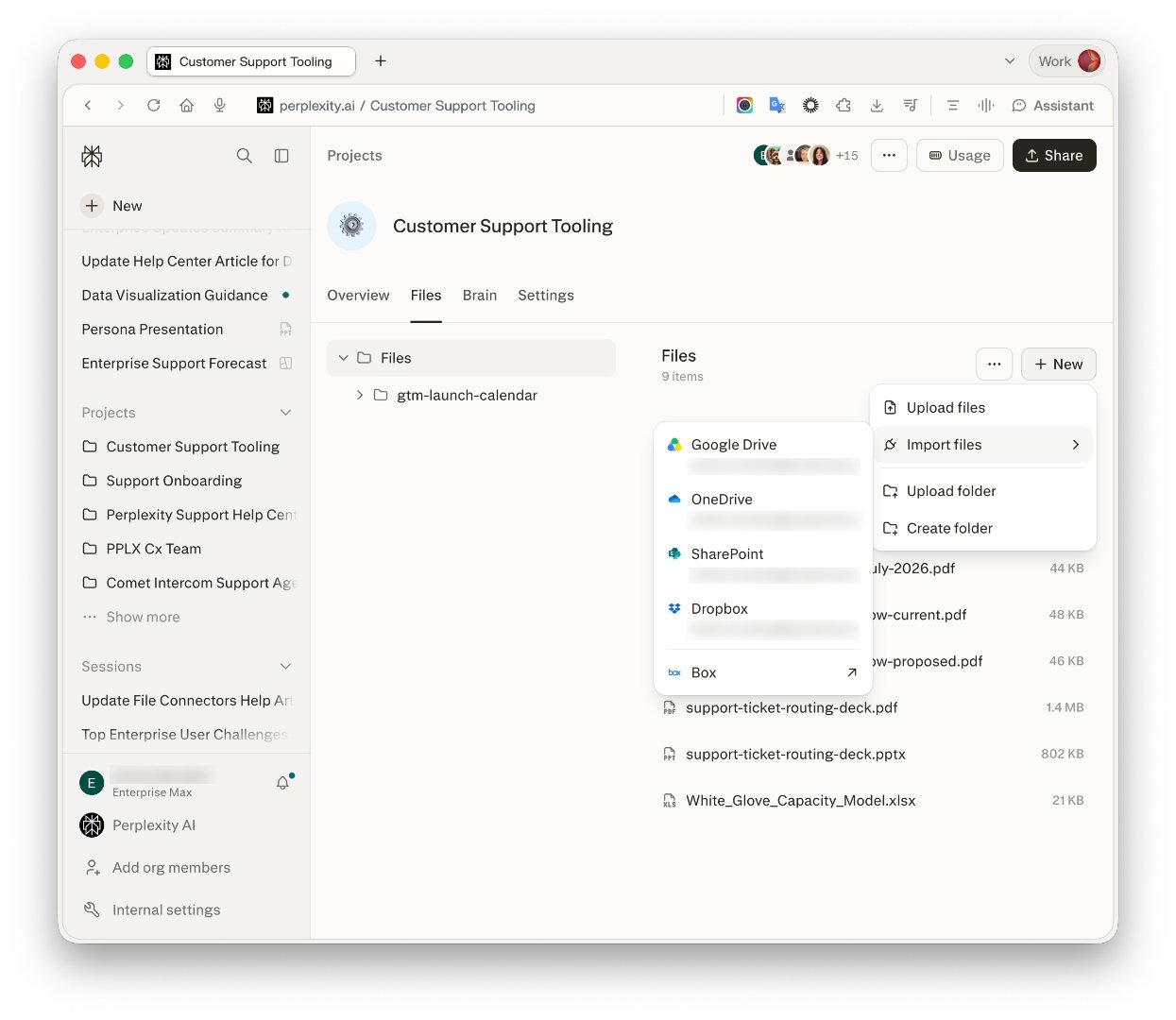
<p>より共同作業しやすい形として、共有の<a href="/help-center/help-center/ja/articles/10352961-スペースとは何ですか">プロジェクト</a>にファイルを同期することもできます。 プロジェクト内では、アクセス権を付与されたユーザーであれば誰でもそれらのファイルを検索できますが、実際のコンテンツを表示するには、元のクラウドストレージに適切なアクセス許可が設定されている必要があります。 <a href="/help-center/help-center/ja/articles/12009761-エンタープライズファイルの制限">ファイル制限</a> は、プロジェクトにも適用されます。</p>

<h3 id="h_8726f026ab">どのようなファイル形式がサポートされていますか？</h3>

<p>ファイルコネクタは現在、以下をサポートしています。</p>

<ul>
  <li>
    <p>Google ドキュメント、スライド、スプレッドシート</p>
  </li>

  <li>
    <p>Microsoft Officeファイル（DOCX、XLSX、PPTX、XLS）</p>
  </li>

  <li>
    <p>PDFファイル</p>
  </li>

  <li>
    <p>CSVファイル</p>
  </li>

  <li>
    <p>RTFファイル</p>
  </li>

  <li>
    <p>ODTファイル</p>
  </li>

  <li>
    <p>Markdown（MD）ファイル</p>
  </li>

  <li>
    <p>JSONファイル</p>
  </li>

  <li>
    <p>テキスト（TXT）ファイル</p>
  </li>
</ul>

<p>個々のファイル、複数のファイル、またはフォルダ全体を同期できます。 フォルダを選択すると、その中のすべてのファイルが同期されます。 現在、ドライブ全体の追加はサポートされていません。</p>

<p>現在、ファイルコネクタは画像、音声、またはビデオファイルをサポートしていません。 ただし、これらのファイルはローカルストレージからセッションにアップロードできます。</p>

<h3 id="h_13987d83b7">ファイル制限</h3>

<p>ファイルコネクタを介してプロジェクトまたは個人リポジトリにファイルをアップロードする際には、ファイルとサイズの制限があることに注意してください。 これらの制限は、アカウントの種類（Enterprise ProまたはMax）によって異なります。</p>

<p>ファイル制限の詳細については、 <a href="/help-center/help-center/ja/articles/12009761-エンタープライズファイルの制限">この記事</a>をご覧ください。</p>

<h2 id="h_8a222583b9">ファイルコネクタの設定</h2>

<h3 id="h_6fc6d958f8">ファイルコネクタを有効にする方法</h3>

<p>組織の管理者が有効にしたファイルコネクタを有効にするには、組織内の各ユーザーがこれらの手順に従う必要があります。</p>

<Steps>
  <Step>
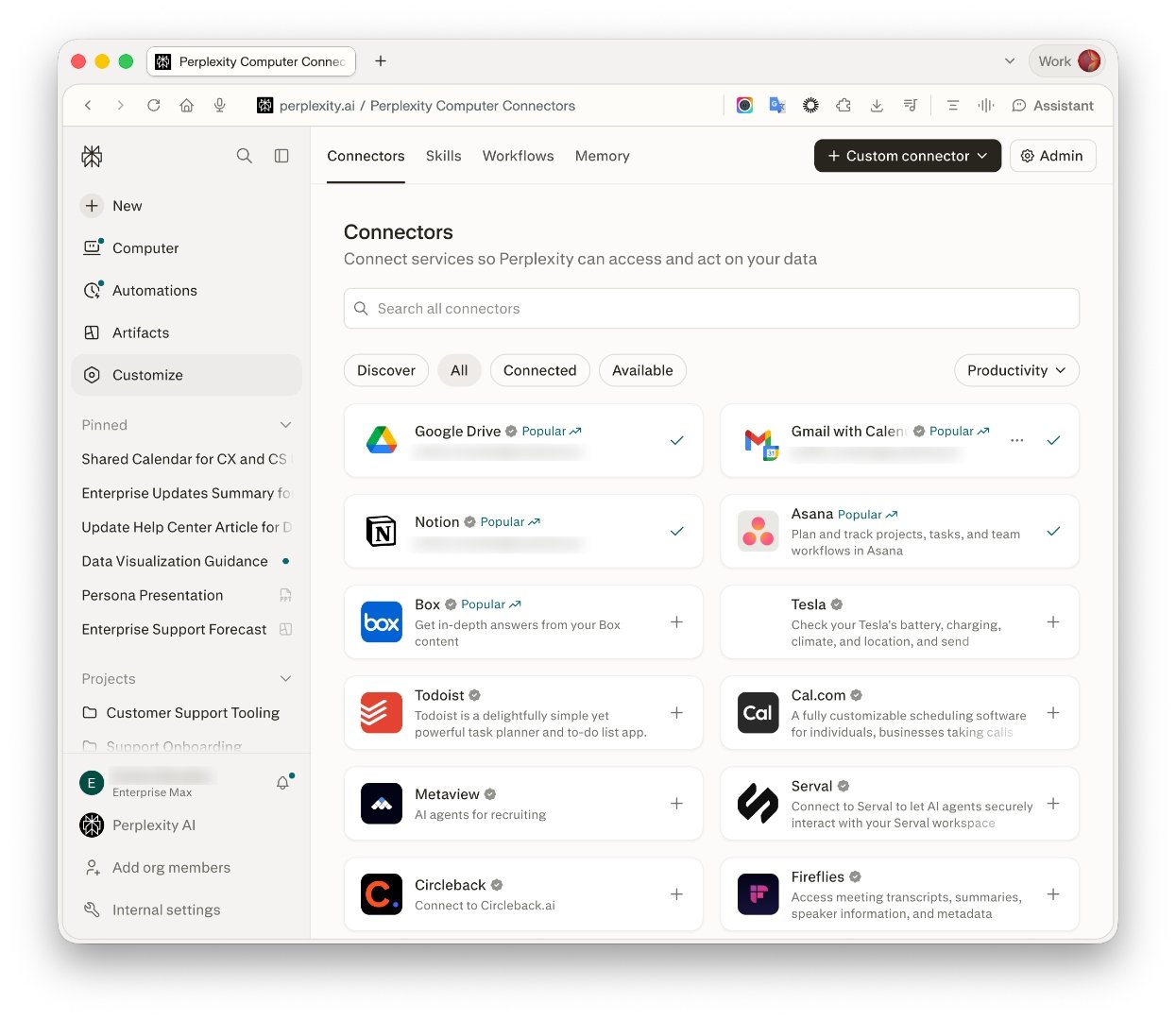
    <p><b>すべての設定</b> ページに移動し、 <b>コネクタ</b> セクションまで下にスクロールします</p>
  </Step>

  <Step>
    <p>接続したいクラウドストレージサービスを<b>有効にします</b></p>

    <a href="/help-center/help-center/assets/img/56b962fc6f_Screenshot_2025-08-15_at_11_26_38.png" rel="noreferrer nofollow noopener" target="_blank" />
  </Step>

  <Step>
    <p>各サービスのアカウントを認証します</p>
  </Step>

  <Step>
    <p>認証に成功した後、 <b>「接続済み」</b> ステータスを確認します</p>
  </Step>

  <Step>
    <p>Perplexity が使用するファイルとフォルダーを選択するには、コネクタの横にある三点リーダー（⋮）をクリックし、<b>「アップロード」</b>を選択します。</p>
  </Step>

  <Step>
    <p>同期する特定のファイルまたはフォルダーを選択し、選択を確認します</p>
  </Step>
</Steps>

<img alt="利用可能なクラウドストレージサービスを表示している Perplexity の Connectors ページ。" src="https://mintcdn.com/perplexity-help-center/On42tFquTayj-spz/help-center/assets/img/file-connectors-figure-1-v2.png?fit=max&auto=format&n=On42tFquTayj-spz&q=85&s=c0ef0b6e24f934343f7cc23afb5e5e56" width="1245" height="1080" data-path="help-center/assets/img/file-connectors-figure-1-v2.png" />

<p>ファイルコネクタを有効にするオプションが表示されない場合、または権限に問題が発生した場合は、組織の管理者が特定のサードパーティアプリを制限している可能性があります。 サポートが必要な場合は、お問い合わせください。</p>

<h3 id="h_0febdc3f53">検索でのファイルコネクタの使用</h3>

<p>接続されたファイルを活用するには、主に2つの方法があります。</p>

<Steps>
  <Step>
    <p><b>検索のソースとして</b>：新しいセッションを作成する際に、接続したサードパーティアプリに保存されているファイルまたはフォルダーをソースとして有効にします。</p>
  </Step>

  <Step>
    <p><b>ファイル添付として</b>：接続したストレージから特定のファイルをクエリに添付します。</p>
  </Step>
</Steps>

<p>サードパーティのストレージサービスのファイルをクエリのソースとして使用するタイミングを明示的に選択できます。</p>

<img alt="Google Drive、OneDrive、SharePoint、Dropbox、Box を表示しているプロジェクトファイルのインポートメニュー。" src="https://mintcdn.com/perplexity-help-center/On42tFquTayj-spz/help-center/assets/img/file-connectors-figure-3-v2.png?fit=max&auto=format&n=On42tFquTayj-spz&q=85&s=bd5b6091f43062f6d4b82d4de86d7848" width="1245" height="1080" data-path="help-center/assets/img/file-connectors-figure-3-v2.png" />

<h2 id="h_b75d9d590e">データの安全性を確保する</h2>

<h3 id="h_5f7b89cee0">Perplexityがデータを安全に保つ方法</h3>

<p>これらのファイルのコンテンツと関連するメタデータは、当社のプラットフォームに安全に同期され、当社のモデルのトレーニングに使用されることはありません。 接続するすべてのファイルは安全に保たれます。 データは、SOC 2 Type IIセキュリティ基準に従って、保存時と転送時の両方で暗号化され、AWS S3に保存されます。また、すべての認証情報は、保存時と転送時の両方で暗号化されます。</p>

<p>さらに、同期する内容は常に組織が管理できます。 管理者は、組織設定の<a href="https://www.perplexity.ai/account/org/permissions" rel="nofollow noopener noreferrer" target="_blank">権限</a>画面から、特定のサードパーティアプリを制限できます。</p>

<h3 id="h_be82f291ac">その他の重要な考慮事項</h3>

<ul>
  <li>
    <p>接続したアプリのファイルを検索で使用するには、Perplexity と同期する特定のファイルまたはフォルダーを選択する必要があります。</p>
  </li>

  <li>
    <p>オンラインストレージに正常に接続している場合でも、Perplexity で使用するよう明示的に選択していないファイルやフォルダーは検索の対象になりません。</p>
  </li>

  <li>
    <p>変更が行われるたびに、ファイルは自動的に更新されます</p>
  </li>

  <li>
    <p>接続したサードパーティアプリからファイルが削除された場合、またはそのファイルへのアクセス権が削除された場合、そのファイルは Perplexity から直ちに削除されます。</p>
  </li>

  <li>
    <p>サードパーティアプリのアカウントの接続を解除すると、同期されたすべてのファイルが Perplexity から削除されます。</p>
  </li>

  <li>
    <p>各ユーザーは、サードパーティアプリごとに 1 つのアカウントのみを Perplexity アカウントに接続できます。</p>
  </li>
</ul>