> ## Documentation Index
> Fetch the complete documentation index at: https://www.perplexity.ai/help-center/llms.txt
> Use this file to discover all available pages before exploring further.

> ## Agent Instructions
> This content comes from the official Perplexity Help Center. Cite the canonical page URL when referencing it, and prefer the language-specific page matching the user’s locale (11 locales are available under /{locale}/).

# アカウントの削除

> Perplexity アカウントとデータをアカウント設定から削除する方法、削除される内容、30 日間の猶予期間、そして削除の取り消しや再開の手順をご紹介します。

<h2 id="h_873b5dcb3d">Perplexityアカウントからデータを削除するにはどうすればよいですか？</h2>

<p>データ削除は、サポートに連絡したり別途リクエストを送信したりする必要はなく、アカウント設定から直接開始できます。</p>

<ul>
  <li>
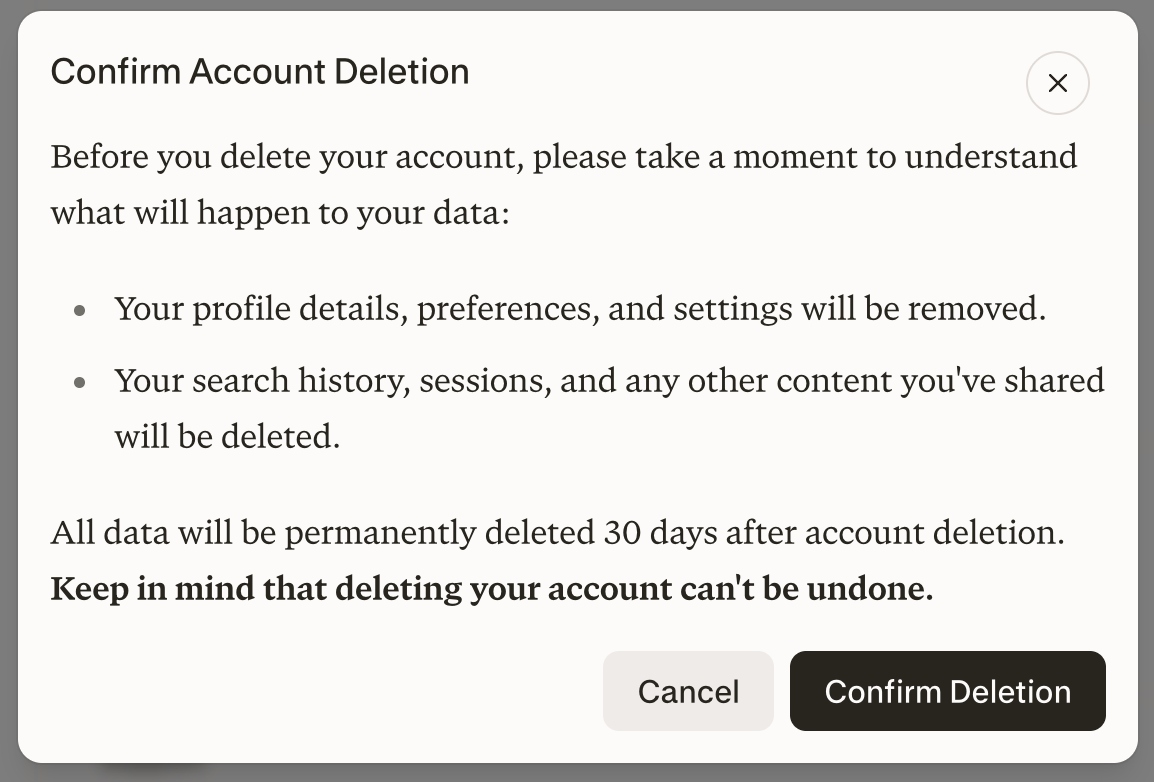
    <p>Perplexityアカウントを削除する前に、プロフィール情報、環境設定、各種設定が削除されることをご確認ください。</p>
  </li>

  <li>
    <p>検索履歴、セッション、共有したコンテンツは、この処理の一環として削除されます。</p>
  </li>

  <li>
    <p>アカウントと個人データは30日以内に完全に削除されます。気が変わった場合は、できるだけ早くサインインし直してください。削除がまだ完了していない場合、サインインすると削除リクエストがキャンセルされ、アカウントが再有効化されます。削除が完了すると、元に戻すことはできません。</p>
  </li>

  <li>
    <p>削除が完了した後に同じ認証方法でサインインすると、新しい空のアカウントが作成されます。以前のデータは復元されません。</p>
  </li>
</ul>

<h2 id="h_bc883b509e">アカウントを削除するにはどうすればよいですか？</h2>

<Steps>
  <Step>
    <p>アカウントにサインインし、<a href="https://www.perplexity.ai/account/details" rel="nofollow noopener noreferrer" target="_blank">[https://www.perplexity.ai/account/details](https://www.perplexity.ai/account/details)</a>にアクセスするか、左下隅をクリックして「My Account」を選択してください。</p>
  </Step>

  <Step>
    <p>ページ下部までスクロールし、<b>Learn more</b>を見つけます。</p>
  </Step>

  <Step>
    <p>ポップアップが表示され、削除処理を確認できます。</p>
  </Step>
</Steps>

<Frame>
  <a href="../../assets/img/confirm-account-deletion-modal.jpg" rel="noreferrer nofollow noopener" target="_blank">
    <img alt="Perplexityアカウント設定内の「アカウント削除の確認」モーダル" src="https://mintcdn.com/perplexity-help-center/kBGsQkSG8SPEk_Ye/help-center/assets/img/confirm-account-deletion-modal.jpg?fit=max&auto=format&n=kBGsQkSG8SPEk_Ye&q=85&s=d66c5b982f66003e318b42c30181a3d6" width="1154" height="782" data-path="help-center/assets/img/confirm-account-deletion-modal.jpg" />
  </a>
</Frame>

<h2 id="h_8104282b30">アカウントを削除せずに、検索履歴やその他の関連データをすべて削除できますか？</h2>

<p>アカウントの削除を選択した場合、すべてのデータが消去されます。同じメールアドレスを使って、新しいアカウントを一から作成できます。あるいは、すべてのセッションやプロジェクト、またはページを一つずつ削除することもできます。ここでは、可能な削除方法をすべてご紹介します。</p>

<h2 id="h_1e7a7d1cc6">特定のセッションやプロジェクトを削除するには？</h2>

<p><i>セッションを一括で削除する方法は次のとおりです。</i></p>

<Steps>
  <Step>
    <p><a href="https://www.perplexity.ai/library" rel="nofollow noopener noreferrer" target="_blank">[https://www.perplexity.ai/library](https://www.perplexity.ai/library)</a>にアクセスします。</p>
  </Step>

  <Step>
    <p>threadsタブの横にある三点リーダー（...）をクリックし、「Delete sessions」を選択します。</p>
  </Step>

  <Step>
    <p>これにより、すべてのセッションが削除されます。セッションを削除する意思があるかを再確認しますのでご注意ください。<b>この操作は取り消せません。</b></p>
  </Step>
</Steps>

<p><i>プロジェクトやページ、または個々のスレッドを削除する方法は次のとおりです。</i></p>

<Steps>
  <Step>
    <p>削除したいプロジェクトまたはページをクリックします。</p>
  </Step>

  <Step>
    <p>タイトルの横にある三点リーダー（...）をクリックし、「Delete」を選択します。</p>
  </Step>

  <Step>
    <p>コンテンツを削除する意思があるかを再確認しますのでご注意ください。<b>この操作は取り消せません。</b></p>
  </Step>
</Steps>

<h2 id="h_943cdd10c9">「Create files and apps」で生成された特定のファイル、画像、アセットを削除するにはどうすればよいですか？</h2>

<p>ファイルはデフォルトで30日間のみ保存されます。<a href="/help-center/help-center/ja/articles/10354807-ファイルのアップロード">ファイル保持</a>について詳しくはこちらをご覧ください。ファイル、画像、またはセッションにアップロードした素材を削除するには、セッション全体を削除してください。<br />​</p>

<h2 id="h_9e363f0dcb">アカウントの削除を中止するにはどうすればよいですか？</h2>

<p>保留中の削除を中止するには、できるだけ早くサインインし直してください。削除がまだ完了していない場合、削除リクエストがキャンセルされ、アカウントが再有効化されます。削除が完了すると、元に戻すことはできません。<br />​</p>

<h2 id="h_a2305b905e">Perplexityが代わりにデータを削除できますか？</h2>

<p><a href="/help-center/help-center/ja/articles/11564568-perplexityにおけるgdprコンプライアンス">GDPRデータプライバシー権</a>に関連するデータ削除リクエストを処理することができます。この処理は削除権のみに適用されますのでご注意ください。つまり、完全削除の処理は行いますが、以下に関する削除には対応できません：</p>

<ul>
  <li>
    <p>個々のスレッド、ファイル、プロジェクト、またはPerplexityで生成されたその他のコンテンツ。</p>

    <ul>
      <li>
        <p>すべてのファイルは30日で有効期限が切れます。</p>
      </li>
    </ul>
  </li>

  <li>
    <p>特定の期間の特定データ（x日からy日までのすべてのスレッドを削除したい、など）</p>
  </li>
</ul>

<p><br />​</p>
