> ## Documentation Index
> Fetch the complete documentation index at: https://www.perplexity.ai/help-center/llms.txt
> Use this file to discover all available pages before exploring further.
> ## Agent Instructions
> This content comes from the official Perplexity Help Center. Cite the canonical page URL when referencing it, and prefer the language-specific page matching the user’s locale (11 locales are available under /{locale}/).
# Usare Perplexity in Microsoft Teams
> Porta Computer direttamente nel tuo team
L’integrazione di Perplexity con Microsoft Teams porta Computer direttamente nel tuo team. Con l’app Microsoft Teams di Perplexity, puoi eseguire attività di Computer e cercare sul web e nelle conversazioni di Teams senza uscire da Teams.
Come funziona
Chatta con Computer — Avvia una conversazione in un DM o in una chat di gruppo. Chiedi qualsiasi cosa, proprio come faresti a un collega.
Assegna attività a Computer — Usa prompt in linguaggio naturale. Computer distribuisce subagent per gestire ricerche, scrittura, analisi dei dati e altro ancora—in automatico.
Computer lavora — Esplora il web, fa ricerche, crea contenuti e si collega ai tuoi strumenti in background.
Itera e migliora — Continua a guidare Computer mentre lavora, oppure avvia una nuova attività. Ricorda il contesto precedente tra le sessioni.
Cosa puoi fare
Con l’app Microsoft Teams di Perplexity, puoi:
-
Fai qualsiasi domanda — Ottieni risposte con fonti web e citazioni direttamente nelle conversazioni di Microsoft Teams
-
Cerca nel tuo team — Cerca nei messaggi dei tuoi DM, canali privati e canali pubblici a cui hai accesso
-
Esegui attività — Esegui attività di Computer direttamente da Microsoft Teams e ricerca informazioni o crea contenuti senza uscire dall’app
-
Fonti citate — Ogni risposta include citazioni numerate che rimandano a fonti web o messaggi di Microsoft Teams, così puoi verificare ed esplorare ulteriormente
-
Lavora nei thread — Le risposte vengono pubblicate nei thread per mantenere organizzati i tuoi canali
-
Allega file — Condividi documenti insieme alle tue domande per un contesto più ricco (fino a 50 MB per file)
Cosa può fare il tuo team
-
Flusso di lavoro automatizzato end-to-end tra le app — Computer orchestra flussi di lavoro completi suddividendo progetti complessi in sottoattività e inoltrandoli ad agenti AI specializzati. Ad esempio, può prendere una specifica di prodotto da Notion, suddividerla in ticket Linear e pubblicare aggiornamenti nei canali pertinenti di Microsoft Teams. Puoi anche chiedere a Computer di farlo ogni giorno.
-
Ricerca multi-app e creazione di contenuti — Computer svolge ricerche approfondite utilizzando la sua integrazione con centinaia di app tra cui SharePoint, Outlook, OneDrive, GitHub, Notion, Snowflake e Databricks. Può fare ricerche, generare elementi visivi, scrivere documentazione, creare slide e inviare email lavorando in autonomia in background.
-
Gestione di progetti a lungo termine — Computer può eseguire attività pianificate, gestendo simultaneamente più progetti attivi con memoria persistente. Ricorda il lavoro svolto in precedenza, mantiene il contesto tra le sessioni ed è in grado di eseguire attività pianificate mentre sei offline.
Chi può usare l’app Microsoft Teams?
L'app Microsoft Teams è disponibile per qualsiasi utente che abbia accesso a Perplexity Computer. Per usarla, devi connettere Microsoft Teams a Perplexity.
Per gli amministratori: configurare l’app Microsoft Teams
Prerequisiti
Gli amministratori IT potrebbero dover concedere il consenso a livello di organizzazione all'app Perplexity Microsoft Teams in Microsoft Entra. Puoi trovare ulteriori informazioni in questo articolo.
Per configurare l'app Perplexity Microsoft Teams, ti serviranno i seguenti elementi:
-
Un piano Perplexity con Perplexity Computer
-
Autorizzazioni per installare app nel tuo team
-
Una licenza Microsoft Teams
Sicurezza e conformità
Computer è basato sull'infrastruttura sicura di Perplexity, certificata SOC 2 Type II.
-
Crittografia end-to-end — Tutti i dati in transito e inattivi sono crittografati.
-
Nessun addestramento dell'AI sui tuoi dati — I tuoi messaggi e i dati aziendali non vengono mai usati per l'addestramento dei modelli.
-
Autorizzazioni a livello utente — Il connettore Microsoft Teams rispetta i controlli di accesso nativi di Microsoft Teams. Gli utenti possono accedere solo ai contenuti che sono già autorizzati a visualizzare.
-
Registri di audit — Gli amministratori delle organizzazioni idonee possono visualizzare tutte le query inviate che utilizzano il connettore Microsoft Teams e vedere ogni fonte usata per generare le risposte all'interno della funzione Registri di audit.
Passaggi di installazione
Vai a App in Microsoft Teams e cerca "Perplexity Computer"
Fai clic Aggiungi
Rivedi le autorizzazioni richieste dall'app e fai clic Aggiungi
Verrai reindirizzato per collegare il tuo account Perplexity a Microsoft Teams
Una volta fatto, potrai usare Computer all'interno di Microsoft Teams
Autorizzazioni concesse
Durante l'installazione, l'app Perplexity richiede le seguenti autorizzazioni di Microsoft Teams:
-
Ricevi messaggi — Teams invia payload di attività (richieste POST) all'endpoint di messaggistica dell'app
-
Invia messaggi alle conversazioni — L'app risponde nella conversazione in cui è stata invocata
-
Accedi alle informazioni del profilo utente — Teams fornisce l'ID utente di Teams, l'email e le informazioni del tenant dell'utente come parte del payload di attività (questo è il comportamento standard di Bot Framework)
Inoltre, gli utenti dovranno concedere le seguenti autorizzazioni per usare l'app Teams:
|
Autorizzazione
|
Descrizione
|
|
Informazioni che ti riguardano
|
Accedi alle informazioni del mio profilo, come nome, indirizzo email, nome dell'azienda e lingua preferita.
|
|
Informazioni nelle chat, nei canali e nelle riunioni
|
Accedi alle informazioni di questo team o chat, come nome del team o della chat, elenco dei canali e elenco dei membri (compresi nomi ed indirizzi email dei membri del team o della chat) - e usa queste informazioni per contattarli.
|
|
Invia e ricevi messaggi e notifiche
|
• Ricevere messaggi e dati che gli fornisco.Inviami messaggi e notifiche.
|
|
• Ricevere messaggi e dati che i membri del team o della chat gli forniscono in un canale o in una chat.
|
|
|
• Inviare messaggi e notifiche in un canale o in una chat.
|
|
Nota: Il bot accede solo ai messaggi per conto degli utenti che lo hanno autorizzato. Rispetta il modello di autorizzazione nativo di Microsoft Team — gli utenti possono cercare solo i contenuti a cui hanno già accesso.
Cosa vedranno i tuoi utenti
Per usare Computer in Microsoft Teams, gli utenti possono inviare un DM all'app Perplexity Computer. Computer può anche essere attivato taggando @Perplexity Computer durante la creazione di un workflow in Microsoft Teams.
Qualsiasi workflow avviato in Microsoft Teams sarà disponibile anche su [www.perplexity.ai/computer](http://www.perplexity.ai/computer).
Gestione dell'integrazione
Rimozione dell'app Computer da Microsoft Teams
Gli amministratori possono rimuovere o bloccare l'app Computer di Microsoft Teams dal centro di amministrazione di Teams in App di Teams → Gestisci app, quindi, facoltativamente, puliscilo dalla configurazione dell'app o dalle policy di autorizzazione.
Vai a [https://admin.teams.microsoft.com](https://admin.teams.microsoft.com) e accedi con un account Teams admin o Global admin.
Nel riquadro di navigazione a sinistra, seleziona App di Teams → Gestisci app.
Cerca il nome dell'app (ad es. un'app di terze parti o personalizzata).
Per impedire agli utenti di usarla:
Se era stata aggiunta in primo piano/installata automaticamente:
-
Vai a App di Teams → Policy di configurazione.
-
Modifica la policy pertinente (spesso Global (Org-wide default)).
-
In App aggiunte in primo piano e App installate, rimuovi quell'app, quindi Salva.
Se usi le policy di autorizzazione delle app:
-
Vai a App di Teams → Policy di autorizzazione.
-
Modifica la policy e blocca la categoria del publisher dell'app oppure blocca esplicitamente quell'app se è elencata, quindi Salva.
Questo rimuove di fatto l'app dalla vista degli utenti e impedisce nuove installazioni; le sessioni esistenti in genere smetteranno di funzionare una volta che il client si aggiorna o l'utente riavvia Teams.
Controllo dell'accesso
Gli amministratori di Teams possono configurare l'accesso all'app Computer per singolo utente o per gruppo:
-
Consenti o blocca l'app Computer a livello di tenant in Centro di amministrazione Teams → App di Teams → Gestisci app.
-
Usa le policy di autorizzazione delle app per decidere quali utenti (o gruppi) possono usare l'app Computer all'interno di Microsoft Teams (ad es. consentirla per una policy, bloccarla per un'altra).
-
Usa le policy di configurazione dell'app per installare automaticamente o aggiungere in primo piano l'app Computer solo per determinati utenti, lasciandola invece non disponibile o non aggiunta in primo piano per gli altri.
Impostazioni connettore
Gestisci il connettore di Microsoft Teams dal pannello di amministrazione di Perplexity Enterprise, sotto Organizzazione Impostazioni → Connettori. Gli amministratori possono attivare o disattivare il connettore per l’intera organizzazione.
Autorizzare gli utenti a eliminare i messaggi di Computer
Per impostazione predefinita, Microsoft Teams non consente a nessuno — inclusi i proprietari del team — di eliminare i messaggi inviati da app e bot, come Perplexity Computer. Si tratta di un criterio integrato di Microsoft Teams che si applica a tutte le app, non di una limitazione specifica di Computer, e non sono necessarie modifiche sul lato di Computer.
Un amministratore di Microsoft Teams può attivare un criterio di messaggistica che consente ai membri di una chat o di un canale di eliminare i messaggi inviati dalle app. Una volta abilitata, l’impostazione si applica alle chat individuali, alle chat di gruppo, ai canali e alle chat delle riunioni, e i messaggi eliminati vengono sostituiti da un Questo messaggio è stato eliminato segnaposto (e può essere ripristinato).
Esistono due modi per attivare l’impostazione:
Opzione 1 — Centro di amministrazione di Teams
Accedi al centro di amministrazione di Microsoft Teams.
Vai a Criteri di messaggistica.
Apri il criterio assegnato agli utenti interessati (o il tuo criterio globale/predefinito).
Attiva l’opzione che consente agli utenti di eliminare i messaggi inviati dalle app.
Salva le modifiche.
Opzione 2 — PowerShell
Gli amministratori che hanno familiarità con PowerShell possono abilitare la stessa impostazione con un singolo comando. Microsoft documenta il comando esatto e il nome del criterio nelle proprie indicazioni ufficiali: Consenti agli utenti di eliminare i messaggi inviati dai bot in Microsoft Teams.
Dopo aver abilitato il criterio, attendi un breve intervallo perché la modifica venga applicata all’intera organizzazione. Se gli utenti non riescono ancora a eliminare i messaggi di Computer dopo l’attivazione dell’impostazione, contatta l’assistenza.
Per i membri: usare l’app Microsoft Teams
Una volta che il tuo amministratore avrà installato l’app Perplexity nel tuo team, potrai collegare il tuo account Perplexity ai team:
In Microsoft Teams, vai a App, e cerca Perplexity Computer (di Perplexity AI)
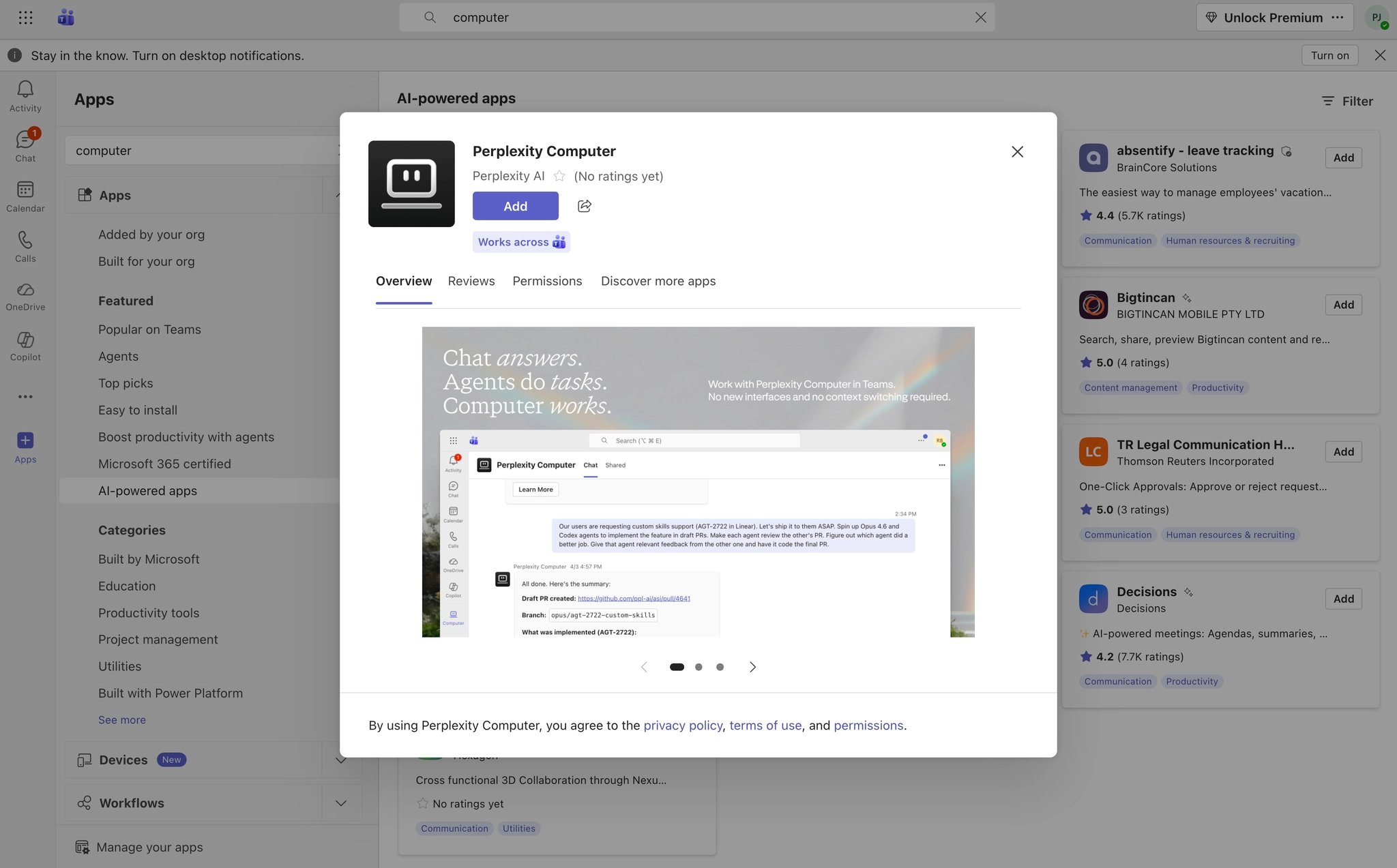
Fai clic Aggiungi
Leggi le autorizzazioni e fai clic su Aggiungi
Facoltativamente, puoi scegliere i canali in cui iniziare a usare l’app Perplexity Computer e fare clic su Apri
Ti verrà chiesto di collegare il tuo account Perplexity a Microsoft teams — fai clic su Consenti per procedere
Una volta collegati Microsoft Teams e Perplexity, puoi aprire un DM con Computer — cerca "Perplexity Computer" e inizia a digitare
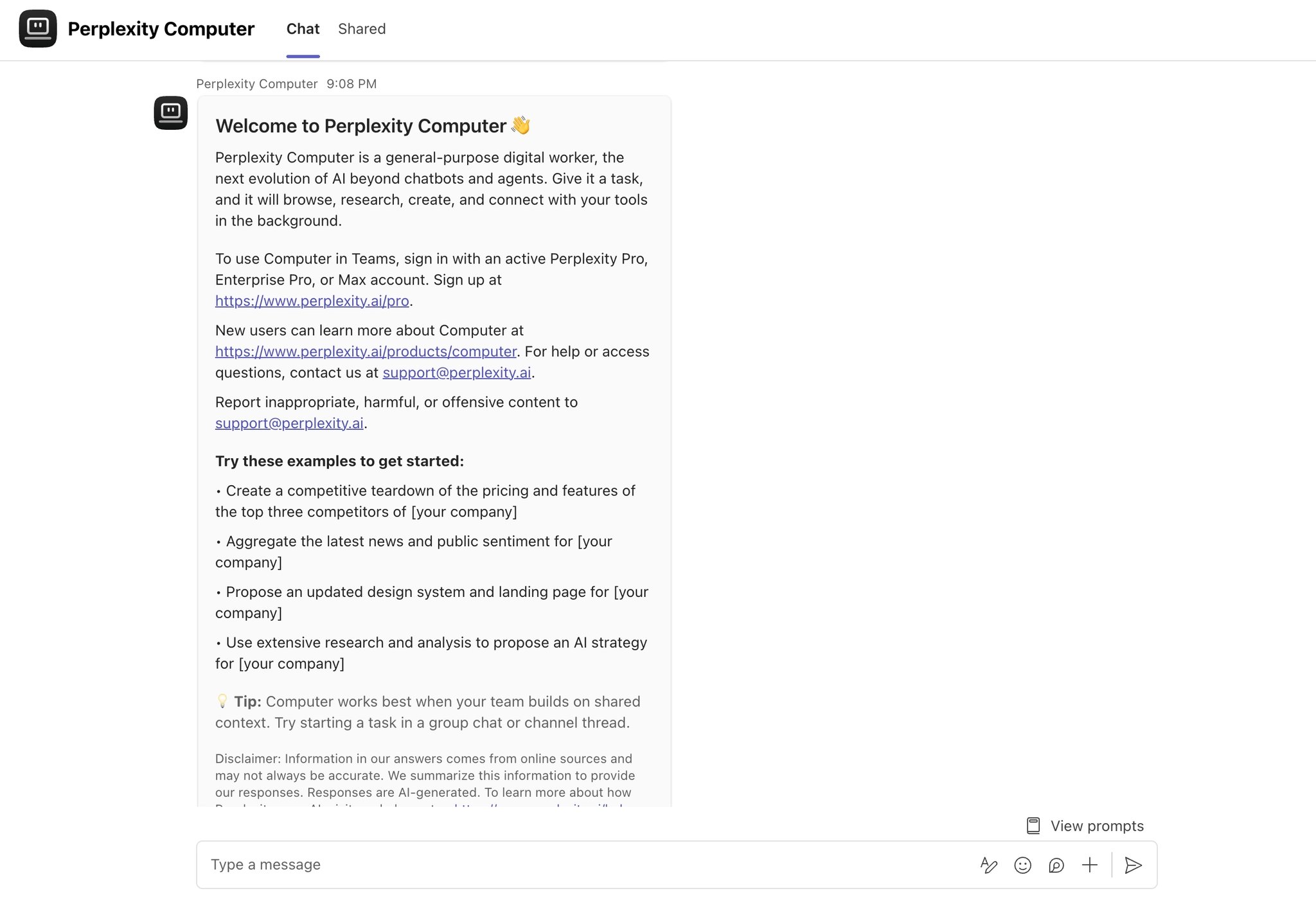
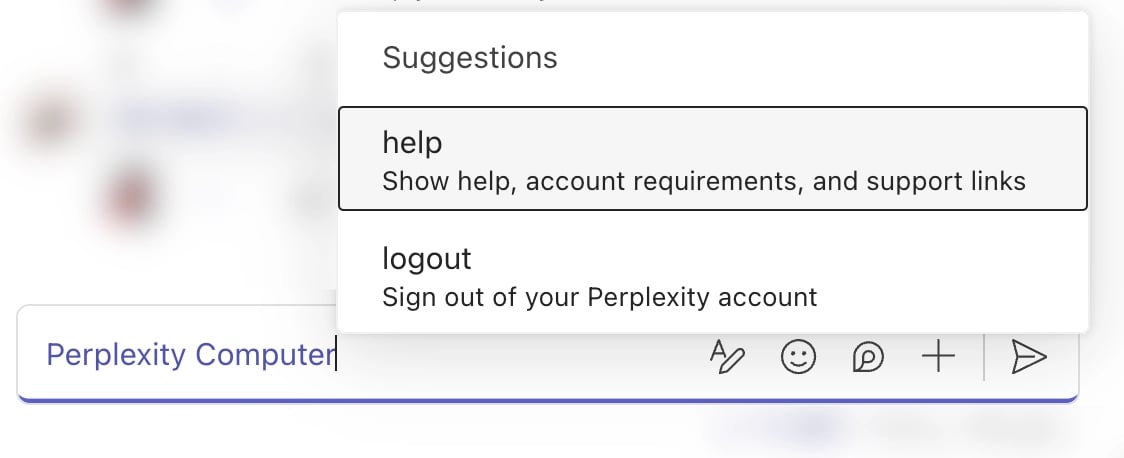
Puoi inviare un messaggio “help” all'app Computer per ottenere alcuni suggerimenti su ciò che può fare per te
Puoi anche aggiungere Perplexity Computer a un canale per avviare attività e fare domande.
Domande e avvio di attività
Per usare Computer in Microsoft Teams, invia un messaggio come faresti con chiunque altro. Perplexity risponderà nella stessa conversazione.
Esempi:
-
"Recupera la trascrizione del sync di leadership di venerdì scorso, estrai tutti gli elementi di azione e i relativi responsabili, e pubblica un riepilogo nel canale Aggiornamenti del progetto." (Cerca nelle trascrizioni delle riunioni di Teams + invia un messaggio in un canale di Teams)
-
"Cerca in tutti i canali Teams le discussioni sulla tempistica della migrazione delle ultime due settimane e incrociale con i ticket Jira più recenti per segnalare eventuali incongruenze." (Combina Microsoft Teams + connettori Jira)
-
"Esamina tutti i miei DM non letti e le menzioni nei canali di oggi, dà priorità a tutto ciò che è urgente e forniscimi un briefing mattutino." (Usa la ricerca dei messaggi di Teams su DM e canali)
-
"Trova uno slot di 30 minuti questa settimana in cui tutto il team di prodotto sia libero, programma una riunione Teams chiamata 'Sprint Review' e pubblica l'ordine del giorno nel canale Engineering General." (Controlla la disponibilità + crea una riunione + invia un messaggio in un canale)
-
"Fai ricerche sulle più recenti azioni di enforcement del GDPR di questo trimestre, redigi un riepilogo di una pagina e pubblicalo nel canale Compliance del team Legal con una nota che tagga il responsabile del team." (Cerca sul web + genera contenuti + invia un messaggio in un canale di Teams con menzioni)
-
"Rivedi tutti i bug P1 aperti in Linear, verifica se qualcuno è stato discusso nei canali del team Engineering questa settimana e rispondi a quei thread con lo stato attuale e l'ETA da Linear." (Legge issue di Linear + cerca nei messaggi di Teams + risponde ai thread di Teams)
Per ottenere i migliori risultati
-
Sii specifico — Più contesto fornisci, migliore sarà la risposta.
-
Usa i thread — Computer ricorda il contesto tra thread e sessioni.
-
Allega file — Puoi allegare documenti come riferimento per il bot (fino a 50 MB per file).
-
Fai domande sul tuo workspace — Perplexity cerca sia sul web sia nei messaggi di Microsoft Teams a cui hai accesso, il che ti aiuta a trovare conversazioni e decisioni passate.
Da sapere
-
Privacy — Perplexity accede solo ai canali e ai messaggi di Microsoft Teams a cui hai accesso. Rispetta il modello di autorizzazioni esistente di Teams.
-
Lunghezza della risposta — Le risposte lunghe vengono suddivise automaticamente in più messaggi nel thread per facilitarne la lettura.
-
Indicatore di stato — Vedrai un'animazione con puntini di sospensione (…) mentre Perplexity elabora la tua domanda.
Domande frequenti
Perplexity accede ai messaggi di Microsoft Teams in tempo reale per rispondere alle domande, ma non archivia in modo permanente i dati di Teams. Il contesto viene eliminato dopo l’elaborazione di ogni query.
L’app Computer per Microsoft Teams può cercare solo nei messaggi dei canali e dei DM a cui l’utente richiedente ha accesso. Segue il modello di autorizzazioni nativo di Teams.
L’utilizzo dell’app Computer per Microsoft Teams rientra nei limiti di Computer di ciascun utente nel piano Perplexity. Avrai bisogno di crediti per usare l’app Computer.
Sì! L’app Computer ti permette di fare domande direttamente in Microsoft Teams, mentre il Microsoft Teams connettore ti consente di cercare contenuti di Teams dall’app web di Perplexity. Si completano a vicenda.
Non per impostazione predefinita. Microsoft Teams blocca l’eliminazione dei messaggi di app e bot out of the box, quindi l’amministratore di Microsoft Teams deve attivare la policy che consente agli utenti di eliminare i messaggi inviati dalle app. Una volta attivata la policy, chiunque nella chat o nel canale può eliminare i messaggi di Computer, e la modifica si applica a tutte le app e i bot — non solo a Computer. Vedi Autorizzare gli utenti a eliminare i messaggi di Computer sopra per i passaggi per l’amministratore.
No. Microsoft Teams conserva la cronologia delle conversazioni per impostazione predefinita e non offre un modo per cancellare un’intera chat in un’unica operazione. La policy di messaggistica descritta sopra riguarda l’eliminazione dei singoli messaggi, non la rimozione massiva della cronologia.
## Related topics
- [Perplexity Enterprise](/help-center/help-center/it/collections/11312901-perplexity-enterprise.md)
- [Microsoft Teams Connector](/help-center/help-center/it/articles/12674820-connettore-microsoft-teams.md)
- [Consigli pratici per usare Perplexity](/help-center/help-center/it/articles/10352971-consigli-pratici-per-usare-perplexity.md)
- [Connettori e integrazioni](/help-center/help-center/it/collections/18799295-connettori-e-integrazioni.md)
- [Usare il connettore per HubSpot](/help-center/help-center/it/articles/13872306-usare-il-connettore-per-hubspot.md)


