Comet per Enterprise raccoglie automaticamente i dati su come la tua organizzazione lo utilizza e sulle sue prestazioni.
Gli amministratori possono accedere alla telemetria di Comet andando alla schermata Comet Telemetry nel proprio Impostazioni dell'organizzazione. Da lì potranno scaricare i dati o programmare avvisi periodici.
Comet Telemetry è disponibile solo per le organizzazioni Enterprise che hanno distribuito Comet tramite MDM o auto-registrazione.
Per vedere ulteriori dettagli, incluso l'elenco completo delle estensioni e dei criteri di ciascun utente, puoi scaricare la tabella.
Attualmente, Comet per Enterprise raccoglie i seguenti dati di iscrizione e metriche del browser:
-
Email utente: Indirizzo email dei membri dell'organizzazione che scaricano, installano e accedono a Comet usando il proprio account Perplexity Enterprise.
-
ID dispositivo: ID univoco assegnato al dispositivo utilizzato per accedere a Comet.
-
ID client: Identificatore univoco associato a una specifica istanza del browser/profilo, in modo che gli eventi di telemetria di quell'istanza possano essere correlati nel tempo senza identificare direttamente l'utente umano.
-
Telemetria creata il: Data di creazione del record.
-
Token Dm di telemetria: Token di autorizzazione per la gestione del dispositivo che attesta che il browser o il dispositivo è registrato presso un server di gestione aziendale.
-
Uuid organizzazione: Identificatore univoco della tua organizzazione Perplexity Enterprise.
-
Versione del browser: Versione di Comet al momento della registrazione.
-
Canale: Canale di aggiornamento utilizzato per distribuire le build di Comet con un determinato profilo di stabilità e attualità (ad esempio, “stable”, “dev”, “canary”).
-
Numero di estensioni: Mostra informazioni sulle estensioni installate in ciascuna istanza di Comet. Le informazioni dettagliate per ogni estensione, inclusi nomi e dettagli, sono disponibili scaricando la tabella di telemetria.
-
Indirizzo IP: Mostra l'indirizzo IP associato alla Sessione di Comet.
-
È OTR: Indica se la Sessione è Off-The-Record, cioè se viene utilizzata la modalità in incognito e un profilo ospite.
-
La Ricerca personale è abilitata: Indica se la Ricerca personale è abilitata oppure no. Ricerca personale consente all'assistente di Comet di cercare e analizzare la cronologia di navigazione di un utente e altri dati personali per rispondere alle domande, anziché usare solo il web pubblico.
-
Nome del sistema operativo: Nome del sistema operativo su cui è stata installata l'istanza di Comet.
-
Versione del sistema operativo: Numero di versione del sistema operativo su cui è stata installata l'istanza di Comet.
-
Architettura del sistema operativo: Architettura del sistema operativo su cui è stata installata l'istanza di Comet. Ad esempio, “arm64” o “x86\_64”.
-
Architettura CPU: Architettura della macchina su cui è stata installata l'istanza di Comet. Ad esempio, “ARM\_64” o “x86\_64”.
-
Numero di criteri: Mostra informazioni sui criteri distribuiti al browser dell'utente. Le informazioni dettagliate per ogni criterio sono disponibili scaricando la tabella di telemetria.
Gli amministratori possono programmare avvisi tramite email, SFTP e webhook. Per farlo:
Fai clic sul pulsante Pianifica :

Vedrai un pop-up Nuova consegna .
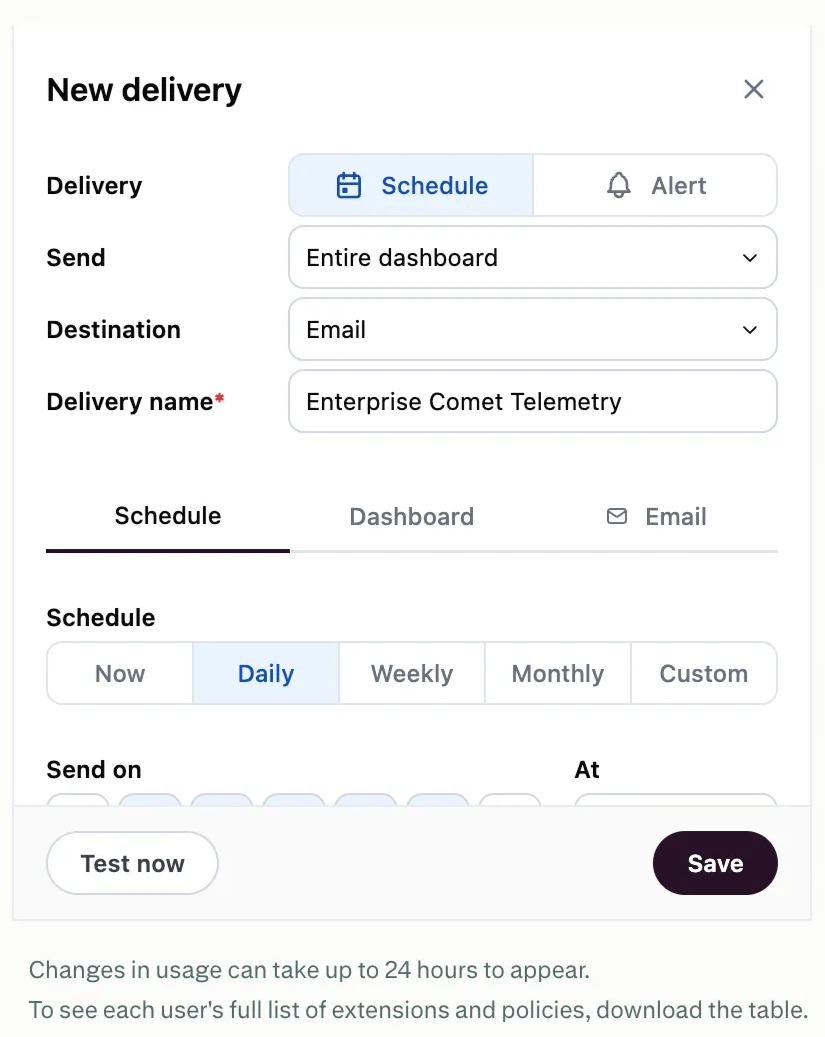
In Consegna , scegli di programmare un report di utilizzo oppure di configurare avvisi se i risultati della telemetria soddisfano una condizione specifica.
In Destinazione, puoi scegliere il metodo di consegna: email, SFTP o webhook.
In Nome della consegna, puoi assegnare un nome al report.
In Pianifica, puoi scegliere di inviare il report subito oppure impostare una pianificazione di consegna giornaliera, settimanale, mensile o personalizzata. Puoi configurare una stringa Cron string per la pianificazione Personalizzato. Se invece scegli di configurare un Avviso, potrai selezionare la condizione che deve essere soddisfatta per attivarlo, oltre alle opzioni di pianificazione.
Nel Dashboard, puoi scegliere il formato di consegna (immagine, PDF, foglio di calcolo o CSV) e se Espandi le tabelle (per assicurare che siano visibili fino a 1.000 righe), Disponi i riquadri della dashboard in un'unica colonna e/o Nascondi titolo.
In Email, puoi aggiungere un Nome file, destinatari, oggetto Oggetto e corpo Corpo. Puoi anche Personalizzare il contenuto con gli attributi utente del destinatario.
Quando hai finito, puoi testare la consegna del report/avviso e Salva per pubblicarla.
## Related topics
- [Comet](/help-center/help-center/it/collections/18799298-comet.md)
- [Comet for Enterprise](/help-center/help-center/comet/it/articles/13015495-comet-for-enterprise.md)
- [Personalizzare Comet](/help-center/help-center/comet/it/articles/11583910-personalizing-comet.md)
- [Scorciatoie Comet](/help-center/help-center/it/articles/11897890-scorciatoie-comet.md)
- [Guida introduttiva a Comet](/help-center/help-center/it/articles/11172798-guida-introduttiva-a-comet.md)

