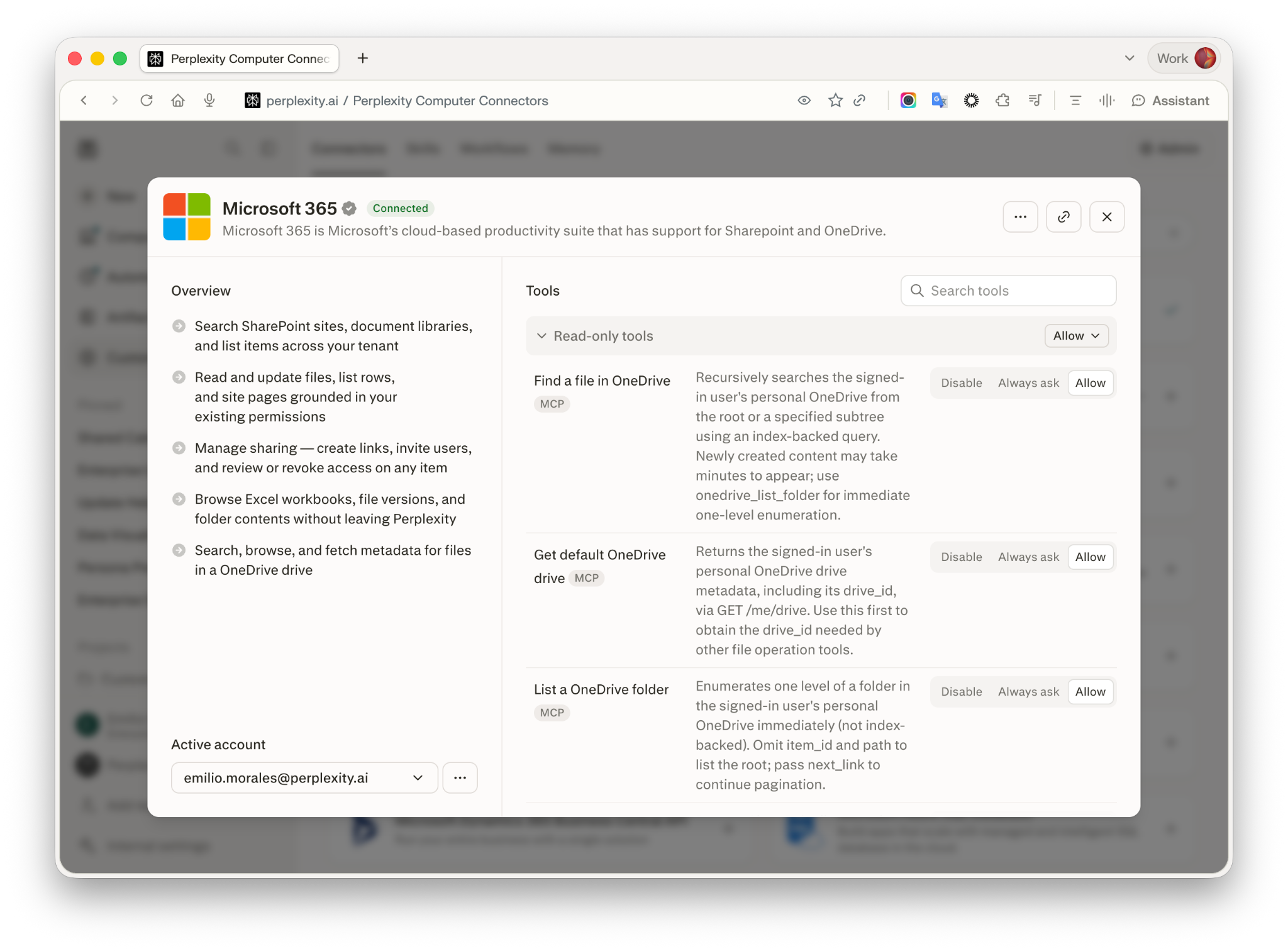
Questo articolo guida gli utenti di Perplexity nella connessione di Microsoft 365 a Perplexity, per cercare e agire sui propri siti SharePoint e file OneDrive senza uscire da Perplexity.
Importante: SharePoint e OneDrive ora fanno parte del connettore Microsoft 365. Collega Microsoft 365 per continuare a cercare quei file da Perplexity. Microsoft 365 utilizza una nuova autorizzazione, quindi dovrai ricollegare Microsoft 365 e accedere di nuovo a Microsoft la prima volta che ti connetti.
Il connettore Microsoft 365 è l'integrazione Microsoft sviluppata internamente da Perplexity. Oggi supporta SharePoint (siti, raccolte documenti, file, versioni, condivisione, elenchi e pagine del sito), la tua unità personale OneDrive e la lettura delle cartelle di lavoro di Excel.
Una volta connesso, puoi:
Cercare in SharePoint e OneDrive con il linguaggio naturale, in ogni sito e raccolta documenti a cui il tuo account Microsoft ha accesso.
Leggere e aggiornare file, righe di elenchi e pagine del sito direttamente da Perplexity, usando le tue autorizzazioni Microsoft esistenti.
Gestire la condivisione di qualsiasi elemento: creare link di condivisione, invitare utenti e verificare o revocare gli accessi.
Sfogliare cartelle di lavoro di Excel, versioni dei file e contenuti delle cartelle senza aprire SharePoint.
Usare SharePoint e OneDrive come fonti nelle attività di Perplexity Computer, incluse le attività pianificate.
Outlook, Microsoft Teams, Planner e Power BI oggi non fanno parte del connettore Microsoft 365, ma Perplexity offre connettori dedicati per questi servizi. Collega Outlook per cercare nella posta e nel calendario, Microsoft Teams per cercare e inviare messaggi nelle tue chat e nei tuoi canali, e Microsoft 365 Planner e Microsoft Power BI dalla pagina Impostazioni → Connettori. I file Word e PowerPoint restano ricercabili e scaricabili tramite SharePoint come qualsiasi altro file.
Il connettore Microsoft 365 è disponibile per gli utenti Pro, Max, Enterprise Pro ed Enterprise Max, nell'app web di Perplexity sui browser desktop. Non è supportato nell'app Perplexity per Windows, nell'app per Mac né su dispositivi mobili.
Nota: Nei piani Enterprise, l’amministratore della tua organizzazione può disabilitare il connettore per l’intera organizzazione. Se lo ha disabilitato, il riquadro Microsoft 365 non comparirà nelle tue impostazioni.
Il connettore Microsoft 365 rispetta le tue autorizzazioni Microsoft in ogni fase. Perplexity mostra solo i contenuti a cui hai già accesso in SharePoint o OneDrive. Se perdi l'accesso a un file, quel file viene immediatamente rimosso dai tuoi risultati di Perplexity. Se elimini un file in SharePoint o OneDrive, viene rimosso anche da Perplexity.
Nei piani Enterprise, l'amministratore della tua organizzazione può abilitare o disabilitare Microsoft 365 per l'intera organizzazione e controllare cosa possono fare gli strumenti del connettore. I file a cui si accede tramite il connettore Microsoft 365 non vengono mai utilizzati per addestrare i modelli di Perplexity né alcun modello di terze parti.
Per il dettaglio completo di ambiti OAuth, autorizzazioni degli strumenti, gestione dei dati, sub-responsabili e controlli amministrativi, consulta Connettore Microsoft 365: sicurezza, autorizzazioni e controlli amministrativi.
Hai un piano Pro, Max, Enterprise Pro o Enterprise Max.
Hai un account Microsoft con accesso ai siti SharePoint o ai file OneDrive che vuoi usare.
Per Enterprise: l'amministratore della tua organizzazione non ha disabilitato il connettore Microsoft 365 per la tua organizzazione.
Vai su Impostazioni → Connettori in Perplexity.
Trova Microsoft 365 nell'elenco e fai clic su +.
Accedi al tuo account Microsoft quando richiesto.
Se Microsoft chiede l'autorizzazione, esamina gli ambiti richiesti e fai clic su Accetta.
Al completamento della connessione, il riquadro Microsoft 365 mostra Connesso.
Nota: A seconda del tenant Microsoft e della sessione del browser, potresti non vedere una schermata di autorizzazioni Microsoft. Se l’amministratore della tua organizzazione ha già concesso il consenso a livello di tenant per Perplexity e hai eseguito l’accesso a Microsoft nello stesso browser, la connessione può completarsi senza ulteriori passaggi. Se vedi il messaggio «Needs admin approval», segui le indicazioni nella sezione Risoluzione dei problemi qui sotto.
Apri una nuova sessione e menziona @Microsoft 365, poi esegui una query come «Riassumi il mio documento più recente in SharePoint o OneDrive». I risultati di SharePoint e OneDrive dovrebbero comparire con citazioni che rimandano ai file di origine.
Il connettore Microsoft 365 espone 55 strumenti raggruppati in Strumenti di sola lettura e Strumenti di scrittura/eliminazione. Poiché il connettore può anche modificare i contenuti di SharePoint e OneDrive — inclusi il caricamento di file, l'aggiornamento di elementi degli elenchi, la pubblicazione di pagine del sito e la creazione di link di condivisione — verifica come ciascun gruppo di strumenti può comportarsi prima di usarlo.
Vai su Impostazioni → Connettori e apri il riquadro Microsoft 365.
In Strumenti, usa il controllo di gruppo in cima a Strumenti di sola lettura o Strumenti di scrittura/eliminazione per impostare ogni strumento del gruppo su Consenti, Chiedi sempre o Disabilita con un solo clic.
Sostituisci le impostazioni dei singoli strumenti all'interno di un gruppo impostando il loro controllo su Consenti, Chiedi sempre o Disabilita. Le impostazioni individuali hanno la precedenza sul valore predefinito del gruppo.
Figura 1 — Gestisci le autorizzazioni degli strumenti Microsoft 365 da Impostazioni → Connettori.
Nota: Nei piani Enterprise, l’amministratore della tua organizzazione può impostare valori predefiniti a livello di organizzazione per questi gruppi e bloccare singoli strumenti in modo che i membri non possano modificarli. Consulta Connettore Microsoft 365: sicurezza, autorizzazioni e controlli amministrativi.
Cosa fa ciascuno stato:
Consenti — Perplexity può chiamare lo strumento senza chiedertelo prima.
Chiedi sempre — Perplexity chiede la tua conferma prima di ogni chiamata.
Disabilita — Perplexity non può chiamare lo strumento in alcun modo.
Una volta connesso Microsoft 365, prova una di queste query di esempio in una nuova sessione:
@Microsoft 365 Riassumi l'ultimo brief di progetto nella raccolta Documenti condivisi del sito Marketing
@Microsoft 365 Elenca le cartelle di lavoro di Excel a cui ho accesso e mostra i nomi dei fogli di ciascuna
@Microsoft 365 Mostrami tutti i file SharePoint condivisi con me negli ultimi 7 giorni e chi li ha condivisi
Puoi anche selezionare Microsoft 365 come fonte quando crei un'attività di Perplexity Computer, così Computer potrà cercare e agire sui tuoi contenuti SharePoint o OneDrive durante l'esecuzione dell'attività.
Nota: Menzionare @Microsoft 365 è necessario solo in Ask. In Perplexity Computer la menzione è facoltativa — Computer utilizza automaticamente il connettore quando la tua query menziona SharePoint, OneDrive, file Word o Excel, o Microsoft 365 in generale.
Il connettore Microsoft 365 richiede i seguenti ambiti delegati a Microsoft Entra ID (in precedenza Azure AD).
|
Ambito |
Perché Perplexity lo richiede |
|
|
Effettuare il tuo accesso con OpenID Connect. |
|
|
Mantenere attiva la connessione con un token di aggiornamento. |
|
|
Leggere il tuo profilo Microsoft per identificare l’account collegato. |
|
|
Consultare le informazioni di base del profilo di altri utenti quando li inviti a un file o a un elenco. |
|
|
Leggere e aggiornare i file in OneDrive e nelle unità condivise. |
|
|
Leggere e aggiornare i contenuti dei siti SharePoint a cui hai accesso. |
|
|
Creare elementi SharePoint e gestire la condivisione degli elementi a cui hai accesso. |
Il consenso Microsoft si applica al pacchetto richiesto. Non è possibile rimuovere singoli ambiti mantenendo il connettore funzionante.
|
Sintomo riscontrato |
Causa più probabile |
Come risolverlo |
|
Messaggio «Needs admin approval» da Microsoft durante la connessione |
L’amministratore di Microsoft Entra ID non ha concesso il consenso a livello di tenant per Perplexity. |
Richiedi l’approvazione tramite la finestra visualizzata. L’amministratore può concedere il consenso seguendo la Guida alla risoluzione dei problemi di Enterprise Connector. |
|
«Microsoft is not responding» durante l’accesso |
Consenso amministrativo in sospeso, un problema di criteri del tenant, un timeout di autenticazione o un’interruzione lato Microsoft. |
Prova una finestra di navigazione in incognito o un browser diverso. Se il problema persiste, contatta il supporto. |
|
Alcuni utenti riescono a connettersi, altri no |
Differenze di autorizzazioni lato Microsoft o assegnazione utente mancante in Microsoft Entra ID. |
Verifica che il consenso amministrativo a livello di tenant sia stato concesso, che gli utenti interessati siano assegnati all’applicazione Perplexity in Entra ID e che dispongano dell’accesso a SharePoint o OneDrive previsto. Esci e accedi di nuovo per aggiornare le autorizzazioni. |
|
Un sito SharePoint specifico non compare nei risultati |
Il sito è escluso dai risultati di ricerca di Microsoft, oppure non disponi delle autorizzazioni SharePoint. |
In SharePoint, vai su Impostazioni sito → Ricerca e imposta «Consenti la visualizzazione di questo sito nei risultati di ricerca» su Sì. Verifica con il proprietario del sito di avere accesso. |
|
Il connettore risulta connesso ma non restituisce risultati |
Microsoft 365 non è selezionato come fonte per la sessione, oppure il token di aggiornamento è scaduto dopo una lunga inattività. |
Seleziona Microsoft 365 come fonte e riprova. Se continua a non restituire nulla, disconnetti e ricollega Microsoft 365 per rinnovare l’autorizzazione. |
Disconnetti e riconnetti Microsoft 365 da Impostazioni → Connettori. Se il problema persiste, contatta il supporto indicando il messaggio di errore esatto, l'ora in cui si è verificato e l'email del tuo account.
Gli utenti Enterprise possono anche consultare la Guida alla risoluzione dei problemi di Enterprise Connector per problemi di consenso amministrativo e autorizzazioni.
SharePoint e OneDrive ora fanno parte del connettore Microsoft 365. Collegalo da Impostazioni → Connettori → Microsoft 365 per continuare a cercare quei file da Perplexity. Aggiorna le sessioni salvate o le attività pianificate di Perplexity Computer perché usino Microsoft 365 come fonte.
Sì. Microsoft 365 utilizza una nuova autorizzazione; non conserva alcuna credenziale precedente di SharePoint o OneDrive.
Microsoft 365 cerca in SharePoint e OneDrive tramite Microsoft Graph, quindi può emergere qualsiasi contenuto indicizzato dal tuo tenant Microsoft — inclusi file .docx, .xlsx, .pptx e .pdf, oltre ai formati di testo semplice. Perplexity non applica una propria lista di tipi di file consentiti.
La lettura e la ricerca dei file tramite Microsoft Graph non hanno alcun limite di dimensione per file lato Perplexity. I caricamenti su SharePoint o OneDrive tramite il connettore sono limitati a 64 MB per file da uno spazio di lavoro di Perplexity Computer e a 4 MB per i contenuti inline.
No. I file a cui si accede tramite il connettore Microsoft 365 non vengono mai utilizzati per addestrare i modelli di Perplexity né alcun modello di terze parti.
Sì. Nei piani Enterprise, l'amministratore della tua organizzazione può abilitare o disabilitare Microsoft 365 per l'intera organizzazione, impostare valori predefiniti a livello di organizzazione per le autorizzazioni degli strumenti e bloccare singoli strumenti in modo che i membri non possano modificarli. Consulta Connettore Microsoft 365: sicurezza, autorizzazioni e controlli amministrativi.
Contattaci tramite Help > Contatta l’assistenza oppure apri il Centro assistenza dall'icona ? nell'angolo in basso a sinistra di Perplexity. Gli utenti Enterprise possono rivolgersi al proprio team dedicato o scrivere a [enterprise@perplexity.ai](mailto:enterprise@perplexity.ai). Visita il Trust Center per la documentazione su sicurezza e conformità.
## Related topics - [Connettori SharePoint e OneDrive: sicurezza del caricamento dei file](/help-center/help-center/it/articles/13728000-connettori-sharepoint-e-onedrive-sicurezza-del-caricamento-dei-file.md) - [Connettori e integrazioni](/help-center/help-center/it/collections/18799295-connettori-e-integrazioni.md) - [Guida alla risoluzione dei problemi di Enterprise Connector](/help-center/help-center/it/articles/10673201-guida-alla-risoluzione-dei-problemi-di-enterprise-connector.md) - [Perplexity Enterprise](/help-center/help-center/it/collections/11312901-perplexity-enterprise.md) - [Scaricare e spostare i file della tua organizzazione](/help-center/help-center/it/articles/20260902-scaricare-e-spostare-i-file-della-tua-organizzazione.md)