> ## Documentation Index
> Fetch the complete documentation index at: https://www.perplexity.ai/help-center/llms.txt
> Use this file to discover all available pages before exploring further.
> ## Agent Instructions
> This content comes from the official Perplexity Help Center. Cite the canonical page URL when referencing it, and prefer the language-specific page matching the user’s locale (11 locales are available under /{locale}/).
# Collegare Perplexity ad Asana
> Cerca, crea e gestisci attività, progetti e team di Asana direttamente da Perplexity
Il connettore Asana consente di usare Perplexity per cercare tra task, progetti e team di Asana. Questo connettore è disponibile per gli utenti di tutti i nostri piani a pagamento: Perplexity Pro, Perplexity Max, Enterprise Pro ed Enterprise Max.
Stiamo distribuendo in questi giorni il Connettore Asana ai nostri utenti. Se non è ancora disponibile per te, lo sarà nelle prossime settimane.
Qui sotto trovi una panoramica di questo Connettore e di come attivarlo.
Cosa fa il connettore Asana?
Il connettore Asana ti consente di accedere senza problemi alle informazioni pertinenti da Asana direttamente in Perplexity e di integrarle con le informazioni provenienti da altre app e servizi utilizzando i nostri Connettori di app, senza dover passare da una piattaforma all'altra.
Con il connettore Asana, puoi anche creare e aggiornare task e progetti in Asana, oltre a monitorarne l'avanzamento, pianificare i cicli e gestire i flussi di lavoro.
Privacy e sicurezza dei dati
Il connettore Asana richiede le seguenti autorizzazioni per funzionare:
-
Accesso al tuo nome e indirizzo email
-
Accesso alle tue attività, ai tuoi Progetti e alle aree di lavoro
-
Crea e modifica attività, progetti e commenti per tuo conto
Non archiviamo i tuoi dati di Asana. Ogni volta che esegui una query utilizzando il connettore Asana, recuperiamo solo le informazioni rilevanti per rispondere alla tua query.
Sicurezza e controllo di livello Enterprise
Per le organizzazioni Enterprise, offriamo protezioni e conformità di livello enterprise, tra cui la certificazione SOC 2 Type II, crittografia end-to-end, rigorose misure di privacy dei dati e controlli granulari degli accessi degli utenti. I tuoi dati di Asana, come qualsiasi altro dato Enterprise, non vengono mai utilizzati per l’addestramento dell’AI, e solide misure di sicurezza garantiscono riservatezza e conformità normativa. Puoi saperne di più nel nostro Trust Center.
La connessione di Perplexity al tuo account Asana viene effettuata a livello personale. Questo significa che nessun altro nella tua organizzazione può interrogare i tuoi dati. Se però interroghi Asana in una sessione condivisa, chiunque abbia accesso alla sessione potrà vedere le risposte.
Per mantenere il controllo su come Perplexity interagisce con Asana, gli amministratori dell'organizzazione possono abilitare o disabilitare il connettore per tutti gli utenti dell'organizzazione.
Come attivarlo
Per attivare il Connettore Asana:
Vai a Connettori in Impostazioni e individua il Connettore Asana nell'elenco.
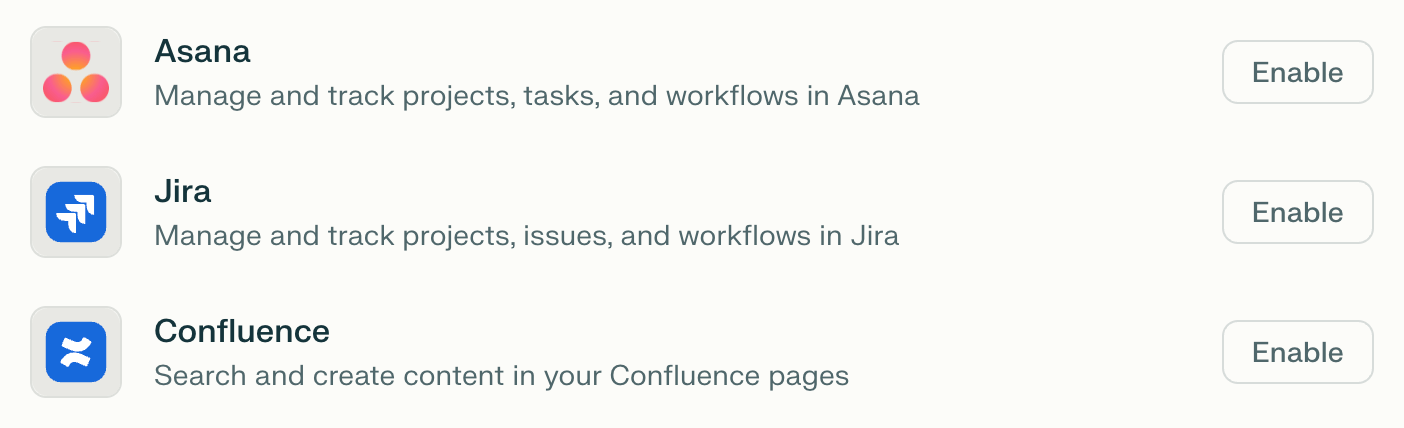
Fai clic su Abilita.
Ti verrà quindi richiesto di accedere al tuo account Asana e di concedere alcune autorizzazioni al connettore. Fai clic su Consenti per continuare.
Fai clic su Completa la configurazione per iniziare a usare Perplexity con Asana.
Provarlo
Una volta collegato Perplexity ad Asana, prova a eseguire alcune di queste query per sfruttare le informazioni della tua posta in arrivo e del tuo calendario ed eseguire azioni direttamente da Perplexity:
-
Elenca tutte le mie attività scadute in Asana insieme alle raccomandazioni per i prossimi passi
-
Crea una nuova attività per la campagna di marketing con scadenza venerdì prossimo
-
Trova tutte le attività ad alta priorità nella nostra area di lavoro di sviluppo
-
Riassumi i progressi del Progetto X
## Related topics
- [Connettori e integrazioni](/help-center/help-center/it/collections/18799295-connettori-e-integrazioni.md)
- [Collegare Perplexity a Morningstar](/help-center/help-center/it/articles/14818152-collegare-perplexity-a-morningstar.md)
- [Collegare Perplexity a Jira](/help-center/help-center/it/articles/12524825-collegare-perplexity-a-jira.md)
- [Collegare Perplexity a Google Drive](/help-center/help-center/it/articles/12870620-collegare-perplexity-a-google-drive.md)
- [Collegare Perplexity a Notion](/help-center/help-center/it/articles/12167654-collegare-perplexity-a-notion.md)
