> ## Documentation Index
> Fetch the complete documentation index at: https://www.perplexity.ai/help-center/llms.txt
> Use this file to discover all available pages before exploring further.
> ## Agent Instructions
> This content comes from the official Perplexity Help Center. Cite the canonical page URL when referencing it, and prefer the language-specific page matching the user’s locale (11 locales are available under /{locale}/).
# Usare il connettore per Slack
> Sfrutta le informazioni di Slack per una collaborazione fluida e approfondimenti approfonditi direttamente in Perplexity.
Il connettore per Slack è una nuova funzionalità per gli utenti di Perplexity che integra Slack con i flussi di lavoro del tuo team cercando e sintetizzando approfondimenti da conversazioni, file interni e fonti esterne in un unico posto.
Integra Slack direttamente con le funzionalità di produttività aziendale di Perplexity, consente una collaborazione semplificata e supporta l'automazione avanzata del flusso di lavoro, consentendoti di scoprire immediatamente informazioni rilevanti nei documenti della tua organizzazione, nelle app connesse e nel Web, senza ricerche manuali approfondite o cambi di contesto.
Di seguito troverai una panoramica di questo connettore e come attivarlo.
Cosa fa il connettore per Slack?
Il connettore per Slack di Perplexity consente un flusso di dati continuo tra Slack e Perplexity, supportando un'ampia gamma di casi d'uso e adattandosi ai flussi di lavoro della tua organizzazione. Supporta più canali, consentendo alla tua organizzazione di integrare Perplexity con diversi canali Slack contemporaneamente.
Gli utenti possono attivare azioni automatizzate, ricevere notifiche in tempo reale ed elaborare dati contestuali dalle conversazioni Slack a cui hanno accesso, riducendo significativamente il tempo impiegato nell'analisi e nei riferimenti incrociati dei dati.
Il connettore per Slack consente di riepilogare ed estrarre approfondimenti dai messaggi Slack. Gli utenti possono quindi combinare queste informazioni con i dati web per ottenere risposte contestualmente più ricche e quindi pubblicare i propri risultati su qualsiasi canale Slack connesso direttamente da Perplexity.
Tieni presente che le informazioni contenute nelle risposte provengono da fonti online e potrebbero non essere sempre accurate. Riassumiamo queste informazioni per fornire le nostre risposte.
Per mantenere il controllo su come Perplexity interagisce con Slack, gli amministratori dell’organizzazione possono abilitare o disabilitare il connettore per tutti gli utenti dell’organizzazione.
Chi può utilizzare il connettore per Slack?
Il connettore per Slack è disponibile per gli utenti di Perplexity Pro, Perplexity Max, Enterprise Pro ed Enterprise Max.
I nostri piani iniziano da:
Oppure, per le organizzazioni:
Questo articolo ti spiega quale abbonamento è più adatto a te in base alle tue esigenze.
Inoltre, se desideri utilizzare Perplexity all’interno di Slack, avrai bisogno di un piano Slack a pagamento per installare l'integrazione di Perplexity.
Privacy e sicurezza dei dati
Il connettore Slack richiede le seguenti autorizzazioni per funzionare:
La Perplexity delle informazioni può visualizzare
-
Contenuti e informazioni su di te
-
Contenuti e informazioni su canali e conversazioni
-
Visualizza messaggi e altri contenuti nei tuoi canali pubblici, canali privati, messaggi diretti e messaggi diretti di gruppo
-
Cerca i contenuti del tuo progettio di lavoro nei canali pubblici
-
Cerca i contenuti del tuo progettio di lavoro nei canali privati
-
Cerca i contenuti del tuo progettio di lavoro nei messaggi diretti di gruppo
-
Cerca i contenuti del tuo progettio di lavoro nei messaggi diretti
-
Cerca i file del tuo progettio di lavoro
-
Contenuti e informazioni sul tuo progettio di lavoro
-
Cerca gli utenti del tuo progettio di lavoro
-
Accedi alle tele, ai commenti e alle informazioni associate del tuo progettio di lavoro
-
Visualizza le persone nel tuo progettio di lavoro
-
Visualizza gli indirizzi email delle persone nella tua area di lavoro
Azioni che la Perplexity può intraprendere
Il connettore Slack rispetta le autorizzazioni utente di Slack, quindi solo i canali e i messaggi a cui un utente può accedere in Slack possono essere accessibili da quell'utente tramite Perplexity.
Offriamo protezioni e conformità di livello aziendale, tra cui la certificazione SOC 2 Tipo II, crittografia end-to-end, rigorose misure di privacy dei dati e controlli granulari sull’accesso degli utenti. Le tue e-mail e i dati del tuo calendario, proprio come qualsiasi altro dato aziendale, non vengono mai utilizzati per la formazione sull’intelligenza artificiale e solide misure di sicurezza garantiscono la riservatezza e la conformità normativa. Puoi saperne di più nel nostro Centro fiducia.
Inoltre, gli amministratori delle organizzazioni idonee possono visualizzare tutte le query inviate che utilizzano Slack Connector e vedere ogni fonte utilizzata per generare risposte, all’interno Registri di controllo. Tuttavia, le risposte stesse e gli specifici documenti Slack a cui si accede non sono attualmente tracciati nei log di controllo.
Come attivarlo
Per attivare il connettore per Slack:
-
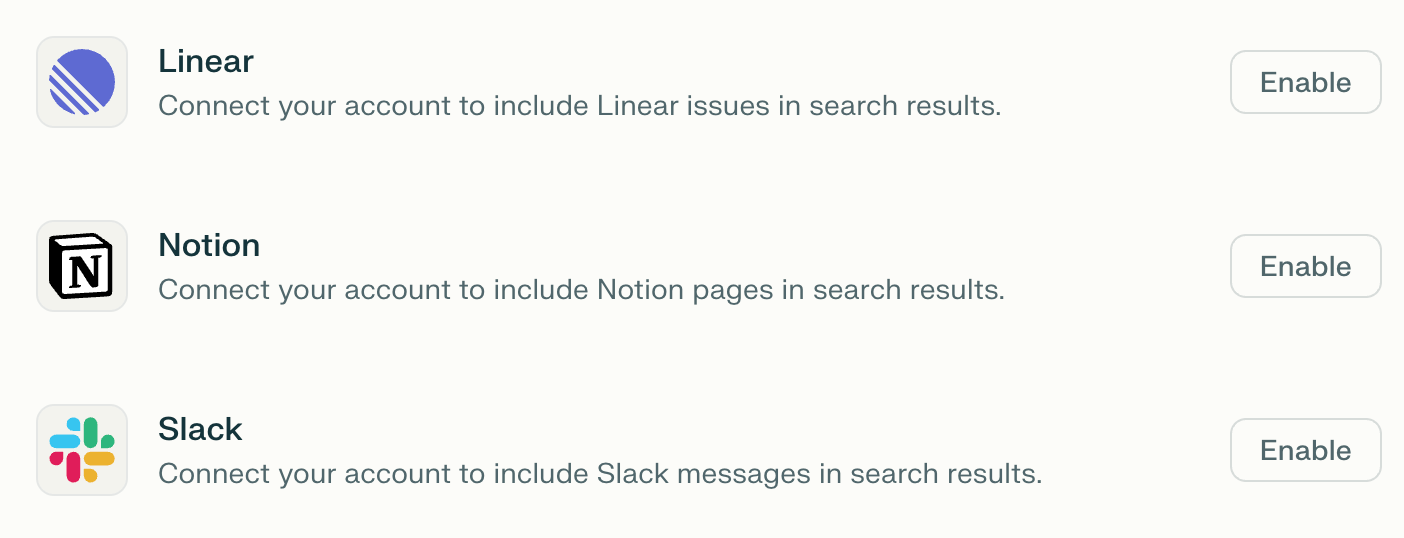
Vai a Connettori In Impostazioni e individuare Slack Connector nell'elenco.
-
Clic Abilitare.
-
Ti verrà quindi richiesto di accedere a Slack e di concedere alcune autorizzazioni al connettore. Ciò consentirà al connettore di leggere informazioni ed eseguire azioni per tuo conto nell'area di lavoro Slack. Clic Permettere per continuare.
-
Clic Termina la configurazione.
Se non riesci ad abilitare il connettore per Slack sul tuo account, un amministratore potrebbe averlo disabilitato per la tua organizzazione. Contatta un amministratore dell’organizzazione che sarà in grado di confermarlo.
Se è abilitato per la tua organizzazione ma riscontri ancora problemi, contattaci.
Provandolo
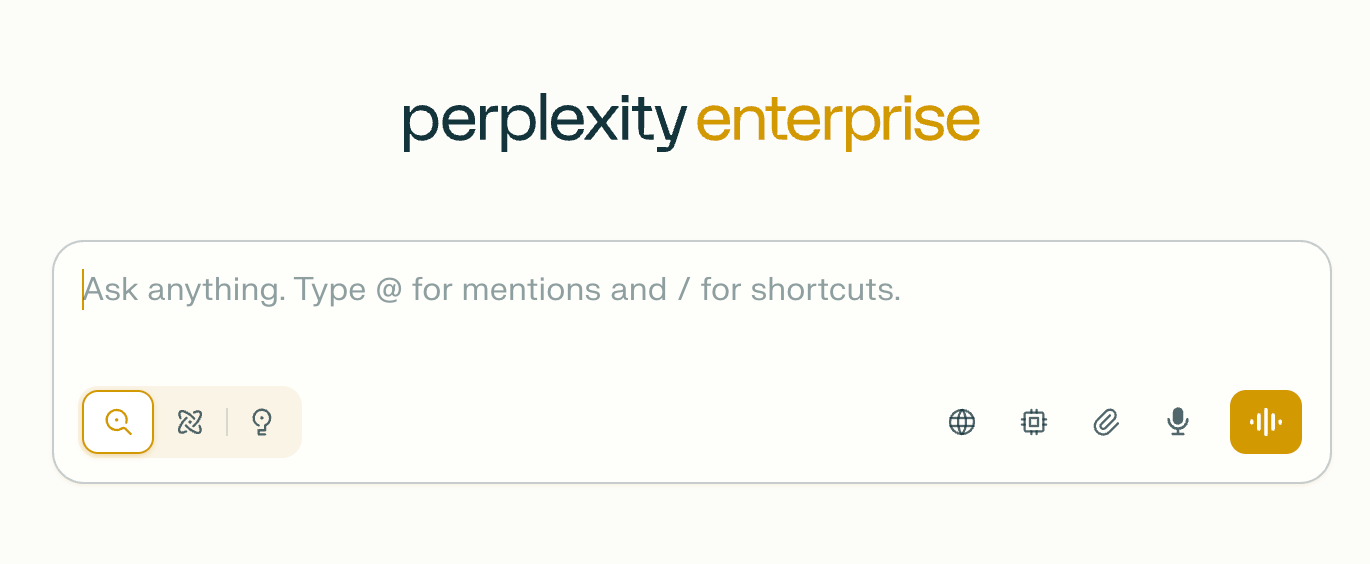
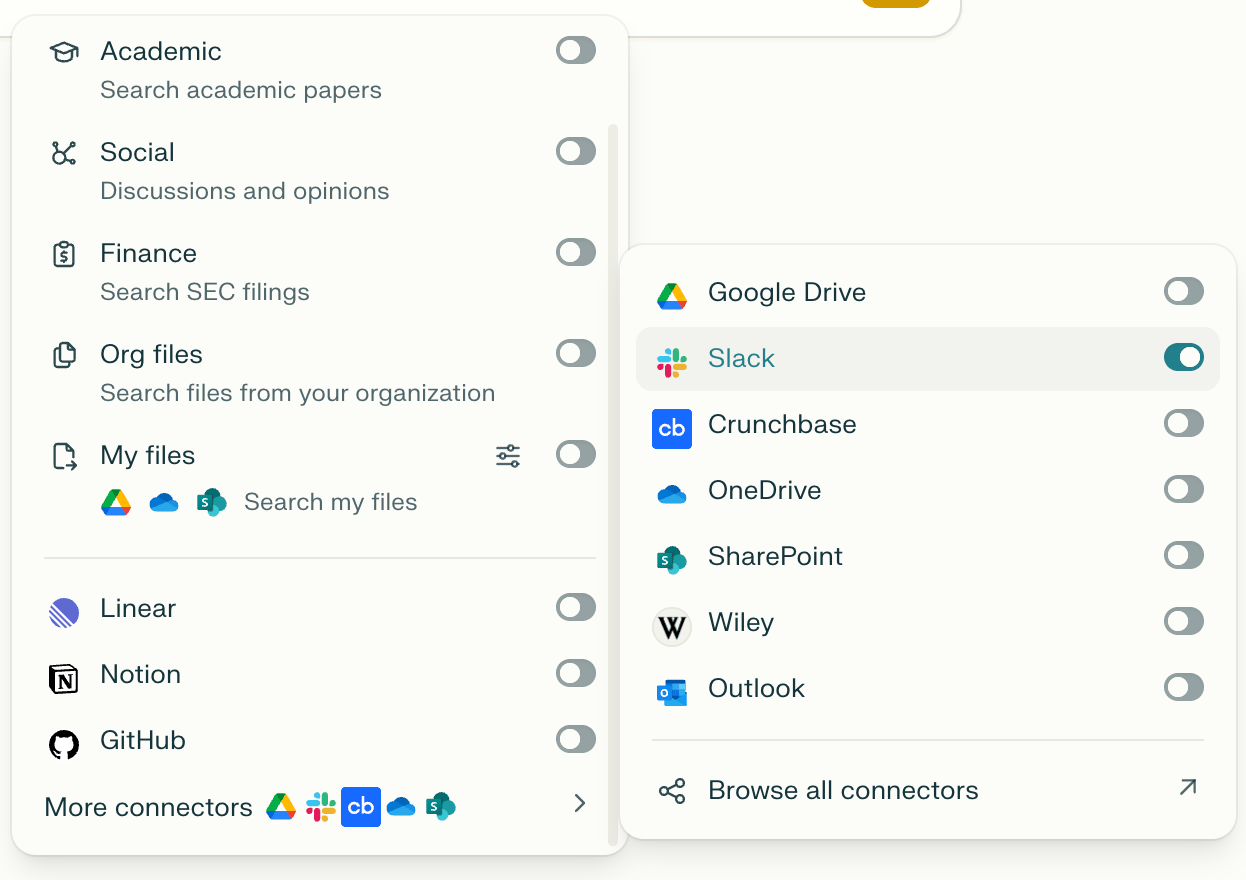
Dopo aver collegato Perplexity a Slack, assicurati di selezionarlo come origine quando esegui una query da una sessione:
-
Clic Imposta le fonti per la ricerca.
-
Selezionare Slack e qualsiasi altra fonte che desideri utilizzare.
Prova a eseguire alcune di queste query per sfruttare le informazioni su Slack direttamente nelle tue risposte:
-
Quali messaggi Slack ho scritto il 26 agosto
-
A quante persone ho inviato messaggi oggi?
-
Trova messaggi con feedback dei clienti
-
Elenca i 10 messaggi più recenti che menzionano \
-
Qual è lo stato più recente del progetto di eccellenza operativa?
-
Riassumi le mie conversazioni con \
-
Riassumi tutti i messaggi Slack rilevanti per me di ieri
-
Crea un post Slack in \ con il riepilogo di tutti gli interventi compiuti ieri dalla squadra \
-
Qual è il nostro punteggio CSAT? Come si confronta con le migliori pratiche nel progetto Enterprise SaaS?
Utilizzo di Perplexity in Slack
Puoi anche ottenere risposte personalizzate, utilizzabili e affidabili dalle tue conversazioni Slack e dal Web senza uscire da Slack.
Per configurare la tua integrazione Slack:
-
Installare Computer delle Perplexity dalla directory delle app di Slack. Puoi aggiungere app nella parte inferiore del pannello sinistro di Slack. Tieni presente che avrai bisogno di un piano Slack a pagamento per installare questa app.
-
Clic Aggiungi a Slack
-
Esamina le autorizzazioni richieste dall’app e fai clic Permettere
-
Verrai reindirizzato a una pagina di conferma di Perplexity una volta completata l'installazione
Puoi leggere ulteriori informazioni sull’app Perplexity Slack in Questo articolo.
Slack Connector contro l'app Perplexity Slack
Perplexity offre due distinte integrazioni Slack che servono a scopi diversi e funzionano meglio se utilizzate insieme.
IL Connettore per allentamento porta i tuoi dati Slack in Perplexity. Una volta abilitato, puoi selezionare Slack come fonte quando esegui query nelle sessioni Perplexity, permettendoti di cercare e sintetizzare approfondimenti dalle conversazioni Slack insieme a fonti web, il tutto dall’app web Perplexity. È disponibile per gli utenti Pro, Max, Enterprise Pro ed Enterprise Max e può essere abilitato o disabilitato dagli amministratori dell’organizzazione.
IL App Perplexity Slack funziona nella direzione opposta: porta le capacità di intelligenza artificiale di Perplexity in Slack. Basato sul computer, ti consente di porre domande, eseguire attività di agenti e automatizzare i flussi di lavoro senza lasciare il tuo progettio di lavoro Slack. È attualmente disponibile per gli utenti con accesso a Perplexity Computer e richiede l'installazione di un piano Slack a pagamento.
|
Connettore allentato
|
App Perplexity Slack
|
|
Dove lavori
|
Applicazione web Perplexity
|
Slack
|
|
Cosa fa
|
Cerca contenuti Slack come fonte in Perplexity
|
Porta le risposte dell'intelligenza artificiale e gli agenti informatici in Slack
|
|
Chi può usarlo
|
Pro, massimo, enterprise Pro, enterprise massimo
|
Utenti con accesso al computer
|
|
Richiede un piano Slack a pagamento?
|
NO
|
SÌ
|
|
Controlli di amministrazione
|
Gli amministratori dell’organizzazione possono abilitare/disabilitare
|
Gestione standard delle app Slack
|
Le due integrazioni sono completamente compatibili: puoi utilizzarle entrambe contemporaneamente per un flusso di lavoro bidirezionale senza interruzioni.
Se hai domande su come gestiamo i tuoi dati, puoi trovare l'Informativa sulla privacy di Perplexity Qui.
## Related topics
- [Connettori e integrazioni](/help-center/help-center/it/collections/18799295-connettori-e-integrazioni.md)
- [Usare il connettore Box](/help-center/help-center/it/articles/13130932-usare-il-connettore-box.md)
- [Uso di Perplexity in Slack](/help-center/help-center/it/articles/14016915-uso-di-perplexity-in-slack.md)
- [Usare il connettore per HubSpot](/help-center/help-center/it/articles/13872306-usare-il-connettore-per-hubspot.md)
- [Usare Perplexity in Microsoft Teams](/help-center/help-center/it/articles/14855210-usare-perplexity-in-microsoft-teams.md)


