> ## Documentation Index
> Fetch the complete documentation index at: https://www.perplexity.ai/help-center/llms.txt
> Use this file to discover all available pages before exploring further.
> ## Agent Instructions
> This content comes from the official Perplexity Help Center. Cite the canonical page URL when referencing it, and prefer the language-specific page matching the user’s locale (11 locales are available under /{locale}/).
# Collegare Perplexity a Notion
> Sblocca risposte più intelligenti combinando Notion e Perplexity
Il Connettore di Notion consente agli abbonati Perplexity Max, Enterprise Pro ed Enterprise Max di cercare, riepilogare e combinare approfondimenti dalle loro pagine e database Notion con informazioni provenienti da altre app connesse e documenti dell’organizzazione in un unico flusso di lavoro.
Puoi combinare i dati di Notion con le informazioni provenienti dai documenti della tua organizzazione, dalle app connesse e dal Web, rendendoti più produttivo e risparmiando tempo e cambiando contesto.
Come funziona Notion Connector?
Il connettore Notion di Perplexity riunisce i tuoi progetti di lavoro Notion e Perplexity, permettendoti di arricchire le tue risposte con informazioni provenienti da diverse fonti.
Ad esempio, puoi eseguire query su informazioni da pagine o database di Notion, riepilogare ed estrarre approfondimenti e combinarli con informazioni dal Web o da altre app con risposte contestualmente più ricche.
Notion Connector mantiene Perplexity sincronizzato con Notion in tempo reale, cercando sempre in Notion i dati più recenti quando Notion viene scelto come fonte. Vengono recuperati solo i risultati specifici necessari per rispondere a ciascuna query. Perplexity non memorizza né indicizza l'intero progetto di lavoro di Notion.
Privacy e sicurezza dei dati
Notion Connector richiede le seguenti autorizzazioni per funzionare:
-
Rispecchia l'accesso e le autorizzazioni della tua pagina e del database
-
Intraprendi azioni per tuo conto, in base al tuo livello di accesso
-
Cerca tra le app connesse (richiede il piano Notion AI)
-
Visualizza gli utenti dell'area di lavoro e le loro email
Notion Connector rispetta le autorizzazioni utente di Notion, quindi solo i dati a cui un utente può accedere in Notion possono essere accessibili da quell'utente tramite Perplexity.
Offriamo protezioni e conformità di livello aziendale, tra cui la certificazione SOC 2 Tipo II, crittografia end-to-end, rigorose misure di privacy dei dati e controlli granulari sull’accesso degli utenti. Le tue e-mail e i dati del tuo calendario, proprio come qualsiasi altro dato aziendale, non vengono mai utilizzati per la formazione sull’intelligenza artificiale e solide misure di sicurezza garantiscono la riservatezza e la conformità normativa. Puoi saperne di più nel nostro Centro fiducia.
Inoltre, gli amministratori delle organizzazioni idonee possono visualizzare tutte le query inviate che utilizzano Notion Connector e vedere ogni fonte utilizzata per generare risposte, all’interno dei Registri di controllo. Tuttavia, le risposte stesse e i documenti Notion specifici a cui si accede non sono attualmente tracciati nei registri di controllo.
Come attivarlo
Per attivare Notion Connector:
Vai a Connettori In Impostazioni e individuare Notion Connector nell'elenco.
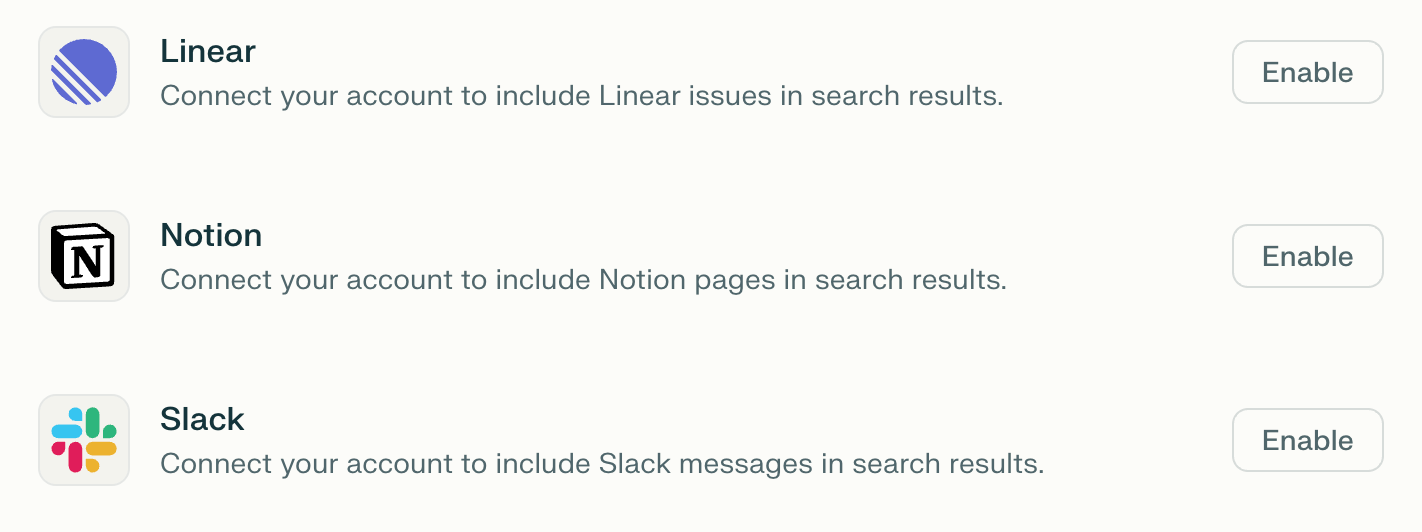
Clic Abilitare.
Ti verrà quindi richiesto di accedere a Notion e di concedere alcune autorizzazioni al connettore. Ciò consentirà al connettore di leggere informazioni ed eseguire azioni per tuo conto nell'area di lavoro Notion. Clic Permettere per continuare.
Clic Termina la configurazione per iniziare a utilizzare Perplexity con Notion.
Nelle organizzazioni aziendali, gli amministratori dell’organizzazione possono abilitare o disabilitare il connettore per tutti gli utenti dell’organizzazione.
Se non riesci ad abilitare Notion Connector sul tuo account, contatta un amministratore dell’organizzazione.
Provandolo
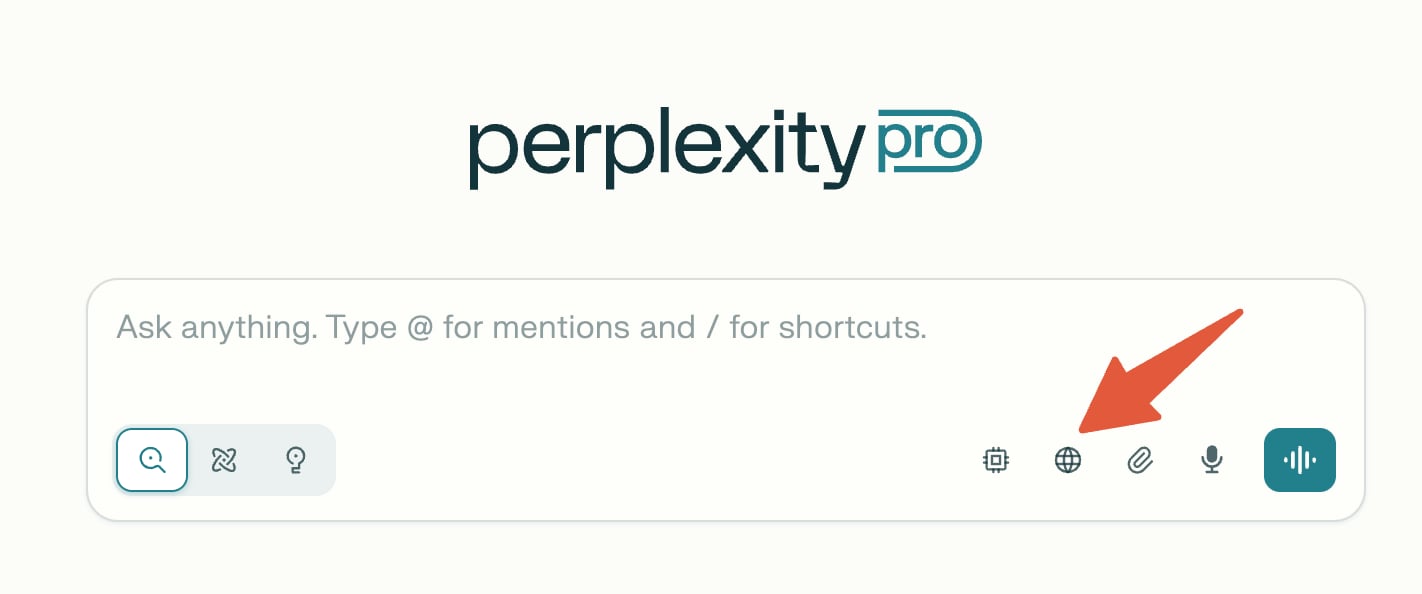
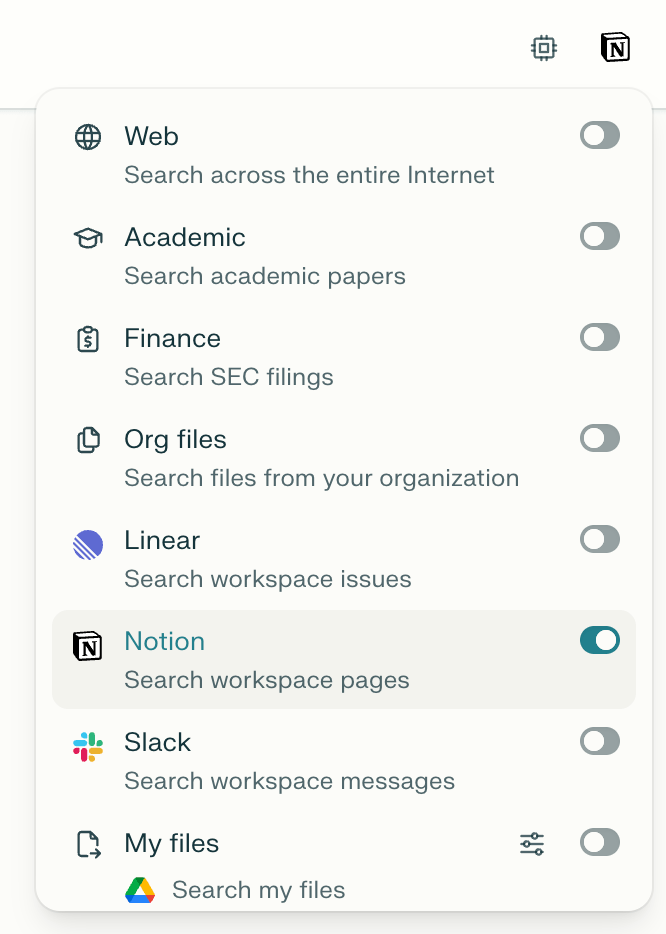
Dopo aver collegato Perplexity a Notion, assicurati di selezionarlo come origine quando esegui una query da una sessione:
Clic Imposta le fonti per la ricerca.
Selezionare Notion e qualsiasi altra fonte che desideri utilizzare.
 ## Related topics
- [Connettori e integrazioni](/help-center/help-center/it/collections/18799295-connettori-e-integrazioni.md)
- [Collegare Perplexity a Confluence](/help-center/help-center/it/articles/12524852-collegare-perplexity-a-confluence.md)
- [Collegare Perplexity a Snowflake](/help-center/help-center/it/articles/14017006-collegare-perplexity-a-snowflake.md)
- [Collegare Perplexity a Jira](/help-center/help-center/it/articles/12524825-collegare-perplexity-a-jira.md)
- [Collegare Perplexity a Daloopa](/help-center/help-center/it/articles/14809918-collegare-perplexity-a-daloopa.md)
## Related topics
- [Connettori e integrazioni](/help-center/help-center/it/collections/18799295-connettori-e-integrazioni.md)
- [Collegare Perplexity a Confluence](/help-center/help-center/it/articles/12524852-collegare-perplexity-a-confluence.md)
- [Collegare Perplexity a Snowflake](/help-center/help-center/it/articles/14017006-collegare-perplexity-a-snowflake.md)
- [Collegare Perplexity a Jira](/help-center/help-center/it/articles/12524825-collegare-perplexity-a-jira.md)
- [Collegare Perplexity a Daloopa](/help-center/help-center/it/articles/14809918-collegare-perplexity-a-daloopa.md)


