> ## Documentation Index
> Fetch the complete documentation index at: https://www.perplexity.ai/help-center/llms.txt
> Use this file to discover all available pages before exploring further.
> ## Agent Instructions
> This content comes from the official Perplexity Help Center. Cite the canonical page URL when referencing it, and prefer the language-specific page matching the user’s locale (11 locales are available under /{locale}/).
# कस्टम रिमोट कनेक्टर जोड़ना
> MCP रिमोट कनेक्टर का उपयोग करके Perplexity को बाहरी डेटा स्रोतों और टूल से जोड़ें
कस्टम रिमोट कनेक्टर आपको Perplexity का विस्तार करने देते हैं, इसे अंतर्निहित (फ़र्स्ट-पार्टी) कनेक्टर के अतिरिक्त डेटा स्रोतों और टूल से जोड़कर। Model Context Protocol (MCP) के साथ, आप Perplexity को लगभग किसी भी संगत सेवा के साथ इंटीग्रेट कर सकते हैं, चाहे वह आपके मशीन पर स्थानीय रूप से चले या किसी रिमोट सर्वर पर।
कस्टम रिमोट कनेक्टर जोड़ना
यदि एडमिन ने संगठन के लिए कस्टम रिमोट कनेक्टर सक्षम किए हों, तो संगठन के सदस्य इन्हें जोड़ सकते हैं।
रिमोट कनेक्टर जोड़ने का तरीक़ा इस बात पर निर्भर करता है कि एडमिन इसे पूरे संगठन के लिए जोड़ रहा है या कोई उपयोगकर्ता (एडमिन सहित) इसे अपने स्वयं के खाते के लिए जोड़ रहा है।
दोनों मामलों में, चरण काफ़ी हद तक एक जैसे हैं। मुख्य अंतर यह है कि केवल एडमिन ही पूरे संगठन के साथ कनेक्टर साझा कर सकते हैं।
रिमोट कनेक्टर कैसे जोड़ें
सही सेटिंग्स पेज पर जाएँ:
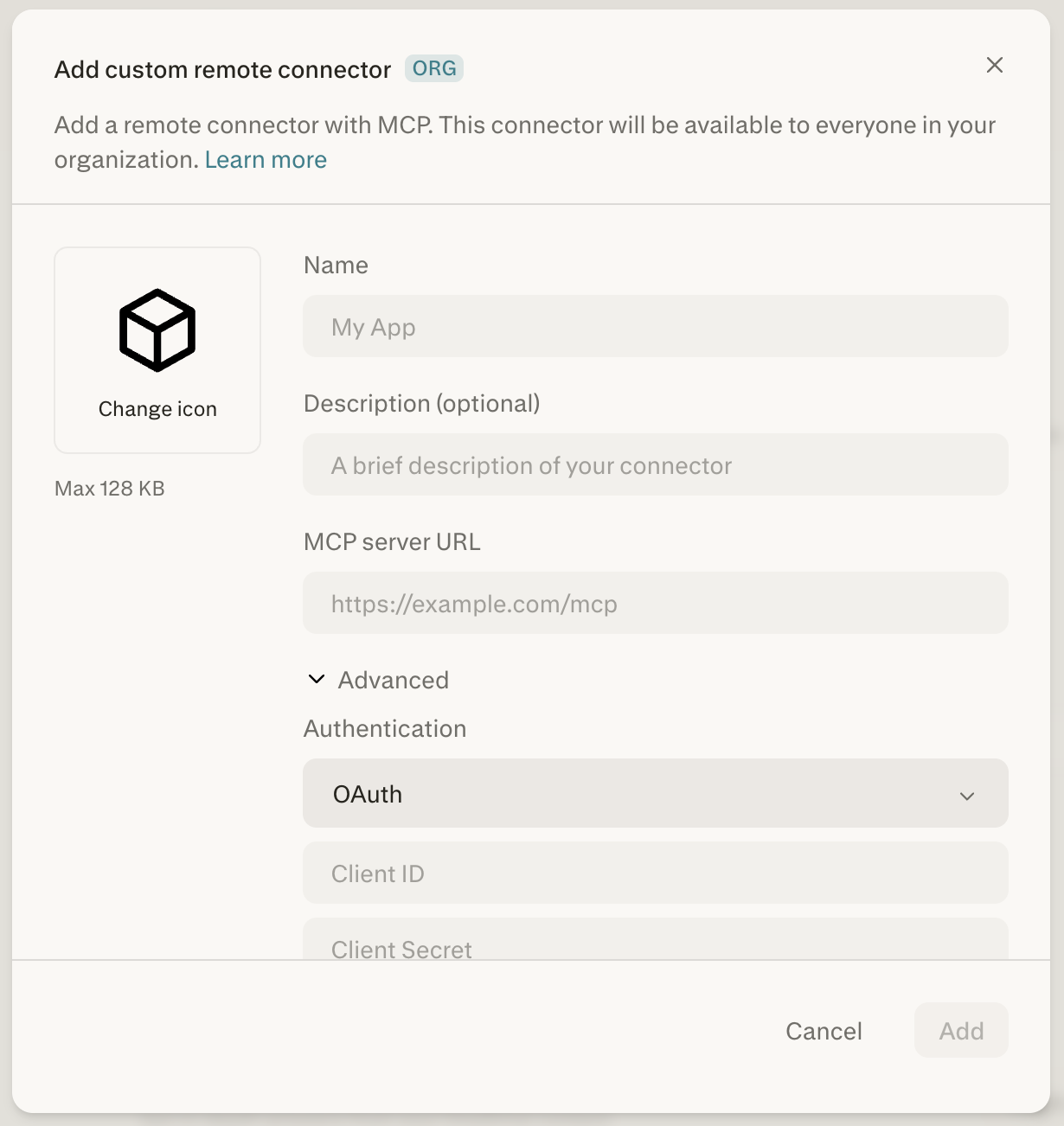
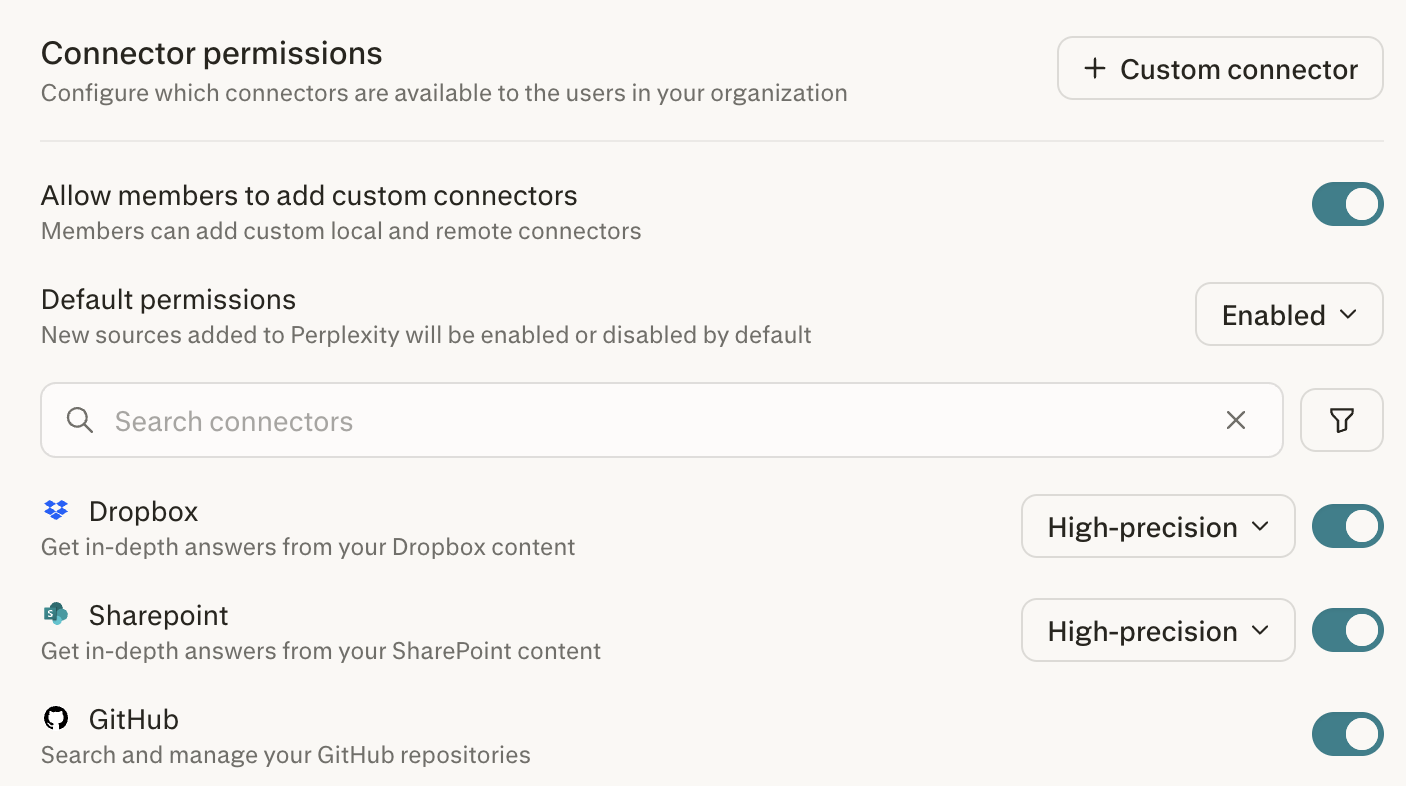
ऊपर दाएँ कोने में + Custom connector पर क्लिक करें।
मोडल पॉप-अप में, Remote चुनें।
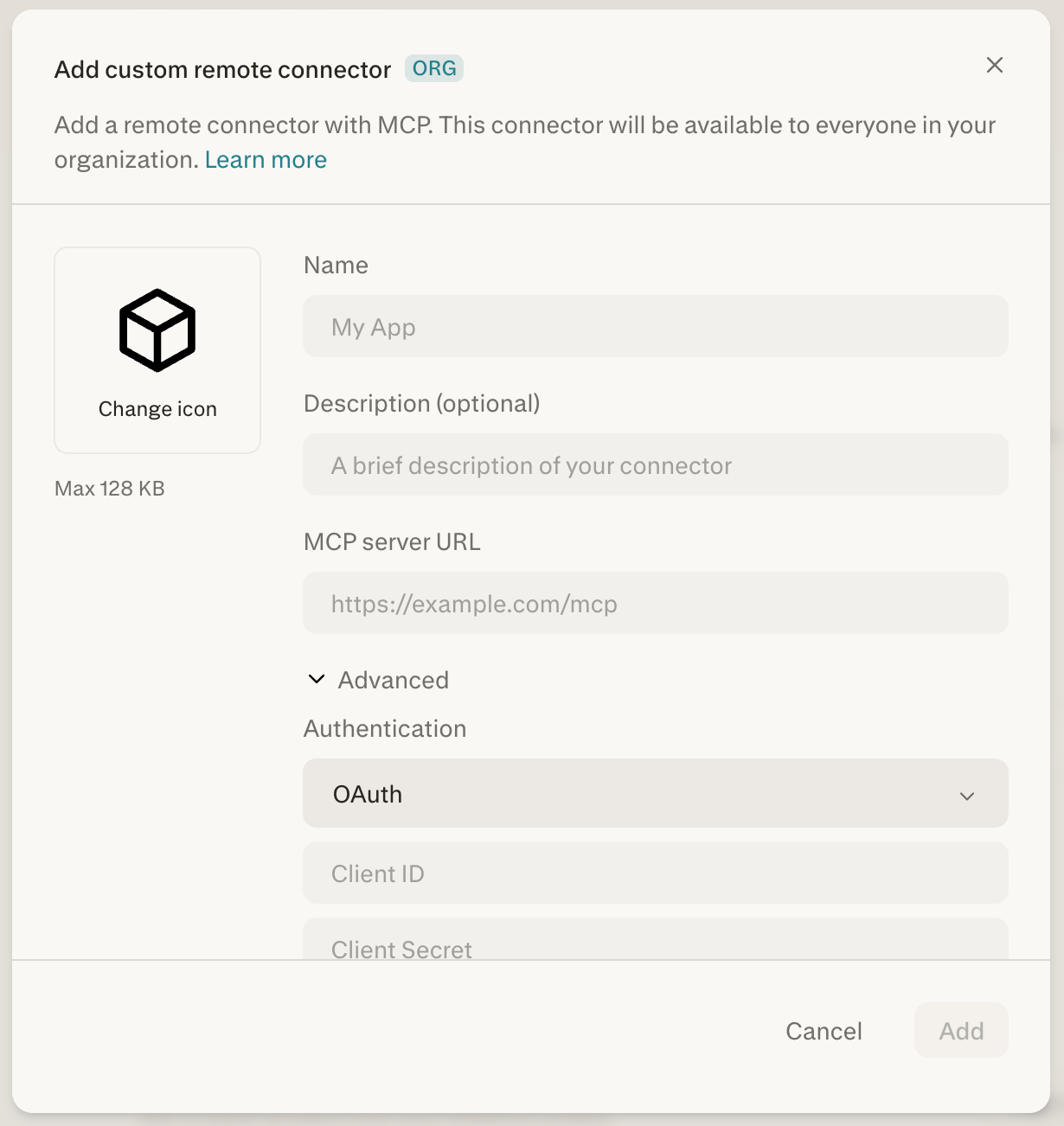
आवश्यक फ़ील्ड भरें:
वैकल्पिक रूप से, इन अतिरिक्त फ़ील्ड को भरें:
-
Description — कनेक्टर क्या करता है, इसका संक्षिप्त विवरण।
-
Authentication — OAuth, API Key, या None में से चुनें (नीचे प्रमाणीकरण अनुभाग देखें)।
-
Transport — Streamable HTTP या SSE में से चुनें।
-
Icon — कनेक्टर के लिए एक आइकन चुनें। नोट: अधिकतम छवि आकार 128 KB है।
कस्टम कनेक्टर के जोखिमों को समझने की पुष्टि करने हेतु पुष्टिकरण बॉक्स को चेक करें।
Add पर क्लिक करें। कनेक्टर आपकी Account settings में Connectors स्क्रीन पर दिखाई देगा।
प्रमाणीकरण प्रवाह शुरू करने और इसे सक्षम करने के लिए कनेक्टर कार्ड पर क्लिक करें। बाद में कनेक्टर को संशोधित या हटाने के लिए, इलिप्सिस (⋮) पर क्लिक करें और उपयुक्त विकल्प चुनें।
एडमिन द्वारा जोड़े गए संगठन-व्यापी कनेक्टर अन्य संगठन सदस्यों को तुरंत दिखाई नहीं दे सकते।
दूसरों के पहुँचने से पहले, कनेक्टर निर्माता को Enterprise settings में Permissions स्क्रीन से कनेक्टर को संगठन के साथ साझा करना होगा।
प्रमाणीकरण विकल्प
रिमोट कस्टम कनेक्टर तीन प्रमाणीकरण विधियों का समर्थन करते हैं:
-
None — किसी प्रमाणीकरण की आवश्यकता नहीं। MCP सर्वर बिना क्रेडेंशियल के पहुँच योग्य है।
-
API Key — सेटअप के दौरान दी गई स्थिर API कुंजी का उपयोग करके प्रमाणीकरण करें।
-
OAuth 2.0 — OAuth 2.0 प्रोटोकॉल का उपयोग करके प्रमाणीकरण करें। यदि MCP सर्वर डायनेमिक क्लाइंट पंजीकरण का समर्थन नहीं करता, तो आपको Client ID और Client Secret देने की आवश्यकता हो सकती है। यदि सर्वर OAuth डिस्कवरी का समर्थन करता है (/.well-known/oauth-authorization-server के माध्यम से), तो एंडपॉइंट और स्कोप स्वचालित रूप से पता लगाए जा सकते हैं।
OAuth वाले संगठन-दायरे के कनेक्टर के लिए, कोई एडमिन पूरे संगठन की ओर से एक बार प्रमाणीकरण कर सकता है, या प्रत्येक सदस्य को व्यक्तिगत रूप से प्रमाणीकरण की आवश्यकता तय कर सकता है।
कस्टम कनेक्टर OAuth रीडायरेक्ट URL
जब आप किसी कस्टम कनेक्टर के लिए किसी बाह्य सिस्टम में OAuth एप्लिकेशन बनाते हैं, तो कॉलबैक/रीडायरेक्ट पथ हमेशा /rest/connections/oauth\_callback होता है।
पंजीकृत करने के लिए रीडायरेक्ट URL है: [https://www.perplexity.ai/rest/connections/oauth\_callback](https://www.perplexity.ai/rest/connections/oauth_callback)
Enterprise सबडोमेन पर मौजूद संगठनों के लिए, इसका उपयोग करें: [https://enterprise.perplexity.ai/rest/connections/oauth\_callback](https://enterprise.perplexity.ai/rest/connections/oauth_callback)
Cloudflare Access (नेटवर्क एक्सेस)
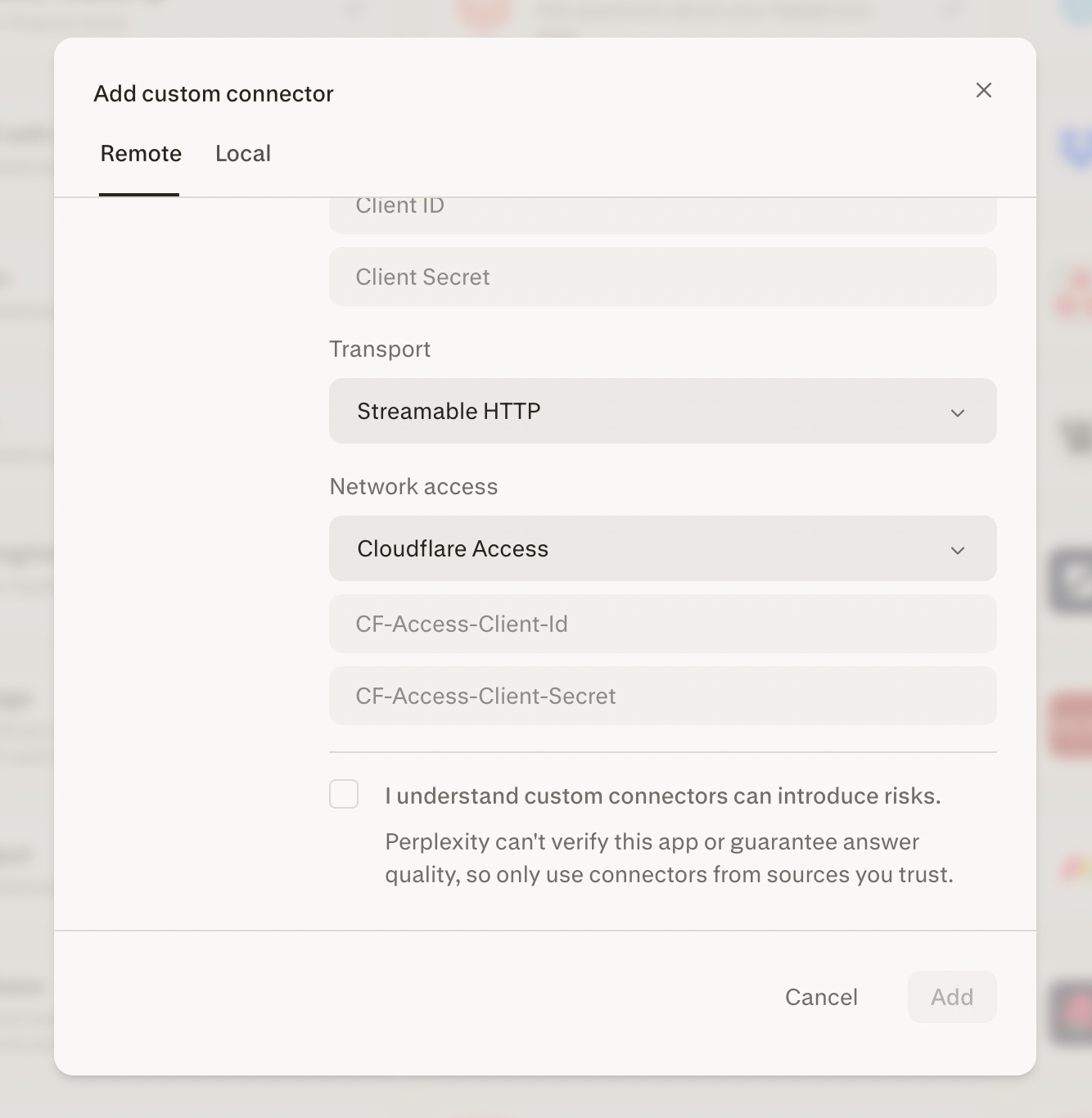
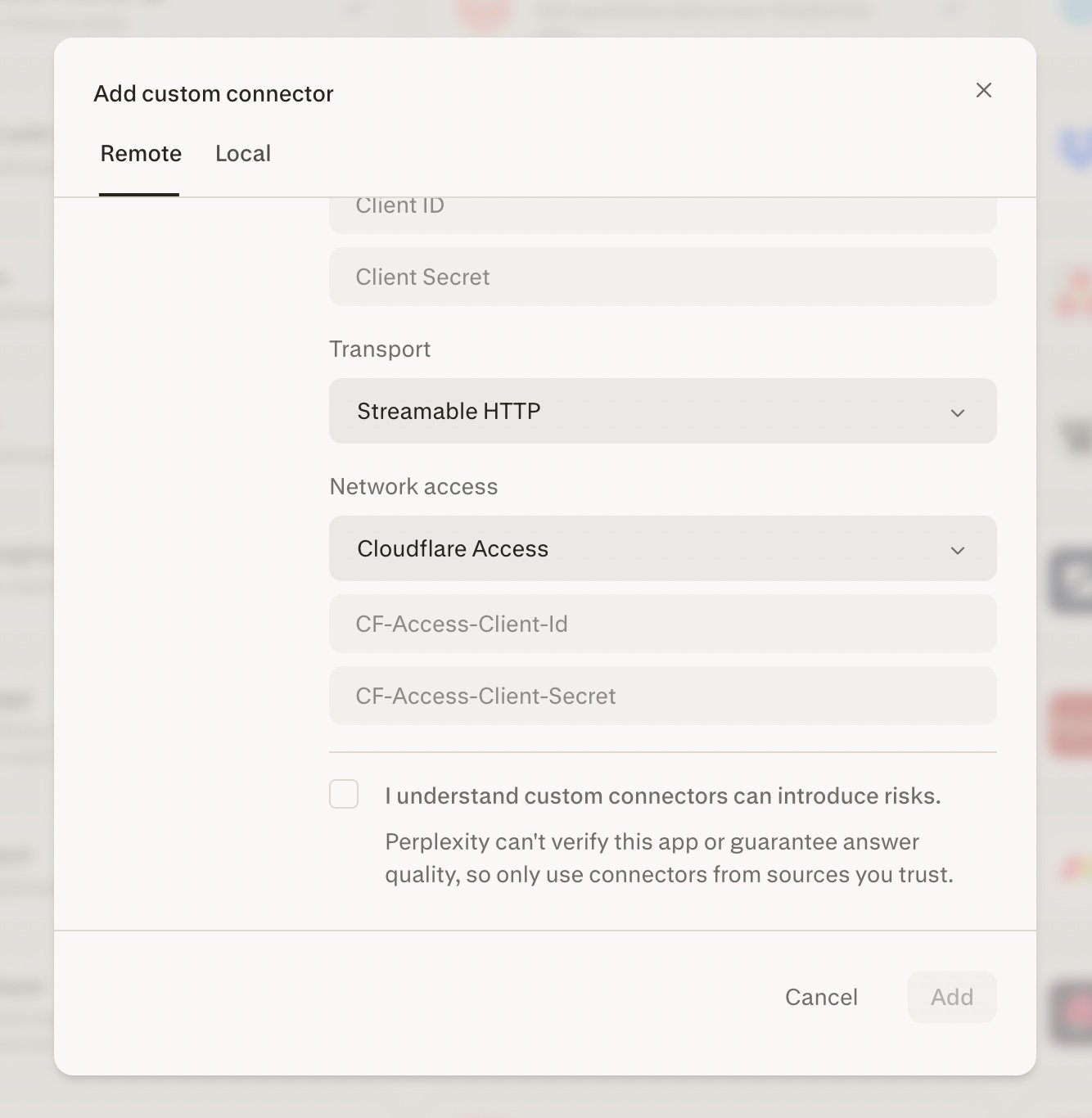
यदि आपका रिमोट MCP सर्वर Cloudflare Access के पीछे है, तो आप किसी भी एप्लिकेशन-लेयर प्रमाणीकरण के चलने से पहले Perplexity को अपने ज़ीरो-ट्रस्ट एज पर प्रमाणित कर सकते हैं। यह + Custom connector फ़ॉर्म पर नए Network access ड्रॉपडाउन के माध्यम से कॉन्फ़िगर किया जाता है।
एडमिन क्या कर सकते हैं
-
+ Custom connector फ़ॉर्म पर नए Network access ड्रॉपडाउन में Cloudflare Access चुनकर Cloudflare Access के पीछे मौजूद किसी रिमोट MCP सर्वर को जोड़ें।
-
उनका CF-Access-Client-Id और CF-Access-Client-Secret (दोनों आवश्यक) पेस्ट करें — Perplexity हर रिक्वेस्ट पर वे हेडर जोड़ता है, जिसमें क्रिएट-टाइम वेरिफ़िकेशन प्रोब और हर रनटाइम टूल कॉल शामिल है, जिससे स्पष्ट रूप से गलत टोकन बाद में शांति से नहीं बल्कि वेरिफ़िकेशन पर ही विफल हो जाता है। वेरिफ़िकेशन सफल होने पर भी रनटाइम कॉल 403 लौटाने की स्थिति के लिए नीचे दिए ट्रबलशूटिंग नोट्स देखें।
-
इसे सामान्य ऐप-लेयर प्रमाणीकरण (OAuth, API Key, या None) के साथ भी जोड़ा जा सकता है — उदाहरण के लिए, PayPal का पायलट Cloudflare Access हेडर और OAuth दोनों का एक साथ उपयोग करता है।
-
हेडर वैल्यू एन्क्रिप्ट करके संग्रहीत की जाती हैं और UI में छिपाई जाती हैं, अन्य कनेक्टर सीक्रेट्स की तरह ही उसी प्रक्रिया का पालन करते हुए।
-
हेडर नाम केस-इनसेंसिटिव हैं लेकिन कीज़ का सटीक होना ज़रूरी है: CF-Access-Client-Id और CF-Access-Client-Secret।
Cloudflare साइड कॉन्फ़िगर करना
Perplexity के कनेक्ट होने से पहले Cloudflare Access के लिए आपके Cloudflare Zero Trust डैशबोर्ड में एक बार सेटअप आवश्यक है।
एक सर्विस टोकन बनाएँ। अपने Cloudflare Zero Trust डैशबोर्ड में, Access → Service Auth → Service Tokens पर जाएँ और एक नया टोकन बनाएँ। Client ID और Client Secret को तुरंत कॉपी करें — सीक्रेट केवल एक बार दिखाया जाता है।
अपने MCP सर्वर के होस्टनेम के लिए एक Access एप्लिकेशन बनाएँ। Self-hosted एप्लिकेशन प्रकार का उपयोग करें और इसे उस सार्वजनिक होस्टनेम पर इंगित करें जिसे Perplexity कॉल करेगा।
Action = Service Auth के साथ एक पॉलिसी जोड़ें। एप्लिकेशन की पॉलिसी में, Action को Allow के बजाय Service Auth पर सेट करें और चरण 1 में बनाया गया सर्विस टोकन शामिल करें।
सामान्य गलत कॉन्फ़िगरेशन: Service Auth के बजाय Allow चुनने पर Cloudflare एक इंटरैक्टिव ब्राउज़र लॉगिन की अपेक्षा करता है और नॉन-ब्राउज़र रिक्वेस्ट को अस्वीकार कर देता है, जिससे Perplexity का वेरिफ़िकेशन प्रोब विफल हो जाएगा। सर्विस टोकन के माध्यम से मशीन-टू-मशीन एक्सेस के लिए Service Auth ही सही Action है।
सुझाव: यदि कनेक्टर सफलतापूर्वक सेव हो जाता है, तो इसका अर्थ है कि वेरिफ़िकेशन प्रोब Cloudflare Access के माध्यम से प्रमाणित हुआ — प्रमाणीकरण पथ पूरी तरह काम कर रहा है।
ट्रबलशूटिंग: वेरिफ़िकेशन या टूल कॉल 403 लौटाते हैं
यदि कनेक्टर वेरिफ़ाई नहीं हो पाता, या यह सफलतापूर्वक वेरिफ़ाई हो जाता है लेकिन रनटाइम पर टूल कॉल 403 लौटाते हैं, तो इस क्रम में जाँच करें:
-
अधूरा या एक्सपायर हो चुका टोकन। पूरा Client ID और Client Secret फिर से पेस्ट करें — सीक्रेट फ़ील्ड लंबी होती है और आंशिक पेस्ट अक्सर छूट जाते हैं। सर्विस टोकन की एक एक्सपायरी भी होती है (डिफ़ॉल्ट 1 वर्ष); यदि यह एक्सपायर हो गया है तो टोकन फिर से जारी करें।
-
गलत पॉलिसी Action। Access पॉलिसी में Allow या Bypass के बजाय Service Auth का उपयोग होना चाहिए। ऊपर दिए गए कॉन्फ़िगरेशन चरण देखें।
-
प्रोपेगेशन में देरी। नए बनाए गए Access एप्लिकेशन, पॉलिसी और सर्विस टोकन को Cloudflare के एज पर फैलने में कुछ मिनट लगते हैं। यदि सेटअप के बाद वेरिफ़िकेशन तुरंत विफल हो जाता है, तो किसी गलत कॉन्फ़िगरेशन मानने से पहले कुछ मिनट प्रतीक्षा करें और फिर से प्रयास करें।
-
WAF या Bot Management चैलेंज। Perplexity डेटासेंटर IP रेंज से कनेक्ट होता है। यदि आपका Cloudflare ज़ोन ऑटोमेटेड ट्रैफ़िक को चैलेंज करता है, तो MCP एंडपॉइंट को एक Managed Challenge मिल सकता है जिसे मशीन क्लाइंट हल नहीं कर सकता — यह 403 के रूप में दिखता है। MCP होस्टनेम के लिए WAF स्किप या Bot Management अपवाद जोड़ें। यह सुरक्षित है क्योंकि Cloudflare Access अभी भी सर्विस टोकन के माध्यम से एंडपॉइंट को गेट करता है।
यदि ऊपर दिए गए सभी बिंदु सही पाए जाते हैं और कनेक्टर फिर भी विफल होता है, तो समस्या संभवतः एप्लिकेशन लेयर (MCP सर्वर स्वयं) में है, Cloudflare Access में नहीं।
AWS PrivateLink (नेटवर्क एक्सेस)
यदि आपका रिमोट MCP सर्वर आपके AWS VPC के अंदर चलता है और सार्वजनिक इंटरनेट पर एक्सपोज़ नहीं है, तो Perplexity उस तक AWS PrivateLink के माध्यम से निजी रूप से पहुँच सकता है। ट्रैफ़िक Perplexity से आपके VPC तक पूरी तरह AWS नेटवर्क के ऊपर से जाता है — आपके MCP सर्वर को कभी भी सार्वजनिक एंडपॉइंट की आवश्यकता नहीं होती। यह विकल्प Enterprise संगठनों के लिए उपलब्ध है और इसे आपकी Perplexity अकाउंट टीम के साथ मिलकर सेट अप किया जाता है।
यह कैसे काम करता है
-
आप अपने MCP सर्वर के सामने एक VPC एंडपॉइंट सर्विस बनाते हैं और उसे अपनी Perplexity अकाउंट टीम के साथ साझा करते हैं।
-
हम आपकी सर्विस से एक Perplexity-स्वामित्व वाला इंटरफ़ेस एंडपॉइंट कनेक्ट करते हैं और आपकी टीम के साथ विवरण सत्यापित करते हैं।
-
आप अपने AWS खाते में कनेक्शन अनुरोध स्वीकार करते हैं, और हम आपके संगठन के लिए एंडपॉइंट सक्रिय कर देते हैं।
-
इसके बाद आपका कनेक्टर AWS के माध्यम से निजी रूप से आपके MCP सर्वर तक पहुँचता है — किसी सार्वजनिक एंडपॉइंट की आवश्यकता नहीं।
एडमिन क्या कर सकते हैं
-
अपनी Perplexity अकाउंट टीम के माध्यम से PrivateLink कनेक्टिविटी का अनुरोध करें। ऑनबोर्डिंग का प्रबंधन और सत्यापन Perplexity द्वारा किया जाता है — कोई सेल्फ़-सर्व सेटअप नहीं है।
-
एंडपॉइंट लाइव होने के बाद, कस्टम कनेक्टर को हमेशा की तरह जोड़ें और MCP Server URL को ऑनबोर्डिंग के दौरान तय किए गए निजी DNS नाम पर पॉइंट करें। HTTPS अभी भी आवश्यक है।
-
Enterprise settings → Permissions से कनेक्टर को संगठन के साथ साझा करें, ठीक किसी भी अन्य रिमोट कस्टम कनेक्टर की तरह।
AWS साइड कॉन्फ़िगर करना
आपकी टीम आपके AWS खाते में एक बार का सेटअप पूरा करती है, जिसे ऑनबोर्डिंग के दौरान Perplexity के साथ समन्वित किया जाता है:
अपने MCP सर्वर को एक VPC एंडपॉइंट सर्विस के रूप में एक्सपोज़ करें। अपने VPC में सर्वर के सामने एक Network Load Balancer लगाएँ और उसके लिए एक VPC एंडपॉइंट सर्विस बनाएँ।
Perplexity के AWS प्रिंसिपल को अनुमति-सूची में जोड़ें। आपकी अकाउंट टीम वह AWS खाता प्रिंसिपल प्रदान करती है जिसे एंडपॉइंट सर्विस के अनुमत प्रिंसिपलों में जोड़ना होता है।
कनेक्शन अनुरोध स्वीकार करें। जब Perplexity अपना इंटरफ़ेस एंडपॉइंट प्रोविज़न करता है, तो अपनी एंडपॉइंट सर्विस पर लंबित कनेक्शन अनुरोध स्वीकार करें। आपके संगठन के लिए एंडपॉइंट सक्रिय किए जाने से पहले Perplexity आपकी टीम के साथ आउट-ऑफ़-बैंड सर्विस विवरण सत्यापित करता है।
साझाकरण और अनुमतियाँ
कस्टम कनेक्टर का दायरा दो तरीक़ों से तय किया जा सकता है:
-
व्यक्तिगत — कनेक्टर उस उपयोगकर्ता के लिए निजी है जिसने इसे बनाया है। केवल वही उपयोगकर्ता इसे देख और उपयोग कर सकता है।
-
संगठन — कनेक्टर सभी संगठन सदस्यों के साथ साझा किया जाता है (केवल रिमोट कनेक्टर)। केवल एडमिन ही कनेक्टर को संगठन-व्यापी साझा कर सकते हैं।
एडमिन नियंत्रण
संगठन एडमिन के पास अतिरिक्त प्रबंधन क्षमताएँ हैं:
-
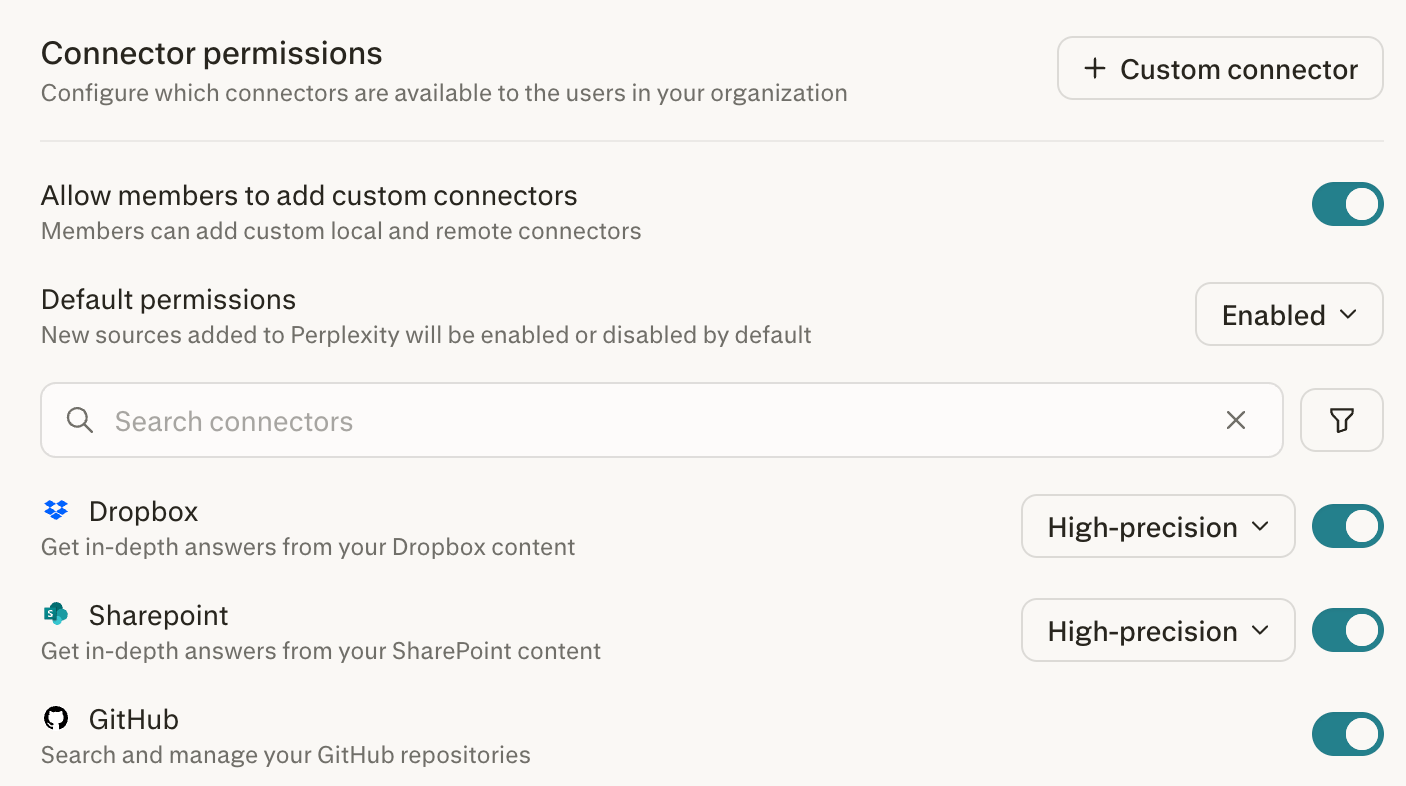
सदस्यों को कस्टम कनेक्टर जोड़ने की अनुमति दें — यह नियंत्रित करने के लिए इस टॉगल का उपयोग करें कि क्या ग़ैर-एडमिन सदस्य अपने स्वयं के रिमोट कस्टम कनेक्टर जोड़ सकते हैं। यह डिफ़ॉल्ट रूप से अक्षम है।
-
संगठन-व्यापी रिमोट कनेक्टर जोड़ें — रिमोट कनेक्टर जोड़ें जो पूरे संगठन के साथ साझा हों।
ये सेटिंग्स Enterprise settings → Connectors के अंतर्गत Connector permissions अनुभाग में पहुँच योग्य हैं।
सुरक्षा संबंधी विचार
कस्टम कनेक्टर अतिरिक्त जोखिम पेश करते हैं, क्योंकि Perplexity तृतीय-पक्ष MCP सर्वर की पुष्टि या उत्तर की गुणवत्ता की गारंटी नहीं दे सकता। निम्नलिखित बातें ध्यान में रखें:
-
केवल विश्वसनीय स्रोतों से कनेक्टर का उपयोग करें। कस्टम कनेक्टर से उत्पन्न समस्याओं के लिए Perplexity ज़िम्मेदार नहीं है।
-
रिमोट MCP सर्वर URL को HTTPS का उपयोग करना चाहिए।
-
उपयोगकर्ता केवल अपने स्वयं के कनेक्टर संपादित या हटा सकते हैं। एडमिन संगठन-व्यापी कनेक्टर का प्रबंधन कर सकते हैं।
-
यदि सेटअप के दौरान सर्वर सत्यापन विफल होता है, तो कनेक्टर एक त्रुटि टैग के साथ ऐसा संदेश दिखाएगा जो आपको इसे पुनः कॉन्फ़िगर करने के लिए कहेगा।
-
एडमिन को सदस्यों द्वारा जोड़े गए कनेक्टर की समीक्षा करनी चाहिए और जो कनेक्टर सुरक्षा जोखिम पैदा करें उन्हें प्रतिबंधित या हटा देना चाहिए।
## Related topics
- [Perplexity Enterprise](/help-center/help-center/hi/collections/11312901-perplexity-enterprise.md)
- [Computer में कस्टम API क्रेडेंशियल का उपयोग करना](/help-center/help-center/hi/articles/20260716-using-custom-api-credentials-in-computer.md)
- [अपनी वेबसाइट को वेब पर पब्लिश करना](/help-center/help-center/hi/articles/20260711-publishing-your-website-to-the-web.md)
- [Computer](/help-center/help-center/hi/collections/18534886-computer.md)
- [सिस्टम आवश्यकताएँ](/help-center/help-center/hi/articles/11187553-सिस-टम-आवश-यकताएँ.md)