Comet for Enterprise स्वचालित रूप से डेटा एकत्र करता है कि आपका संगठन इसका उपयोग कैसे करता है और यह कैसा प्रदर्शन करता है।
प्रत्येक उपयोगकर्ता की एक्सटेंशन्स और पॉलिसी की पूरी सूची सहित अधिक विवरण देखने के लिए, आप तालिका डाउनलोड कर सकते हैं।
वर्तमान में, Comet for Enterprise निम्नलिखित ब्राउज़र एनरोलमेंट्स और मेट्रिक्स डेटा एकत्र करता है:
-
User Email: संगठन के सदस्यों का ईमेल पता जो अपने Perplexity Enterprise अकाउंट का उपयोग करके Comet डाउनलोड, इंस्टॉल और लॉग इन करते हैं।
-
Device ID: Comet में लॉग इन करने के लिए उपयोग किए गए डिवाइस को असाइन की गई अद्वितीय ID।
-
Client ID: किसी दिए गए ब्राउज़र/प्रोफ़ाइल इंस्टेंस से जुड़ा अद्वितीय पहचानकर्ता ताकि उस इंस्टेंस से टेलीमेट्री ईवेंट्स को मानव उपयोगकर्ता की सीधे पहचान किए बिना समय के साथ सहसंबद्ध किया जा सके।
-
Telemetry Created At: रिकॉर्ड निर्माण की तारीख।
-
Telemetry Dm Token: डिवाइस‑प्रबंधन प्राधिकरण टोकन जो प्रमाणित करता है कि ब्राउज़र या डिवाइस एंटरप्राइज़ प्रबंधन सर्वर के साथ नामांकित है।
-
Organization Uuid: आपके Perplexity Enterprise संगठन के लिए अद्वितीय पहचानकर्ता।
-
Browser Version: नामांकन के समय Comet का संस्करण।
-
Channel: किसी विशेष स्थिरता और ताजगी प्रोफ़ाइल (जैसे “stable”, “dev”, “canary”) के साथ Comet बिल्ड वितरित करने के लिए उपयोग किया जाने वाला अपडेट ट्रैक।
-
Extensions Count: प्रत्येक Comet इंस्टेंस में इंस्टॉल किए गए एक्सटेंशन्स के बारे में जानकारी प्रदर्शित करता है। प्रत्येक एक्सटेंशन के लिए विस्तृत जानकारी, नाम और विवरण सहित, टेलीमेट्री तालिका डाउनलोड करते समय उपलब्ध है।
-
IP Address: Comet सत्र से जुड़े IP पते को प्रदर्शित करता है।
-
Is OTR: इंगित करता है कि क्या सत्र Off-The-Record है, यानी क्या गुप्त मोड और गेस्ट प्रोफ़ाइल का उपयोग किया गया है।
-
Is Personal Search Enabled: क्या “Personal Search” सक्षम है या नहीं। Personal Search Comet assistant को केवल सार्वजनिक वेब का उपयोग करने के बजाय, प्रश्नों का उत्तर देने के लिए उपयोगकर्ता की ब्राउज़िंग हिस्ट्री और अन्य व्यक्तिगत डेटा को सर्च और विश्लेषण करने देता है।
-
OS Name: जिस ऑपरेटिंग सिस्टम पर Comet का इंस्टेंस इंस्टॉल किया गया था उसका नाम।
-
OS Version: जिस ऑपरेटिंग सिस्टम पर Comet का इंस्टेंस इंस्टॉल किया गया था उसका वर्जन नंबर।
-
OS Arch: जिस ऑपरेटिंग सिस्टम पर Comet का इंस्टेंस इंस्टॉल किया गया था उसकी आर्किटेक्चर। उदाहरण के लिए, “arm64” या “x86\_64”।
-
CPU Arch: जिस मशीन पर Comet का इंस्टेंस इंस्टॉल किया गया था उसकी आर्किटेक्चर। उदाहरण के लिए, “ARM\_64” या “x86\_64”।
-
Policy Count: उपयोगकर्ता के ब्राउज़र पर तैनात पॉलिसीज़ के बारे में जानकारी प्रदर्शित करता है। प्रत्येक पॉलिसी के लिए विस्तृत जानकारी टेलीमेट्री तालिका डाउनलोड करते समय उपलब्ध है।
एडमिन्स ईमेल, SFTP और वेबहुक्स के माध्यम से अलर्ट शेड्यूल कर सकते हैं। ऐसा करने के लिए:
Schedule बटन पर क्लिक करें:

आपको एक New delivery पॉप-अप दिखाई देगा।
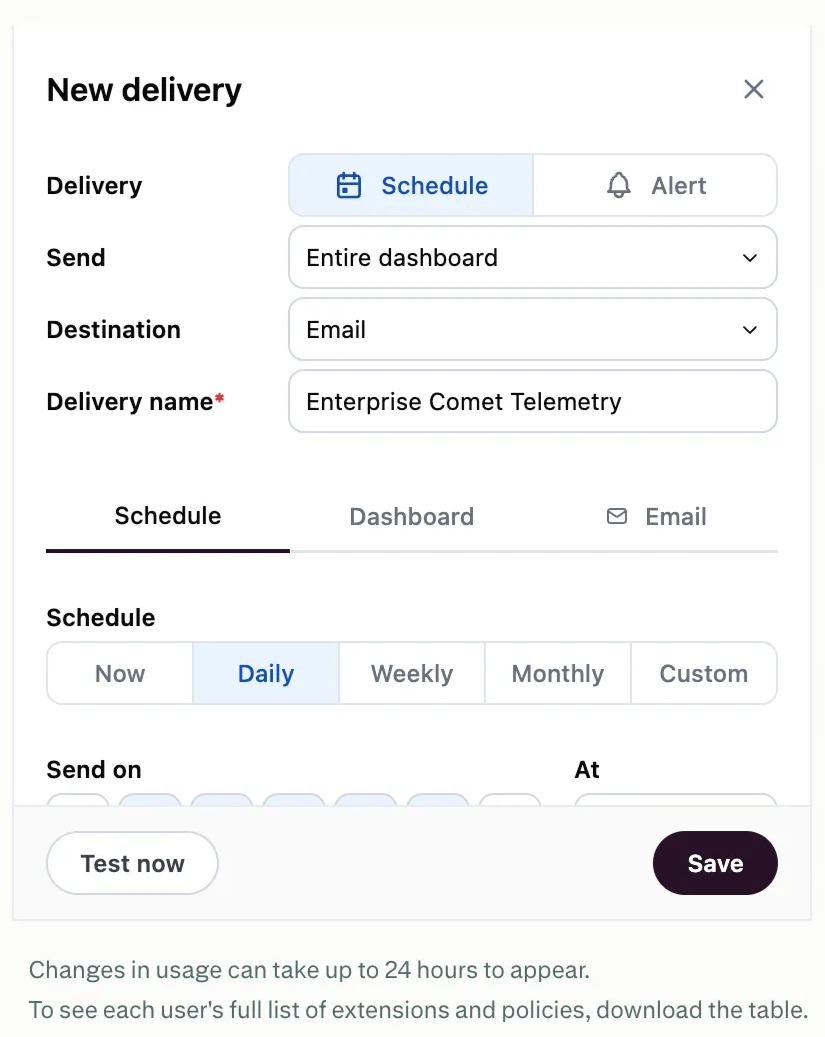
Delivery में, उपयोग रिपोर्ट शेड्यूल करना चुनें, या यदि टेलीमेट्री परिणाम किसी विशिष्ट शर्त को पूरा करते हैं तो अलर्ट सेट अप करें।
Destination में, आप डिलीवरी विधि चुन सकते हैं: ईमेल, SFTP, या वेबहुक।
Delivery name में, आप रिपोर्ट को नाम दे सकते हैं।
Schedule में, आप रिपोर्ट को तुरंत भेजना चुन सकते हैं, या दैनिक, साप्ताहिक, मासिक या कस्टम डिलीवरी शेड्यूल सेट अप कर सकते हैं। आप Custom शेड्यूल के लिए Cron string सेट अप कर सकते हैं। यदि आप इसके बजाय Alert सेट अप करना चुनते हैं, तो आप अलर्ट को ट्रिगर करने के लिए पूरी होने वाली शर्त के साथ-साथ शेड्यूलिंग विकल्प भी चुन सकेंगे।
Dashboard में, आप डिलीवरी फॉर्मेट (image, PDF, spreadsheet, या CSV) चुन सकते हैं, और क्या Expand tables करना है (यह सुनिश्चित करने के लिए कि 1,000 तक पंक्तियाँ दिखाई दें), Arrange dashboard tiles in a single column, और/या Hide title।
Email में, आप File Name, Recipients, ईमेल Subject और Body जोड़ सकते हैं। आप recipient's user attributes के साथ सामग्री को पर्सनलाइज़ भी कर सकते हैं।
जब आप पूरा कर लें, तो आप रिपोर्ट/अलर्ट डिलीवरी का परीक्षण कर सकते हैं, और इसे लाइव सेट करने के लिए Save कर सकते हैं।
## Related topics
- [Comet](/help-center/help-center/hi/collections/18799298-comet.md)
- [Comet मेमोरी](/help-center/help-center/comet/hi/articles/12658438-comet-memory.md)
- [Comet for Enterprise](/help-center/help-center/hi/articles/12781449-comet-for-enterprise.md)
- [Comet पॉलिसी और कंट्रोल](/help-center/help-center/hi/articles/13529668-comet-पॉलिसी-और-कंट-रोल.md)
- [Enterprise के लिए Comet](/help-center/help-center/comet/hi/articles/13015495-comet-for-enterprise.md)

