> ## Documentation Index
> Fetch the complete documentation index at: https://www.perplexity.ai/help-center/llms.txt
> Use this file to discover all available pages before exploring further.
> ## Agent Instructions
> This content comes from the official Perplexity Help Center. Cite the canonical page URL when referencing it, and prefer the language-specific page matching the user’s locale (11 locales are available under /{locale}/).
# Google Drive के साथ Perplexity कनेक्ट करना
> अपनी Google Drive फ़ाइलों को Perplexity के साथ इंटीग्रेट करें — डॉक्यूमेंट, स्प्रेडशीट और प्रेज़ेंटेशन के साथ-साथ वेब स्रोतों और अन्य कनेक्टेड ऐप्स में तुरंत खोज सक्षम करें।
Google Drive कनेक्टर के बारे में
Google Drive कनेक्टर आपको अपने Google Drive में संग्रहीत डॉक्यूमेंट को सीधे Perplexity से क्वेरी करने में सक्षम बनाता है।
यह Google Drive को Perplexity की प्रोडक्टिविटी सुविधाओं के साथ इंटीग्रेट करता है, जिससे आप अपनी Drive फ़ाइलों, ईमेल, कैलेंडर, अन्य कनेक्टेड ऐप्स और वेब में बिना मैन्युअल खोज या कॉन्टेक्स्ट बदलाव के तुरंत प्रासंगिक जानकारी खोज और जोड़ सकते हैं।
Google Drive कनेक्टर Perplexity Pro, Perplexity Max, Enterprise Pro और Enterprise Max यूज़र के लिए उपलब्ध है।
नीचे आपको इस कनेक्टर का अवलोकन और इसे सक्रिय करने का तरीका मिलेगा।
Google Drive कनेक्टर क्या करता है?
सक्षम होने के बाद, Google Drive कनेक्टर आपको अपनी सभी Google Drive फ़ाइलों में खोज करने की अनुमति देता है ताकि उस सामग्री के आधार पर उत्तर मिल सकें। कनेक्टर आपकी चयनित फ़ाइलों को Perplexity के प्लेटफ़ॉर्म पर सुरक्षित रूप से सिंक करके काम करता है, जिससे आपके डॉक्यूमेंट की जानकारी अन्य स्रोतों के साथ मिलाकर व्यापक खोज संभव होती है।
कनेक्टर दो अलग-अलग प्रकार की खोज करता है:
-
मानक खोज (Standard Search): मानक इंडेक्सिंग के साथ आपके पूरे Drive में खोज
-
उच्च-परिशुद्धता खोज (High-Precision Search): चयनित फ़ाइलों का गहन विश्लेषण, जिससे आपके डॉक्यूमेंट से व्यापक उत्तर मिल सकें। केवल Enterprise ग्राहकों के लिए उपलब्ध है।
आप कनेक्टर का उपयोग स्प्रेडशीट, प्रस्तुतियों, डॉक्यूमेंट और अन्य समर्थित फ़ाइल प्रकारों में जानकारी जल्दी से खोजने के लिए कर सकते हैं, बिना Google Drive में प्रत्येक फ़ाइल को मैन्युअल रूप से खोले। यह आपके पूरे Google Drive में शोध, डॉक्यूमेंट समीक्षा और जानकारी पुनर्प्राप्ति को सरल बनाता है।
जब आप कनेक्टर का उपयोग करके अपनी Google Drive फ़ाइलों को Perplexity के साथ सिंक करते हैं, तो उन फ़ाइलों में किए गए कोई भी अपडेट आपकी ओर से बिना किसी कार्रवाई के स्वचालित रूप से Perplexity में दिख जाते हैं।
प्लान के अनुसार मुख्य अंतर
जबकि सभी Perplexity यूज़र Perplexity का उपयोग करके अपने पूरे Google Drive में खोज कर सकते हैं और प्रोजेक्ट्स में Google Drive फ़ाइलें सिंक करके मानक खोज से क्वेरी कर सकते हैं, Enterprise Pro और Enterprise Max यूज़र Google Drive फ़ाइलों को अपनी निजी रिपॉज़िटरी (My Files) में भी सिंक कर सकते हैं। इसके अलावा, उच्च-परिशुद्धता खोज केवल Enterprise यूज़र (Enterprise Pro और Enterprise Max) के लिए उपलब्ध है। कृपया ध्यान दें कि उच्च-परिशुद्धता खोज के लिए सीमाएँ लागू होती हैं।
स्पष्टता के लिए, यहाँ तुलना दी गई है:
|
सुविधा
|
Pro / Max
|
Enterprise Pro / Max
|
|
पूरे Drive में मानक खोज
|
✓
|
✓
|
|
प्रोजेक्ट्स में फ़ाइलें सिंक करें
|
✓
|
✓
|
|
My Files में फ़ाइलें सिंक करें
|
✗
|
✓
|
|
उच्च-परिशुद्धता खोज
|
✗
|
✓
|
ध्यान दें: उच्च-परिशुद्धता खोज के लिए सीमाएँ लागू होती हैं। आप इस आर्टिकल में अधिक जान सकते हैं।
समर्थित फ़ाइल प्रकार
Google Drive कनेक्टर डॉक्यूमेंट के विस्तृत प्रारूपों का समर्थन करता है:
-
Google Docs, Sheets और Slides
-
Microsoft Office फ़ाइलें (DOCX, XLSX, PPTX)
-
PDF डॉक्यूमेंट
-
CSV फ़ाइलें
-
Markdown (MD) फ़ाइलें
-
JSON फ़ाइलें
-
टेक्स्ट (TXT) फ़ाइलें
वर्तमान में, इमेज, ऑडियो फ़ाइलें और वीडियो फ़ाइलें Google Drive कनेक्टर द्वारा समर्थित नहीं हैं।
गोपनीयता और डेटा सुरक्षा
Google Drive कनेक्टर को कार्य करने के लिए निम्नलिखित अनुमतियों की आवश्यकता होती है:
-
आपकी सभी Google Drive फ़ाइलें देखना और डाउनलोड करना
-
आपकी Google Drive फ़ाइलों के बारे में जानकारी देखना
-
इस ऐप के साथ आप जिन विशिष्ट Google Drive फ़ाइलों का उपयोग करते हैं, केवल उन्हें देखना, संपादित करना, बनाना और हटाना
ध्यान दें: Perplexity इन अनुमतियों का उपयोग आपकी फ़ाइलों को पढ़ने और सिंक करने के लिए करता है। "edit, create, and delete" अनुमतियाँ कनेक्टर को सिंक मेटाडेटा बनाए रखने में सक्षम बनाती हैं, लेकिन Perplexity आपकी Drive फ़ाइल की सामग्री में बदलाव नहीं करता।
Google Drive कनेक्टर यूज़र अनुमतियों का सम्मान करता है, और किसी यूज़र को केवल वही सामग्री दिखाएगा जिसे देखने के लिए वे अधिकृत हैं।
यदि आप Google Drive से कोई फ़ाइल हटाते हैं या उस तक एक्सेस हटा देते हैं, तो वह फ़ाइल तुरंत Perplexity से भी हटा दी जाती है।
इसके अतिरिक्त, यदि आप Perplexity में अपना Google खाता डिस्कनेक्ट करते हैं, तो आप चुन सकते हैं कि अपनी फ़ाइलें रखना चाहते हैं या हटाना। यदि आप उन्हें रखते हैं, तो वे आपके खाते में बनी रहेंगी, लेकिन यदि आप Google Drive में उनमें परिवर्तन करते हैं तो वे अब सिंक्रोनाइज़ नहीं होंगी।
डिफ़ॉल्ट बनाम उच्च-परिशुद्धता खोज
Google Drive कनेक्टर का डिफ़ॉल्ट खोज व्यवहार सीधे API एकीकरण का उपयोग करता है। यह एकीकरण Google Drive द्वारा प्रदान किए गए OAuth का उपयोग करता है, जिसका अर्थ है कि यह हमेशा Google Drive में सेट की गई फ़ाइल अनुमतियों का पालन करेगा। Perplexity आपके पूरे ड्राइव को इंडेक्स नहीं करता, और केवल API द्वारा लौटाई गई फ़ाइलों तक ही पहुँचता है।
मानक खोज का उपयोग करते हुए, Perplexity आपके Drive को Google के API के माध्यम से रीयल-टाइम में क्वेरी करता है और केवल आपकी खोज क्वेरी के आधार पर API द्वारा लौटाई गई फ़ाइलों तक पहुँचता है।
हालाँकि, यदि आप उच्च-परिशुद्धता खोज के लिए फ़ाइलें अपलोड करना चुनते हैं, तो हम केवल चयनित फ़ाइलों को इंडेक्स करने के लिए API एकीकरण का उपयोग करते हैं। जिन फ़ाइलों को आप उच्च-परिशुद्धता खोज के लिए अपलोड नहीं करते, उन पर भी डिफ़ॉल्ट खोज उपलब्ध रहेगी। कृपया ध्यान दें कि Perplexity अभी भी Google Drive की फ़ाइल अनुमतियों का पालन करता है। उदाहरण के लिए, यदि किसी फ़ाइल का एक्सेस रद्द कर दिया जाता है और जिस यूज़र के पास उस फ़ाइल का एक्सेस था अब नहीं है, तो वे Perplexity का उपयोग करके उस फ़ाइल और उसकी सामग्री को नहीं खोज पाएँगे।
अपलोड की गई Google Drive फ़ाइलें कैसे सुरक्षित होती हैं, इसके बारे में अधिक विवरण के लिए Google Drive कनेक्टर फ़ाइल अपलोड सुरक्षा देखें।
एंटरप्राइज़-ग्रेड सुरक्षा और नियंत्रण
Enterprise संगठनों के लिए, Perplexity एंटरप्राइज़-ग्रेड सुरक्षा और अनुपालन प्रदान करता है, जिसमें SOC 2 Type II प्रमाणन, एंड-टू-एंड एन्क्रिप्शन, सख्त डेटा गोपनीयता उपाय और बारीक यूज़र एक्सेस नियंत्रण शामिल हैं। आपका Google Drive डेटा, किसी भी अन्य Enterprise डेटा की तरह, AI ट्रेनिंग के लिए कभी उपयोग नहीं किया जाता, और मज़बूत सुरक्षा उपाय गोपनीयता और नियामक अनुपालन सुनिश्चित करते हैं।
Perplexity को आपके Google Drive खाते से जोड़ना व्यक्तिगत स्तर पर किया जाता है। इसका मतलब है कि आपके संगठन का कोई अन्य व्यक्ति आपकी Drive फ़ाइलों को क्वेरी नहीं कर सकता। हालाँकि, यदि आप फ़ाइलें किसी साझा प्रोजेक्ट में सिंक करते हैं, तो उस प्रोजेक्ट तक एक्सेस रखने वाला कोई भी व्यक्ति उन फ़ाइलों को खोज सकेगा।
Perplexity का Google Drive के साथ इंटरैक्शन कैसे होगा, इस पर नियंत्रण बनाए रखने के लिए संगठन के एडमिन संगठन सेटिंग्स (Organization settings) से सभी संगठन यूज़र के लिए कनेक्टर को सक्षम या अक्षम कर सकते हैं।
इसे कैसे सक्रिय करें
Google Drive कनेक्टर को सक्रिय करने के लिए:
-
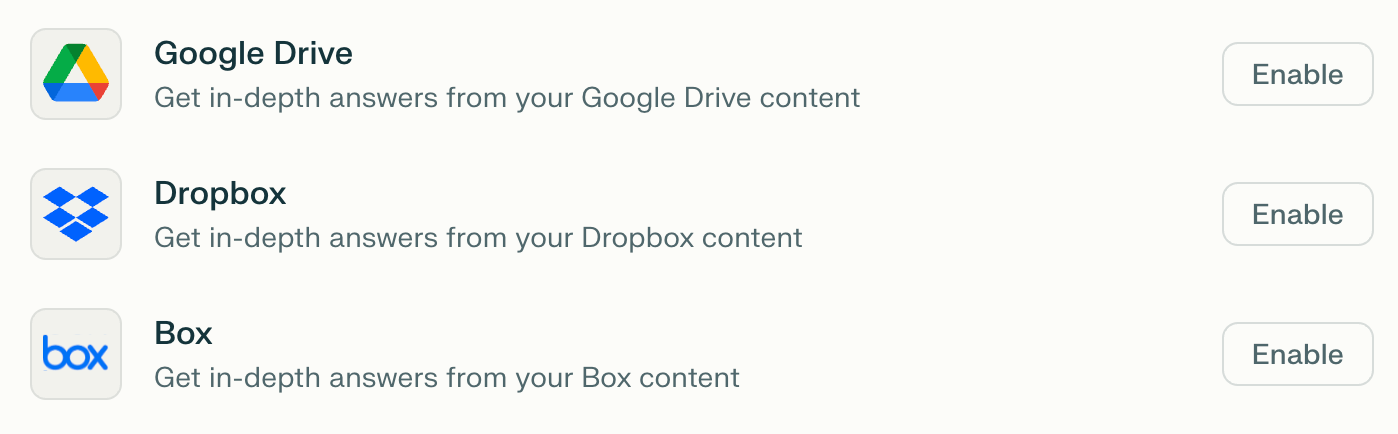
पर जाएँ Connectors Settings में और सूची में Google Drive कनेक्टर खोजें।
-
पर क्लिक करें Enable और फिर Add Connector।
-
फिर आपसे Google में लॉग इन करने और कनेक्टर को अनुमतियाँ देने के लिए कहा जाएगा। ये अनुमतियाँ कनेक्टर को आपकी Drive फ़ाइलों और मेटाडेटा तक एक्सेस की अनुमति देती हैं।
-
Perplexity के साथ Google Drive का उपयोग शुरू करने के लिए Allow पर क्लिक करें।
-
कनेक्टर सक्षम होने के बाद, आप वर्टिकल ellipsis (⋮) पर क्लिक करके और Upload चुनकर विशिष्ट फ़ाइलें या फ़ोल्डर Perplexity के साथ सिंक करने के लिए चुन सकते हैं। ये फ़ाइलें आपके सबसे महत्वपूर्ण आंतरिक ज्ञान पर उच्च-परिशुद्धता खोज के लिए Perplexity के साथ सिंक्रोनाइज़ होंगी।
कनेक्टेड फ़ाइलों का उपयोग
Perplexity को Google Drive से जोड़ने के बाद, आप अपनी सिंक की गई फ़ाइलों का उपयोग दो तरीकों से कर सकते हैं:
खोज के स्रोत के रूप में
नया सेशन बनाते समय Set sources for search से Google Drive को स्रोत के रूप में सक्षम करें। आपकी सिंक की गई Drive फ़ाइलें अन्य चयनित स्रोतों (वेब, अकादमिक, अन्य App Connectors, आदि) के साथ खोजी जाएँगी, ताकि व्यापक उत्तर मिल सकें।
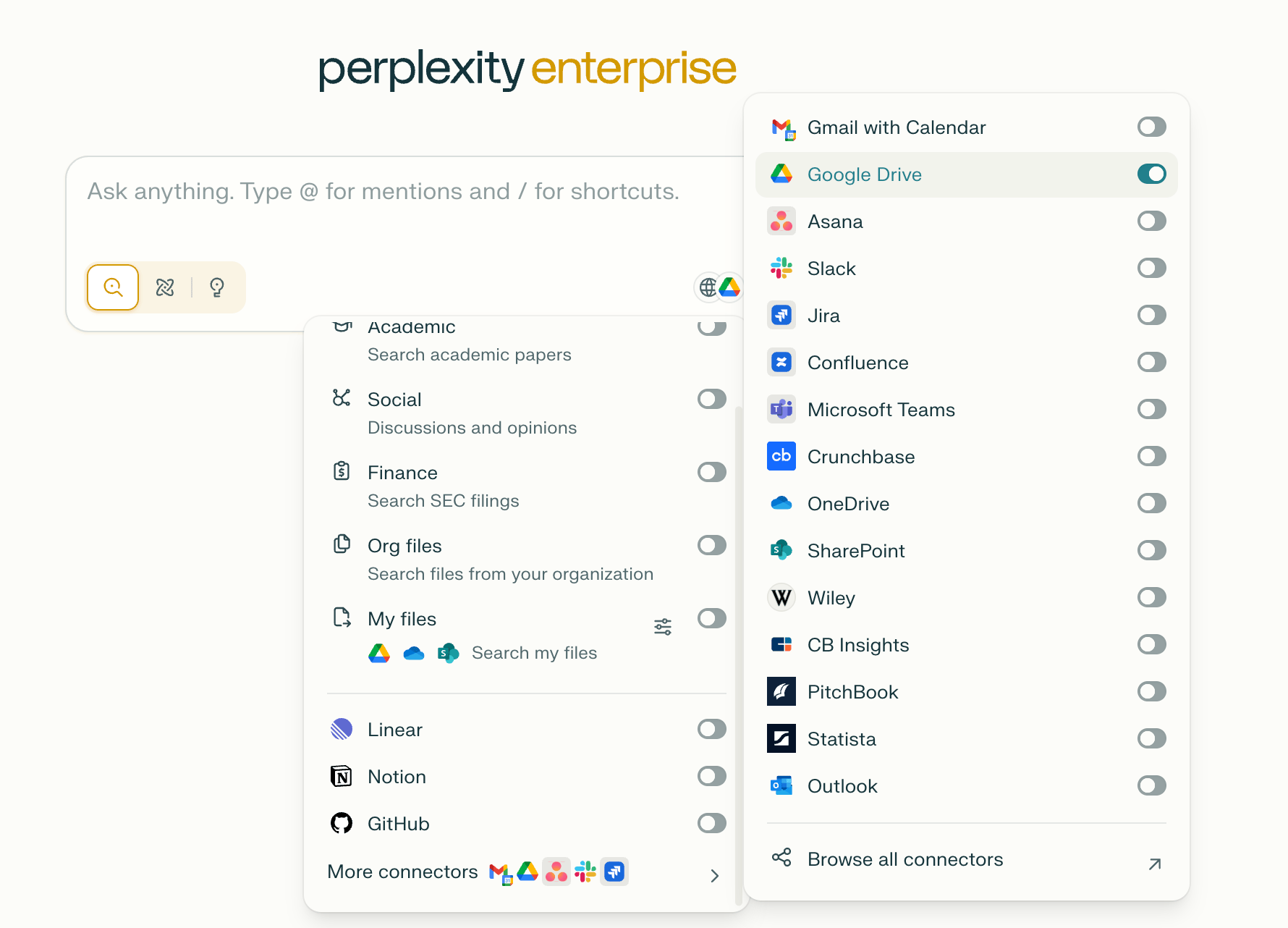
वैकल्पिक रूप से, नया सेशन शुरू करते समय आप @Google Drive का उल्लेख कर सकते हैं और एक खोज प्रॉम्प्ट लिख सकते हैं।
प्रोजेक्ट्स में फ़ाइल अनुलग्नक के रूप में:
Google Drive फ़ाइलों को किसी प्रोजेक्ट के साथ सिंक्रोनाइज़ करने के लिए, उस प्रोजेक्ट के दाहिने साइडबार में Add from cloud पर क्लिक करें। फिर उन फ़ाइलों और फ़ोल्डर का चयन करें जिन्हें आप उस प्रोजेक्ट के साथ सिंक करना चाहते हैं।
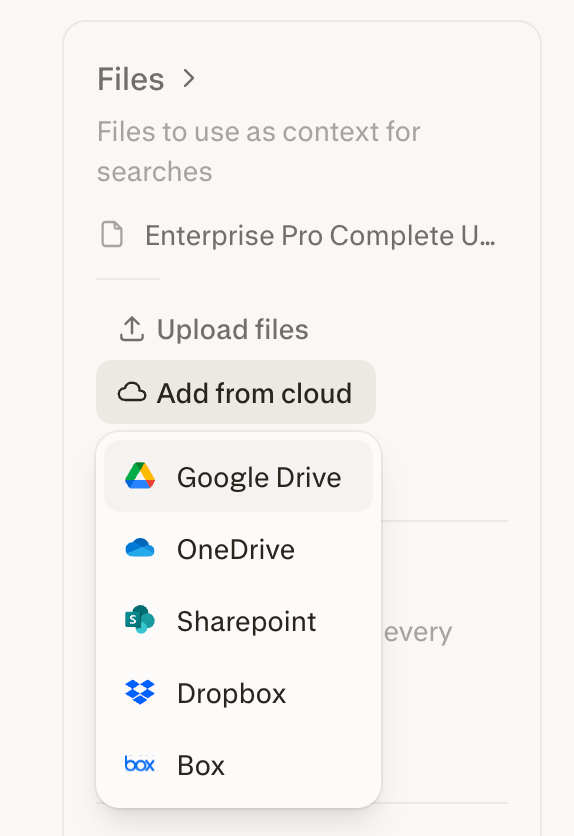
Google Drive से किसी प्रोजेक्ट में सिंक की गई फ़ाइलें उस प्रोजेक्ट तक एक्सेस रखने वाला कोई भी व्यक्ति खोज सकता है।
इसे आज़माना
Perplexity को Google Drive से जोड़ने के बाद, अपनी Drive सामग्री का लाभ उठाने के लिए इस तरह की क्वेरी आज़माएँ:
-
"मेरे Drive में Q4 वित्तीय रिपोर्ट का सारांश दें और प्रमुख मेट्रिक्स को हाइलाइट करें"
-
"पिछले महीने प्रोडक्ट लॉन्च के बारे में सभी मीटिंग नोट्स खोजें"
-
"प्रोजेक्ट प्लानिंग डॉक्यूमेंट में से एक्शन आइटम क्या हैं?"
-
"दो बजट स्प्रेडशीट के डेटा की तुलना करें"
Google Drive कनेक्टर Perplexity की अन्य सुविधाओं के साथ निर्बाध रूप से काम करता है, जिनमें प्रोजेक्ट्स, Pro Search और अन्य App Connectors शामिल हैं, जिससे एक एकीकृत ज्ञान अनुभव बनता है।
समस्या निवारण
Google Drive आपके संगठन के लिए सक्षम नहीं है
यदि आप किसी Enterprise संगठन के सदस्य हैं और अपने खाते पर Google Drive कनेक्टर सक्षम नहीं कर पा रहे हैं, तो शायद किसी एडमिन ने इसे आपके संगठन के लिए अक्षम कर दिया है। संगठन के एडमिन से संपर्क करें, जो इसकी पुष्टि कर सकेंगे।
यदि यह आपके संगठन के लिए सक्षम है लेकिन आपको अभी भी समस्याएँ आ रही हैं, तो हमसे संपर्क करें।
OAuth Scope सेटिंग्स
Google-विशिष्ट सेटिंग्स Perplexity और Google Drive के बीच एकीकरण को ब्लॉक कर सकती हैं। Google Workspace एडमिनिस्ट्रेटर के रूप में, आप आमतौर पर इसे Admin console में ठीक कर सकते हैं।
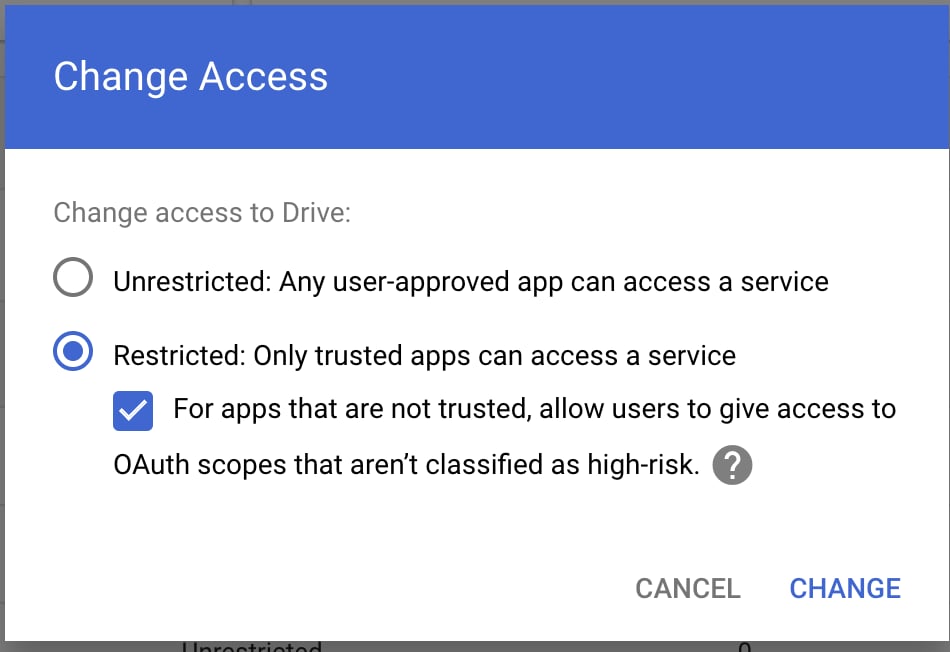
यदि Google Workspace में Unrestricted एक्सेस दिया गया है तो Perplexity को कोई समस्या नहीं होनी चाहिए। हालाँकि, यदि आपका संगठन एक्सेस को "Unrestricted" पर सेट नहीं कर सकता, तो ये विकल्प आज़माएँ:
-
चुनें Restricted: Only trusted apps can access a service।
-
सक्षम करें For apps that are not trusted, allow users to grant access to OAuth scopes that aren't classified as high-risk।
-
अपने परिवर्तन सेव करें और यूज़र से कहें कि वे अपनी Perplexity सेटिंग्स में Google Drive कनेक्टर को फिर से कनेक्ट करें।
यदि इन सेटिंग्स को अपडेट करने के बाद भी समस्याएँ बनी रहती हैं, तो सहायता के लिए Perplexity सपोर्ट से संपर्क करें।
## Related topics
- [कनेक्टर और इंटीग्रेशन](/help-center/help-center/hi/collections/18799295-कनेक-टर-और-इंटीग-रेशन.md)
- [Google Drive कनेक्टर: फ़ाइल अपलोड सुरक्षा](/help-center/help-center/hi/articles/13714508-google-drive-कनेक-टर-फ-ाइल-अपलोड-सुरक-षा.md)
- [Gmail और Google Calendar के साथ Perplexity कनेक्ट करना](/help-center/help-center/hi/articles/12168040-gmail-और-google-calendar-के-साथ-perplexity-कनेक-ट-करना.md)
- [Confluence के साथ Perplexity कनेक्ट करना](/help-center/help-center/hi/articles/12524852-confluence-के-साथ-perplexity-कनेक-ट-करना.md)
- [Jira के साथ Perplexity कनेक्ट करना](/help-center/help-center/hi/articles/12524825-jira-के-साथ-perplexity-कनेक-ट-करना.md)


