> ## Documentation Index
> Fetch the complete documentation index at: https://www.perplexity.ai/help-center/llms.txt
> Use this file to discover all available pages before exploring further.
> ## Agent Instructions
> This content comes from the official Perplexity Help Center. Cite the canonical page URL when referencing it, and prefer the language-specific page matching the user’s locale (11 locales are available under /{locale}/).
# Apple Relay ईमेल से Perplexity में साइन इन करें
> जानें कि अपना Apple Hide My Email रिले पता कैसे ढूँढें और Windows और Android सहित सभी डिवाइसों पर Perplexity में लॉग इन कैसे करें।
यदि आपने “Sign in with Apple” के साथ अपना Perplexity अकाउंट बनाया और Hide My Email फीचर का उपयोग किया, तो आपका पंजीकृत ईमेल एक प्राइवेट रिले पता है (यह @privaterelay.appleid.com पर समाप्त होने वाले रैंडम अक्षरों और संख्याओं जैसा दिखता है)।
यदि आप Apple डिवाइस का उपयोग कर रहे हैं तो आप "Sign in with Apple" विकल्प का उपयोग कर सकते हैं, हालाँकि Android “Sign in with Apple” का समर्थन नहीं करता है, इसलिए आपको अपने Apple रिले ईमेल का उपयोग करके सीधे लॉग इन करना होगा।
अपना Hide My Email पता कैसे ढूँढें:
-
अपने Apple डिवाइस पर जाएँ।
-
Settings > \[आपका नाम] > iCloud > iCloud+ Features > Hide My Email खोलें।
-
"Perplexity" ढूँढें और सूचीबद्ध प्राइवेट रिले ईमेल पते को नोट करें।
-
आपका ईमेल यहाँ स्थित होगा, कॉपी करने के लिए क्लिक करके दबाए रखें।
-
"Forward to" को चालू रखें ताकि ईमेल डिलीवर हों।
लॉग इन करने के चरण:
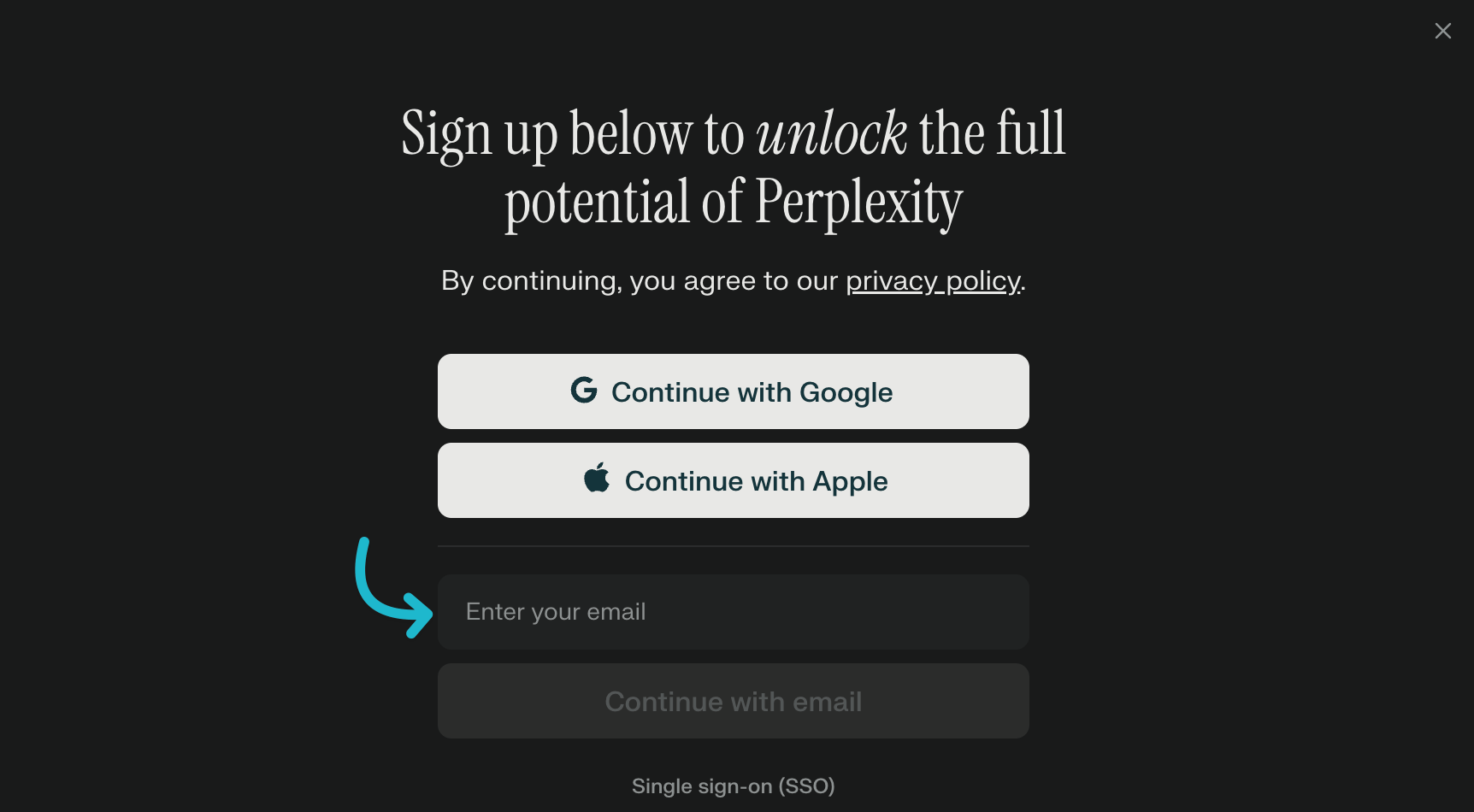
इन चरणों का पालन करने से यह सुनिश्चित होगा कि आप अपने Apple-आधारित अकाउंट से लॉग इन कर सकें, और सत्यापन या सहायता के लिए आवश्यक ईमेल प्राप्त कर सकें।
## Related topics
- [अपना साइन-इन तरीका कैसे बदलें (ईमेल, Google और Apple)](/help-center/help-center/hi/articles/12140819-अपना-साइन-इन-तरीका-कैसे-बदलें-ईमेल-google-और-apple.md)
- [Perplexity में लॉग इन करें](/help-center/help-center/comet/hi/articles/12658050-log-in-to-perplexity.md)
- [अकाउंट और साइन-इन](/help-center/help-center/hi/collections/18799293-अकाउंट-और-साइन-इन.md)
- [Apple Relay ईमेल से जुड़ी समस्याओं का समाधान](/help-center/help-center/hi/articles/12742120-apple-relay-ईमेल-से-जुड़ी-समस-याओं-का-समाधान.md)
- [Perplexity के लिए Apple Relay/Hide My Email कैसे ढूँढें](/help-center/help-center/hi/articles/11495981-perplexity-के-लिए-apple-relay-hide-my-email-कैसे-ढूँढें.md)