Perplexity iOS Voice Assistant के साथ आप अपने Apple डिवाइस पर सरल प्रश्न पूछने और सरल कार्रवाइयाँ करने से लेकर जटिल कार्यों को शुरू से अंत तक पूरा करने तक, वॉइस-सक्रिय कार्यों की एक विस्तृत श्रृंखला कर सकते हैं।
यह आपके डिवाइस पर एक Perplexity परत की तरह काम करता है, जो आपके कई ऐप्स के साथ एकीकृत होता है। इससे आप ऐप्स और सर्विसेज़ के बीच नेविगेट किए बिना सहायता प्राप्त कर सकते हैं।
Assistant का उपयोग शुरू करने के लिए, अपने Perplexity app को iOS app के नवीनतम संस्करण में अपडेट करें।
एक बातचीत सत्र शुरू करने के लिए, इनपुट बॉक्स में वॉइस आइकन पर टैप करें और voice assistant दिखाई देगा। सुनिश्चित करें कि आपकी Settings में Microphone access सक्षम है।
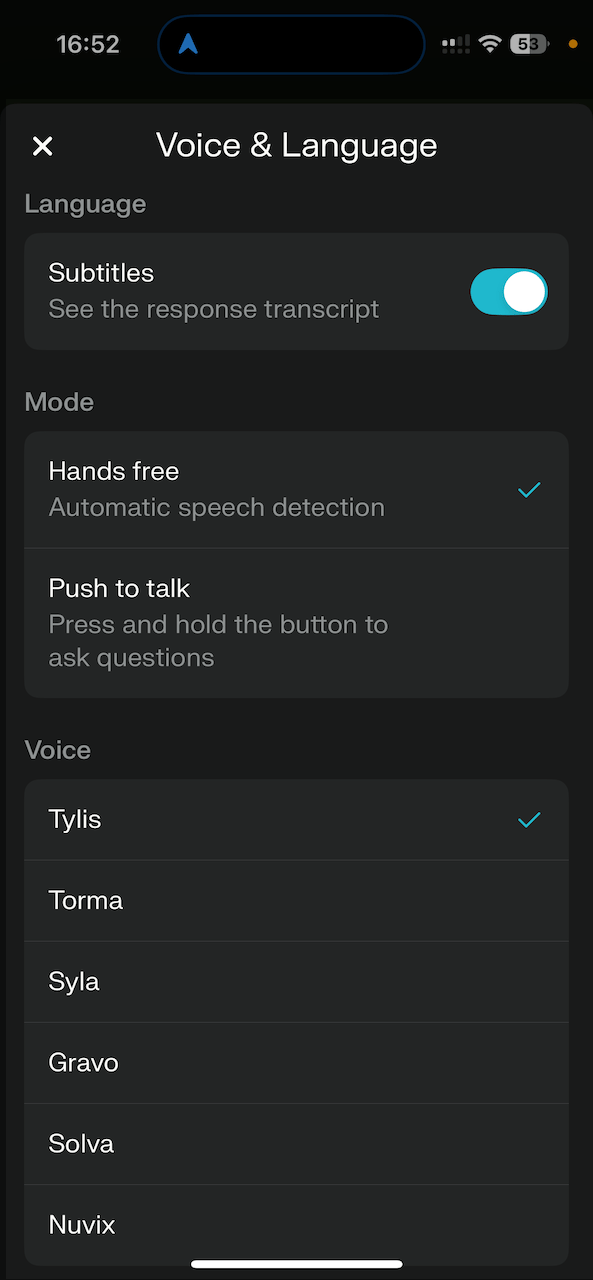
Voice और अन्य सेटिंग्स बदलने के लिए, स्क्रीन के शीर्ष पर गियर (सेटिंग्स) आइकन पर टैप करें:
सभी voice सेशंस पूरा होने के बाद आपके सेशंस History में सहेजे जाएँगे।
आपके iPhone पर शॉर्टकट जोड़ना अक्सर उपयोग किए जाने वाले ऐप्स तक त्वरित पहुँच प्रदान करके आपके उपयोगकर्ता अनुभव को महत्वपूर्ण रूप से बढ़ा सकता है।
iOS voice Assistant को अपनी home और lock screen पर shortcut के रूप में जोड़ने के लिए:
अपने iPhone पर Shortcuts app खोलें
Perplexity Voice Mode shortcut पर तीन डॉट्स पर टैप करें
"Start Voice Mode" के दाईं ओर arrow पर टैप करें
यह एक ड्रॉपडाउन मेन्यू खोलेगा जहाँ आप "Add to Home Screen" चुन सकते हैं
iOS voice Assistant पर आसान नेविगेशन के लिए आपकी Home Screen पर एक shortcut जोड़ा जाएगा
iOS 18 पर Lock Button Shortcuts सेट करना (Accessibility Shortcut)
नीचे दिए गए निर्देश नवीनतम iOS के लिए हैं, कृपया पुराने iOS संस्करणों के लिए Apple के निर्देश देखें
अपने डिवाइस को लॉक करें और डिस्प्ले जगाएँ।
स्क्रीन को होल्ड करें और "Customize" पर टैप करें
"Lock Screen" पर टैप करें
मौजूदा shortcuts (आमतौर पर camera और flashlight) के बगल में minus button पर टैप करें।
नए shortcuts जोड़ने के लिए plus button पर टैप करें
उपलब्ध विकल्पों में से चुनें, जिसमें "Open App" और "Shortcuts" शामिल हैं जो आपको किसी भी app या shortcut को सीधे lock screen पर रखने की अनुमति देते हैं।
आपके iPhone पर Perplexity AI को आपके Action Button shortcut के रूप में सेट करना AI-powered खोज और बातचीत क्षमताओं तक आपकी पहुँच को महत्वपूर्ण रूप से सुव्यवस्थित कर सकता है। यह सुविधा Action Button वाले iPhone मॉडल पर उपलब्ध है।
Perplexity AI को अपने Action Button shortcut के रूप में कॉन्फ़िगर करने के लिए, इन चरणों का पालन करें:
अपने iPhone के Settings app पर जाएँ।
नीचे स्क्रॉल करें और "Action Button" पर टैप करें।
आपको अपने iPhone की एक छवि दिखाई देगी जिसमें विभिन्न actions का प्रतिनिधित्व करने वाले आइकन होंगे जिन्हें आप Action Button को असाइन कर सकते हैं। विकल्पों के माध्यम से स्वाइप करें जब तक कि आप "Shortcut" तक नहीं पहुँच जाते
"Choose a Shortcut" या Shortcut action के नीचे button पर टैप करें
Apps की सूची से, "Perplexity" चुनें
आपको कई Perplexity-विशिष्ट विकल्प प्रस्तुत किए जाएँगे:
"Ask Perplexity" - आपको एक प्रश्न पूछने के लिए प्रॉम्प्ट करता है
"Start a new चैट" - एक नई बातचीत खोलता है
"Start voice conversation" - तुरंत voice mode सक्रिय करता है
"Open Perplexity" - बस app लॉन्च करता है
"Open Perplexity Search" - आपको सीधे search पर ले जाता है
सबसे सहज voice assistant अनुभव के लिए, "Start voice conversation" चुनें
एक बार कॉन्फ़िगर हो जाने के बाद, आप बस अपने iPhone पर Action Button को दबाकर और होल्ड करके Perplexity तक पहुँच सकते हैं। सेटअप के दौरान आपने जो विकल्प चुना है, उसके आधार पर, app या तो:
सीधे voice mode में लॉन्च होगा, आपकी query सुनने के लिए तैयार
एक नई चैट window खोलेगा
आपके प्रश्न को टाइप करने के लिए एक प्रॉम्प्ट प्रस्तुत करेगा
बस app खोलेगा