> ## Documentation Index
> Fetch the complete documentation index at: https://www.perplexity.ai/help-center/llms.txt
> Use this file to discover all available pages before exploring further.
> ## Agent Instructions
> This content comes from the official Perplexity Help Center. Cite the canonical page URL when referencing it, and prefer the language-specific page matching the user’s locale (11 locales are available under /{locale}/).
# Comment transférer votre abonnement
> L’auto-transfert permet aux clients Max et Pro éligibles de transférer eux-mêmes leur abonnement vers une autre adresse e-mail, sans modifier ni supprimer l’un ou l’autre compte.
L’auto-transfert permet aux clients Max et Pro éligibles de transférer eux-mêmes leur abonnement vers une autre adresse e-mail, sans modifier ni supprimer l’un ou l’autre compte.
Avis important
Modifier l’adresse e-mail de votre abonnement créera un compte entièrement nouveau. Vos données d’origine resteront accessibles dans votre compte d’origine lorsque vous vous connecterez avec l’ancienne adresse e-mail.
-
Toutes les sessions, collections et paramètres resteront définitivement dans l’ancien compte
-
Vous devrez vous connecter avec la nouvelle adresse e-mail pour accéder à l’abonnement
-
Les données ne peuvent pas être transférées entre les deux comptes
-
Votre compte d'origine et toutes ses données restent intacts et accessibles avec votre adresse e-mail d'origine
Ce que fait l’auto-transfert
-
Déplace l’abonnement d’un compte à un autre en mettant à jour l’adresse e-mail associée à l’abonnement.
-
Laisse le compte d’origine intact (la connexion, les données et les paramètres restent tels quels) et supprime simplement l’accès à l’abonnement de ce compte.
-
Active l’abonnement sur le nouvel e-mail/compte une fois le transfert terminé.
Qui peut utiliser l’auto-transfert
-
Disponible pour les clients Max et Pro particuliers sur les offres standard basées sur le web.
-
Non disponible pour les offres Enterprise, qui sont gérées directement avec l’équipe de compte de votre organisation.
-
Seuls les abonnements achetés sur le web (via notre site web) sont éligibles ; les abonnements achetés sur l'App Store (Apple/iOS App Store ou Android/Google Play) ne peuvent pas être transférés.
Plans non éligibles
-
Les abonnements Education Pro à tarif réduit ne sont pas éligibles au transfert autonome, car l’enregistrement de vérification SheerID est définitivement lié au compte d’origine.
-
Les abonnements Enterprise ne sont pas éligibles au transfert autonome et doivent être gérés par l’administrateur de votre organisation ou par votre représentant de compte.
-
Les abonnements facturés via Apple/iOS ou Android/Google Play ne sont pas éligibles ; la propriété et la facturation de ceux-ci sont gérées par le fournisseur de l’app store.
-
Les abonnements promotionnels, y compris les offres proposées par des partenaires tels qu’Airtel ou Revolut, ne sont pas éligibles à l’auto-transfert.
Comment transférer votre abonnement
Connectez-vous au compte qui détient actuellement l’abonnement que vous souhaitez transférer.
Accédez à Paramètres du compte.
À côté des détails de votre abonnement, cliquez sur le bouton « Transférer l’abonnement ».
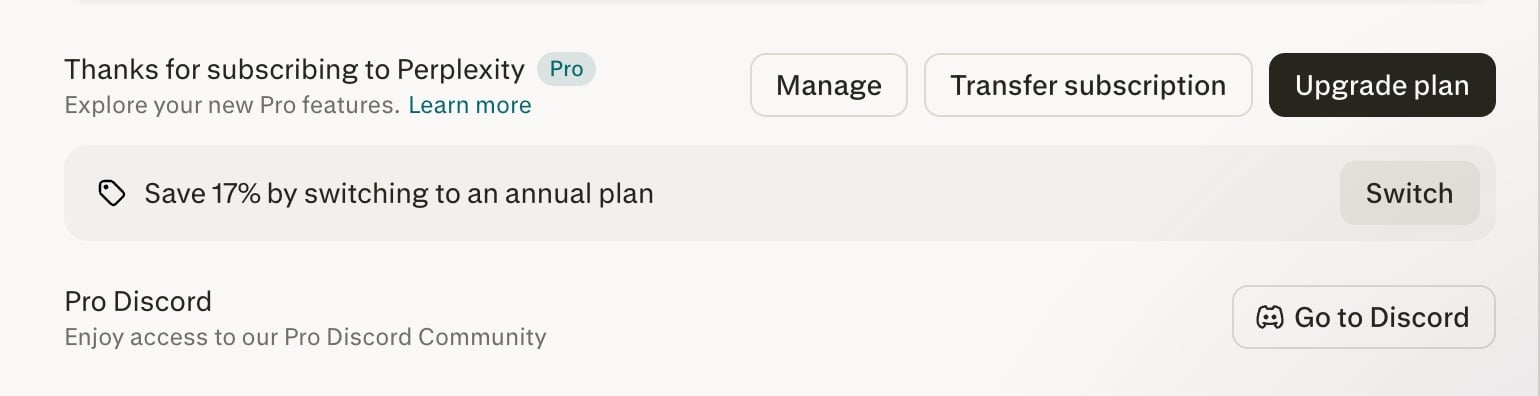
Suivez les instructions à l’écran pour saisir la nouvelle adresse e-mail et confirmer le transfert.
Une fois terminé, votre abonnement sera associé à la nouvelle adresse e-mail et n’apparaîtra plus sur le compte d’origine.
## Related topics
- [Abonnements et facturation](/help-center/help-center/fr/collections/18799292-abonnements-et-facturation.md)
- [Comment vérifier votre statut d’étudiant](/help-center/help-center/fr/articles/12162294-comment-verifier-votre-statut-detudiant.md)
- [Résilier un abonnement](/help-center/help-center/fr/articles/10354283-resilier-un-abonnement.md)
- [Comment fonctionnent les crédits sur Perplexity](/help-center/help-center/fr/articles/13838041-comment-fonctionnent-les-credits-sur-perplexity.md)
- [Facturation des abonnements Android](/help-center/help-center/fr/articles/10353020-facturation-des-abonnements-android.md)
