Comet for Enterprise collecte automatiquement des données sur la façon dont votre organisation l’utilise et sur ses performances.
Les administrateurs peuvent accéder à la télémétrie Comet en se rendant sur l’écran Télémétrie Comet dans leurs Paramètres de l’organisation. Ils pourront y télécharger les données ou planifier des alertes régulières.
La télémétrie Comet est uniquement disponible pour les organisations Enterprise qui ont déployé Comet via MDM ou auto-inscription.
Pour voir plus de détails, dont la liste complète des extensions et politiques de chaque utilisateur, vous pouvez télécharger le tableau.
Actuellement, Comet for Enterprise collecte les données d’inscription et de métriques de navigateur suivantes :
-
E-mail de l’utilisateur : Adresse e-mail des membres de l’organisation qui téléchargent, installent et se connectent à Comet avec leur compte Perplexity Enterprise.
-
ID de l’appareil : Identifiant unique attribué à l’appareil utilisé pour se connecter à Comet.
-
ID du client : Identifiant unique attaché à une instance de navigateur/profil donnée, afin de pouvoir corréler dans le temps les événements de télémétrie issus de cette instance sans identifier directement l’utilisateur humain.
-
Télémétrie créée le : Date de création de l’enregistrement.
-
Jeton DM de télémétrie : Jeton d’autorisation de gestion d’appareils qui prouve que le navigateur ou l’appareil est inscrit auprès d’un serveur de gestion d’entreprise.
-
UUID de l’organisation : Identifiant unique de votre organisation Perplexity Enterprise.
-
Version du navigateur : Version de Comet au moment de l’inscription.
-
Canal : Canal de mise à jour utilisé pour livrer des versions de Comet avec un profil de stabilité et de fraîcheur particulier (par ex. « stable », « dev », « canary »).
-
Nombre d’extensions : Affiche les informations sur les extensions installées dans chaque instance de Comet. Les détails de chaque extension, y compris les noms et les informations associées, sont disponibles en téléchargeant le tableau de télémétrie.
-
Adresse IP : Affiche l’adresse IP associée à la session Comet.
-
Mode privé : Indique si la session est « Off-The-Record », c’est-à-dire si le mode navigation privée et un profil invité sont utilisés.
-
Personal Search activé : Indique si « Personal Search » est activé ou non. Personal Search permet à Comet Assistant de rechercher et d’analyser l’historique de navigation et d’autres données personnelles d’un utilisateur pour répondre aux questions, au lieu de s’appuyer uniquement sur le web public.
-
Nom de l’OS : Nom du système d’exploitation sur lequel l’instance de Comet a été installée.
-
Version de l’OS : Numéro de version du système d’exploitation sur lequel l’instance de Comet a été installée.
-
Architecture OS : Architecture du système d’exploitation sur lequel l’instance de Comet a été installée. Par exemple, « arm64 » ou « x86\_64 ».
-
Architecture CPU : Architecture de la machine sur laquelle l’instance de Comet a été installée. Par exemple, « ARM\_64 » ou « x86\_64 ».
-
Nombre de politiques : Affiche des informations sur les politiques déployées sur le navigateur de l’utilisateur. Les détails de chaque politique sont disponibles en téléchargeant le tableau de télémétrie.
Les administrateurs peuvent planifier des alertes par e-mail, SFTP et webhooks. Pour ce faire :
Cliquez sur le bouton Planifier :

Une fenêtre Nouvelle diffusion s’affiche.
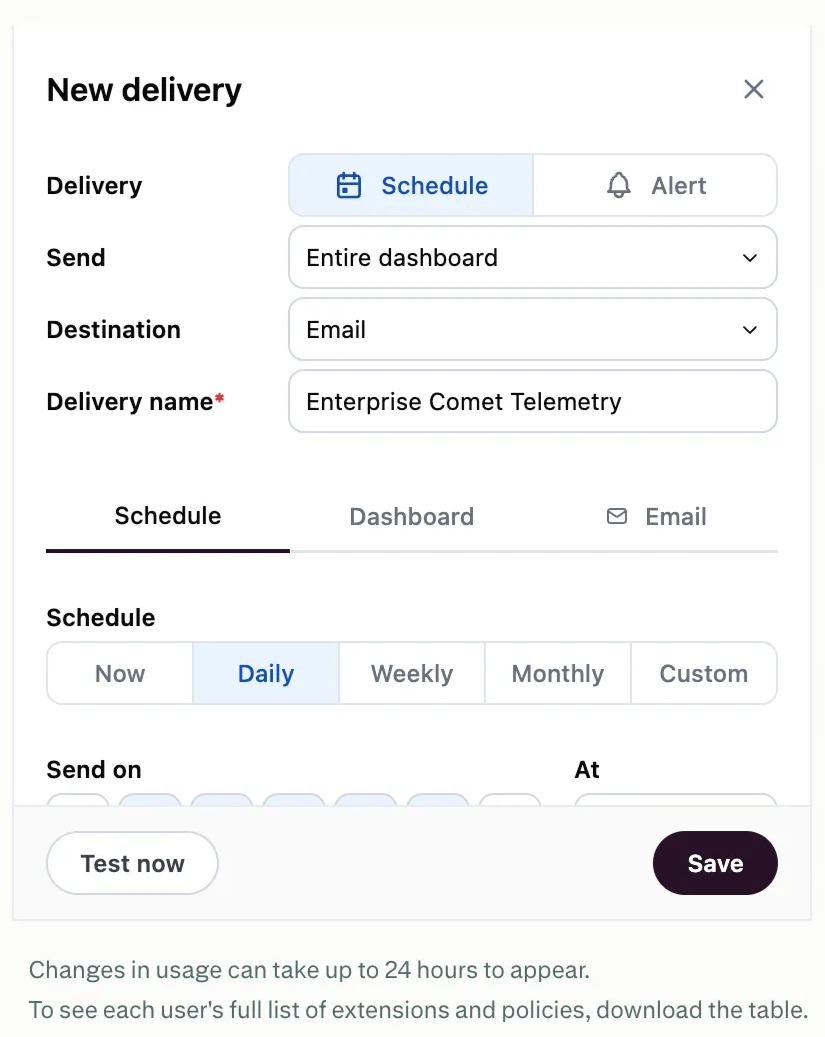
Dans Diffusion, choisissez de planifier un rapport d’utilisation ou de configurer des alertes lorsque les résultats de télémétrie remplissent une condition donnée.
Dans Destination, vous pouvez choisir la méthode de diffusion : e-mail, SFTP ou webhook.
Dans Nom de diffusion, vous pouvez nommer le rapport.
Dans Planifier, vous pouvez choisir d’envoyer le rapport immédiatement ou de configurer une diffusion quotidienne, hebdomadaire, mensuelle ou personnalisée. Vous pouvez configurer une Chaîne cron pour la diffusion Custom. Si vous choisissez de configurer une Alert à la place, vous pourrez sélectionner la condition qui doit être remplie pour déclencher l’alerte, ainsi que les options de planification.
Dans Tableau de bord, vous pouvez choisir le format de diffusion (image, PDF, tableur ou CSV) et décider de développer les tableaux (pour s’assurer que jusqu’à 1 000 lignes sont visibles), d’organiser les tuiles du tableau de bord sur une seule colonne, et/ou de masquer le titre.
Dans Email, vous pouvez ajouter un Nom du fichier, des Destinataires, ainsi que l’objet (Subject) et le corps (Body) de l’e-mail. Vous pouvez aussi personnaliser le contenu avec les attributs utilisateur du destinataire.
Quand vous avez terminé, vous pouvez tester la diffusion du rapport/alerte, puis cliquer sur Save pour le rendre actif.
## Related topics
- [Comet](/help-center/help-center/fr/collections/18799298-comet.md)
- [Comet for Enterprise](/help-center/help-center/fr/articles/12781449-comet-pour-les-entreprises.md)
- [Raccourcis Comet](/help-center/help-center/fr/articles/11897890-raccourcis-comet.md)
- [Personnaliser Comet](/help-center/help-center/comet/fr/articles/11583910-personalizing-comet.md)
- [Installer Comet](/help-center/help-center/comet/fr/articles/11583748-installing-comet.md)

