> ## Documentation Index
> Fetch the complete documentation index at: https://www.perplexity.ai/help-center/llms.txt
> Use this file to discover all available pages before exploring further.
> ## Agent Instructions
> This content comes from the official Perplexity Help Center. Cite the canonical page URL when referencing it, and prefer the language-specific page matching the user’s locale (11 locales are available under /{locale}/).
# Utiliser le connecteur Box
> Recherchez instantanément vos fichiers Box avec Perplexity — trouvez des réponses dans l’ensemble de votre espace de stockage
À propos du connecteur Box
Le connecteur Box permet aux utilisateurs d’Enterprise Pro et d’Enterprise Max de rechercher des fichiers sur l’ensemble de leur espace Box grâce aux capacités de recherche IA de Perplexity.
Vous pouvez utiliser le connecteur pour trouver rapidement des informations dans des feuilles de calcul, des présentations, des documents et d’autres types de fichiers pris en charge, sans ouvrir manuellement chaque fichier dans Box, ce qui simplifie la recherche, la révision de documents et la récupération d’informations dans l’ensemble de votre espace de stockage.
Comment fonctionne le connecteur Box ?
Le connecteur effectue deux types de recherche différents :
-
Recherche standard : recherchez dans l’ensemble de votre espace de stockage à l’aide de l’indexation standard.
-
Recherche de haute précision : analyse approfondie d’un nombre limité de fichiers pour obtenir des réponses complètes à partir de vos documents. Veuillez noter que des limites s’appliquent.
Types de fichiers pris en charge
Perplexity peut lire et rechercher les types de fichiers suivants depuis Box :
-
Fichiers PDF
-
Fichiers DOCX
-
Fichiers XLSX
-
Fichiers PPTX
-
Fichiers CSV
-
Fichiers Markdown (MD)
-
Fichiers JSON
-
Fichiers texte (TXT)
Le connecteur Box ne prend actuellement pas en charge les images, les fichiers audio et les fichiers vidéo. Toutefois, vous pouvez toujours téléverser ces types de fichiers directement depuis votre appareil vers une session.
Quelles applications sont prises en charge ?
Pour utiliser Box avec Perplexity, vous devrez utiliser Perplexity dans un navigateur web.
Le connecteur Box n’est pas pris en charge dans l’application Windows Perplexity, l’application Mac ni sur les applications mobiles.
Sécurité et gestion des données
Le connecteur Box nécessite les autorisations suivantes :
Le connecteur Box respecte les autorisations de l’utilisateur et ne fournira à un utilisateur que le contenu qu’il est autorisé à consulter.
Si vous supprimez un fichier de Box ou retirez son accès, ce fichier est immédiatement supprimé de Perplexity.
De plus, si vous déconnectez votre compte Box de Perplexity, vous pouvez choisir de conserver ou de supprimer vos fichiers. Si vous les conservez, ils resteront dans votre compte, mais ne se synchroniseront plus si vous y apportez des modifications dans Box.
Recherche standard vs recherche de haute précision
Le comportement de recherche par défaut du connecteur Box utilise une intégration directe à l’API. Cette intégration utilise l’authentification fournie par Box, ce qui signifie qu’elle respectera toujours les autorisations de fichiers définies dans Box. Perplexity n’indexe pas l’intégralité de votre espace de stockage et n’obtient accès qu’aux fichiers renvoyés par l’API.
Cependant, si vous choisissez de téléverser des fichiers pour la recherche de haute précision, nous utilisons l’intégration API pour indexer uniquement les fichiers sélectionnés. La recherche par défaut restera disponible pour les fichiers que vous choisissez de ne pas téléverser pour la recherche de haute précision. Veuillez noter que Perplexity respecte toujours les autorisations de fichiers Box. Par exemple, si l’accès à un fichier est révoqué et qu’un utilisateur qui y avait accès n’y a plus accès, il ne pourra plus rechercher ce fichier et son contenu dans Perplexity.
Sécurité de niveau Enterprise
En plus de cela, Perplexity offre des protections et une conformité de niveau Enterprise, notamment la certification SOC 2 Type II, le chiffrement de bout en bout, des mesures strictes de confidentialité des données et des contrôles d’accès granulaires pour les utilisateurs. Vos fichiers Box sont chiffrés en transit et au repos dans AWS S3.
Perplexity n’utilise jamais vos fichiers connectés pour entraîner ses modèles d’IA. Des garde-fous robustes garantissent la confidentialité et la conformité réglementaire.
La connexion de Perplexity à votre compte Box se fait à titre individuel. Cela signifie que personne d’autre dans votre organisation ne peut interroger les fichiers de votre espace de stockage. Cependant, si vous synchronisez des fichiers vers un projet partagé, toute personne ayant accès à ce projet pourra rechercher ces fichiers.
Pour garder le contrôle sur les données partagées avec Perplexity, les administrateurs de l’organisation peuvent activer ou désactiver le connecteur pour tous les utilisateurs de l’organisation depuis Paramètres de l’organisation.
Comment connecter Box à Perplexity
Pour connecter Box à Perplexity, suivez ces étapes :
Accédez à Paramètres dans Perplexity.
Faites défiler jusqu’à la section Connecteurs.
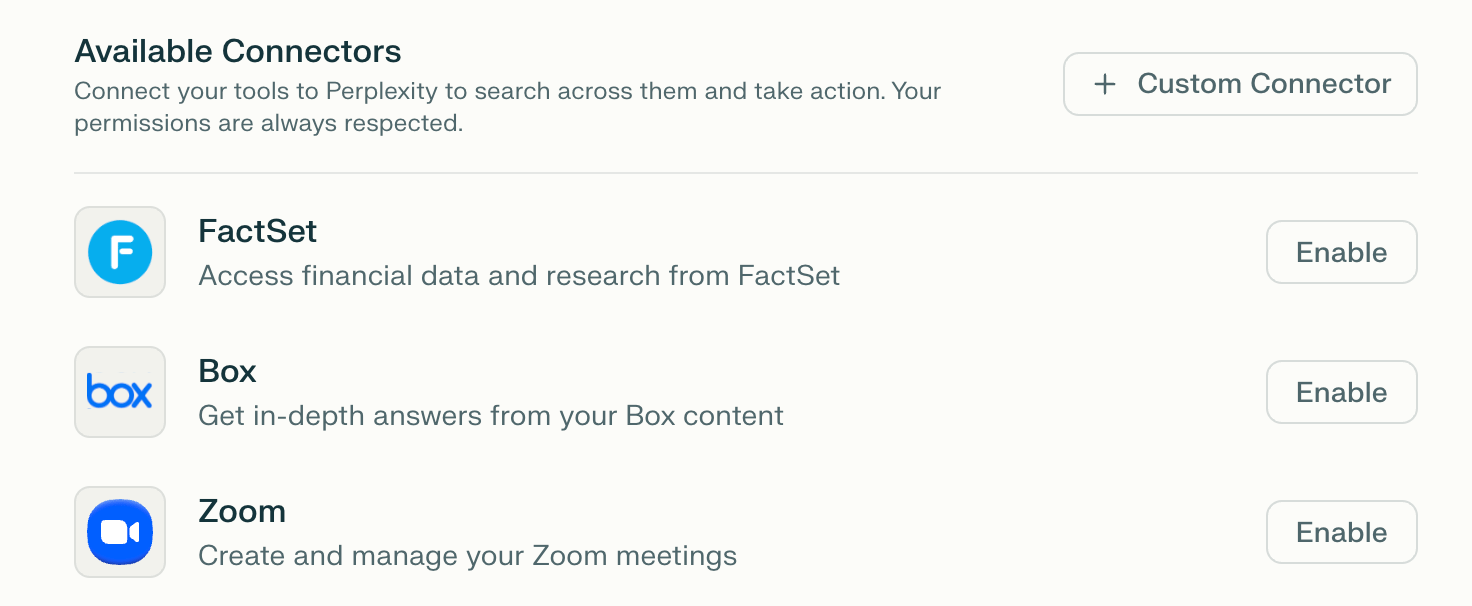
Trouvez Box et cliquez sur Activer.
Connectez-vous à votre compte Box et accordez les autorisations demandées.
Une fois la connexion établie, vous pouvez choisir les fichiers et dossiers auxquels Perplexity peut accéder pour la recherche de haute précision en cliquant sur Configurer et en téléversant des fichiers spécifiques.
Utiliser les fichiers Box dans les recherches
Une fois Perplexity connecté à Box, vous pouvez utiliser vos fichiers synchronisés de deux façons principales :
Comme source de recherche
Lorsque vous démarrez une nouvelle session, activez Box comme source depuis Définir les sources de recherche. Vos fichiers Drive synchronisés seront recherchés avec les autres sources sélectionnées (web, académique, autres Connecteurs d’apps, etc.) afin de fournir des réponses complètes.
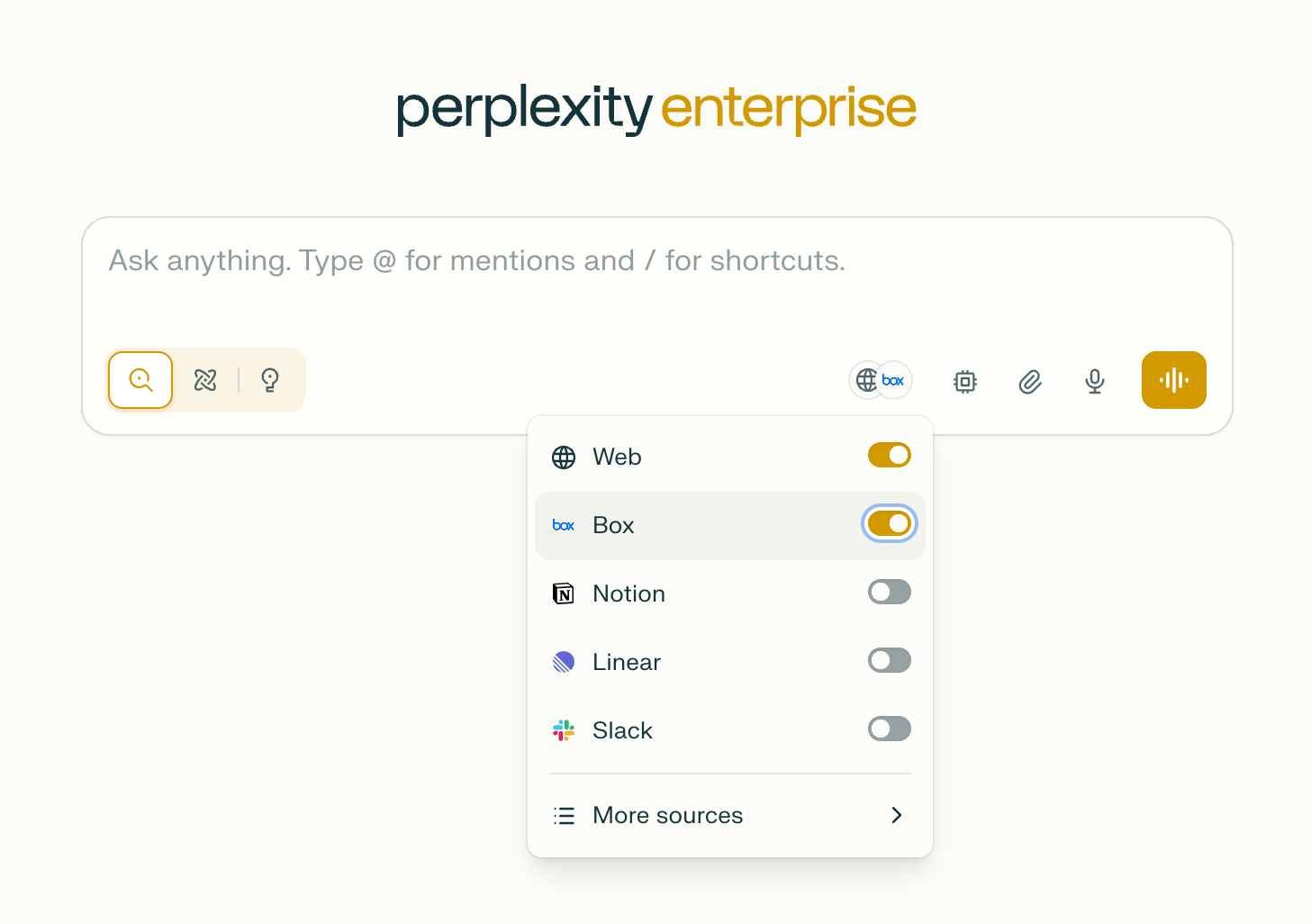
Vous pouvez également mentionner @Box lors du démarrage d’une nouvelle session et rédiger une requête de recherche.
Comme pièces jointes
Dans une requête, cliquez sur Pièces jointes et choisissez des fichiers depuis votre Box connecté.
Vous pouvez également synchroniser les fichiers synchronisés depuis votre espace de stockage vers des projets, ce qui permet à toute personne ayant accès à ces projets de les rechercher. Cela permet une collaboration d’équipe en recherche de haute précision avec du contenu Box partagé.
Dépannage
Si vous ne parvenez pas à connecter ou à synchroniser des fichiers Box, essayez les étapes suivantes :
-
Vérifiez que l’administrateur de votre organisation a activé le connecteur Box dans Paramètres de l’organisation > Autorisations.
-
Vérifiez que vous disposez au minimum d’un accès en lecture aux fichiers et dossiers que vous essayez de synchroniser.
-
Déconnectez puis reconnectez le connecteur Box dans vos paramètres.
-
Essayez d’utiliser une fenêtre de navigation privée/incognito ou un autre navigateur.
-
Assurez-vous que le fichier fait moins de 50 Mo et qu’il est dans un format pris en charge.
Si le problème persiste, contactez-nous avec les détails et les éventuels messages d’erreur que vous voyez.
## Related topics
- [Connecteurs et intégrations](/help-center/help-center/fr/collections/18799295-connecteurs-et-integrations.md)
- [Utiliser le connecteur Dropbox](/help-center/help-center/fr/articles/13060839-utiliser-le-connecteur-dropbox.md)
- [Utiliser le connecteur pour Slack](/help-center/help-center/fr/articles/12167980-utiliser-le-connecteur-pour-slack.md)
- [Utiliser le connecteur pour HubSpot](/help-center/help-center/fr/articles/13872306-utiliser-le-connecteur-pour-hubspot.md)
- [Utiliser Perplexity dans Slack](/help-center/help-center/fr/articles/14016915-utiliser-perplexity-dans-slack.md)

