> ## Documentation Index
> Fetch the complete documentation index at: https://www.perplexity.ai/help-center/llms.txt
> Use this file to discover all available pages before exploring further.

> ## Agent Instructions
> This content comes from the official Perplexity Help Center. Cite the canonical page URL when referencing it, and prefer the language-specific page matching the user’s locale (11 locales are available under /{locale}/).

# Configuration de l’authentification unique avec Okta

> Instructions étape par étape pour configurer l’intégration de l’authentification unique (SSO) entre Okta et Perplexity Enterprise à l’aide de l’authentification SAML 2.0

<p><b>Avant de commencer, vous aurez besoin de :</b></p>

<ul>
  <li>
    <p>Autorisations administratives dans la console d’administration Okta</p>
  </li>

  <li>
    <p>Une organisation Perplexity Enterprise et un abonnement actif avec un rôle d’administrateur</p>
  </li>

  <li>
    <p>Domaine organisationnel vérifié dans Perplexity</p>
  </li>

  <li>
    <p>Compréhension de base des concepts SAML – Okta <a href="https://www.youtube.com/watch?v=l-6QSEqDJPo&t=30s" rel="nofollow noopener noreferrer" target="_blank">a publié un guide</a> couvrant les concepts de base</p>
  </li>
</ul>

<p><b>Temps de configuration prévu :</b> 15-25 minutes</p>

<p><b>Niveau de compétence :</b> Intermédiaire</p>

<h2 id="h_e63a379151">Exigences</h2>

<h2 id="h_09aad3e6bc">Perplexity</h2>

<ul>
  <li>
    <p><b>Rôle d’administrateur :</b> Doit avoir des autorisations d’administrateur dans votre organisation Perplexity</p>
  </li>

  <li>
    <p><b>Accès Entreprise :</b> Abonnement Entreprise actif (inclut les fonctionnalités SSO)</p>
  </li>
</ul>

<h2 id="h_8c39929aa9">Okta</h2>

<ul>
  <li>
    <p><b>Accès super administrateur :</b> Privilèges d'administration dans la console d'administration Okta</p>
  </li>

  <li>
    <p><b>Création d'application SAML :</b> Possibilité de créer des intégrations SAML 2.0 personnalisées</p>
  </li>

  <li>
    <p><b>Autorisations de gestion des utilisateurs :</b> Droits d’attribution d’applications à des utilisateurs/groupes</p>
  </li>

  <li>
    <p><b>Accès au provisionnement :</b> Fonctionnalités de provisionnement SCIM facultatives pour la gestion automatisée des utilisateurs</p>
  </li>
</ul>

<h2 id="h_0ae422a872">Autres exigences</h2>

<ul>
  <li>
    <p>Assurez-vous que le pare-feu autorise le trafic HTTPS vers les points de terminaison Perplexity</p>
  </li>

  <li>
    <p>Aucune interférence de proxy avec les flux d’authentification SAML</p>
  </li>

  <li>
    <p>Avoir au moins un compte utilisateur test dans l'annuaire Okta, avec une licence Perplexity Enterprise</p>
  </li>

  <li>
    <p>Envisagez de créer un groupe de test SSO dédié dans Okta pour les tests initiaux</p>
  </li>

  <li>
    <p>Envisagez de disposer d’un compte administrateur de secours avec un accès non SSO pour les situations d’urgence</p>
  </li>
</ul>

<h2 id="h_10a185004b">Configuration de l’authentification unique dans Perplexity</h2>

<h2 id="h_438c2ff979">Étape 1 : Accédez aux paramètres de l’organisation</h2>

<Steps>
  <Step>
    <p>Connectez-vous à Perplexity Enterprise avec votre compte administrateur</p>
  </Step>

  <Step>
    <p>Cliquez sur votre organisation dans le coin inférieur gauche</p>
  </Step>

  <Step>
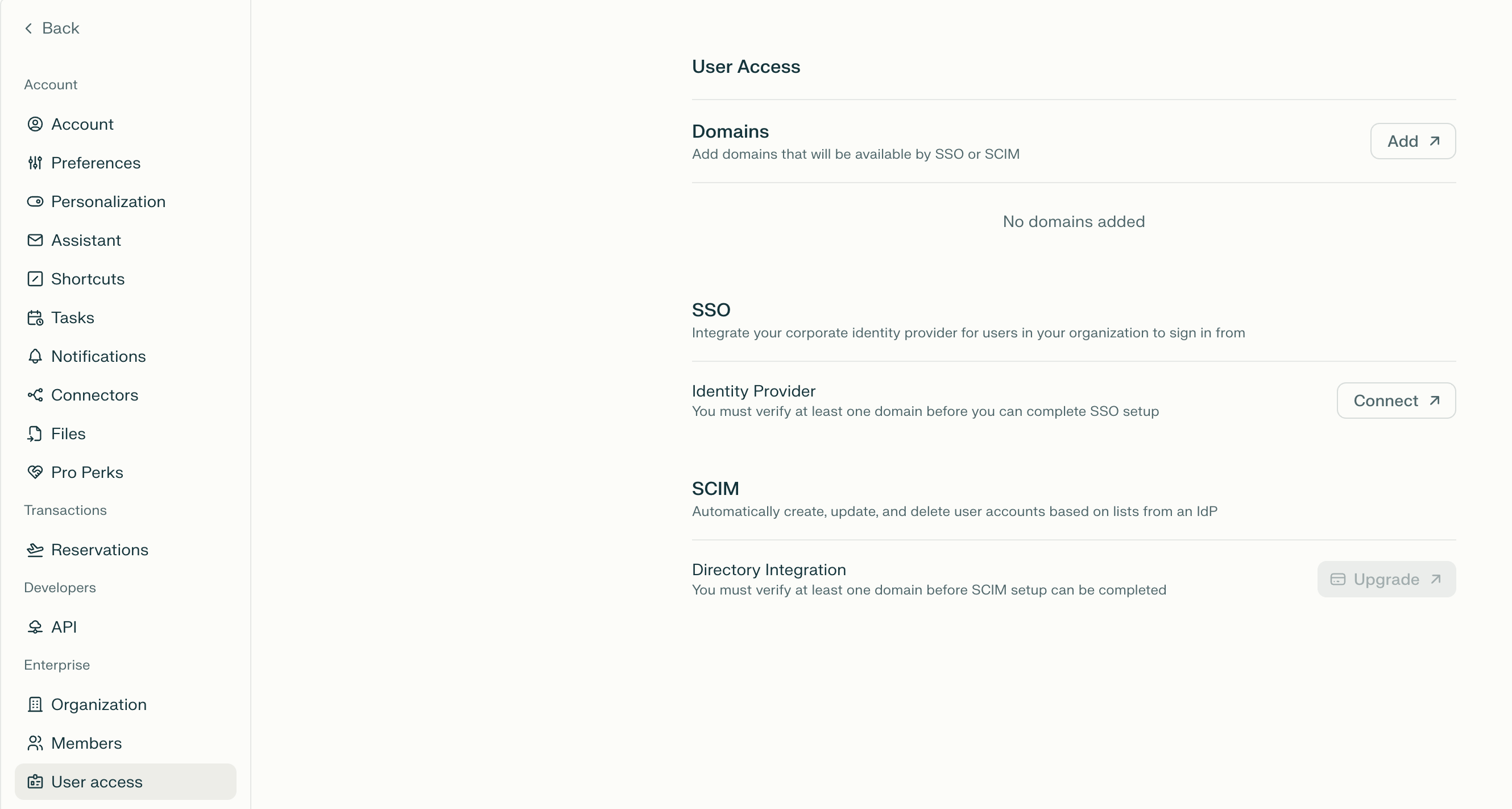
    <p>Accédez à <b><a href="https://www.perplexity.ai/account/org/identity" rel="nofollow noopener noreferrer" target="_blank">Identité</a></b> dans les paramètres de l’organisation.</p>

    <Frame>
      <a href="/help-center/help-center/assets/img/3e65a67504_Screenshot_2025-10-30_at_11_47_24.png" rel="noreferrer nofollow noopener" target="_blank">
        <img alt="" src="https://mintcdn.com/perplexity-help-center/Qv3d0vQE9qMlZrQx/help-center/assets/img/3e65a67504_Screenshot_2025-10-30_at_11_47_24.png?fit=max&auto=format&n=Qv3d0vQE9qMlZrQx&q=85&s=9853e1e3b6b759760b1698bf7370cad5" width="2659" height="1422" data-path="help-center/assets/img/3e65a67504_Screenshot_2025-10-30_at_11_47_24.png" />
      </a>
    </Frame>
  </Step>

  <Step>
    <p>Cliquez sur <b>Commencer la configuration</b> dans <b>SSO et SCIM</b></p>
  </Step>
</Steps>

<h2 id="h_1e9e27736f">Étape 2 : Ajouter et vérifier le domaine de l’organisation</h2>

<Steps>
  <Step>
    <p>Cliquez sur <b>Ajouter</b> à côté de l'option <b>Domaines</b></p>
  </Step>

  <Step>
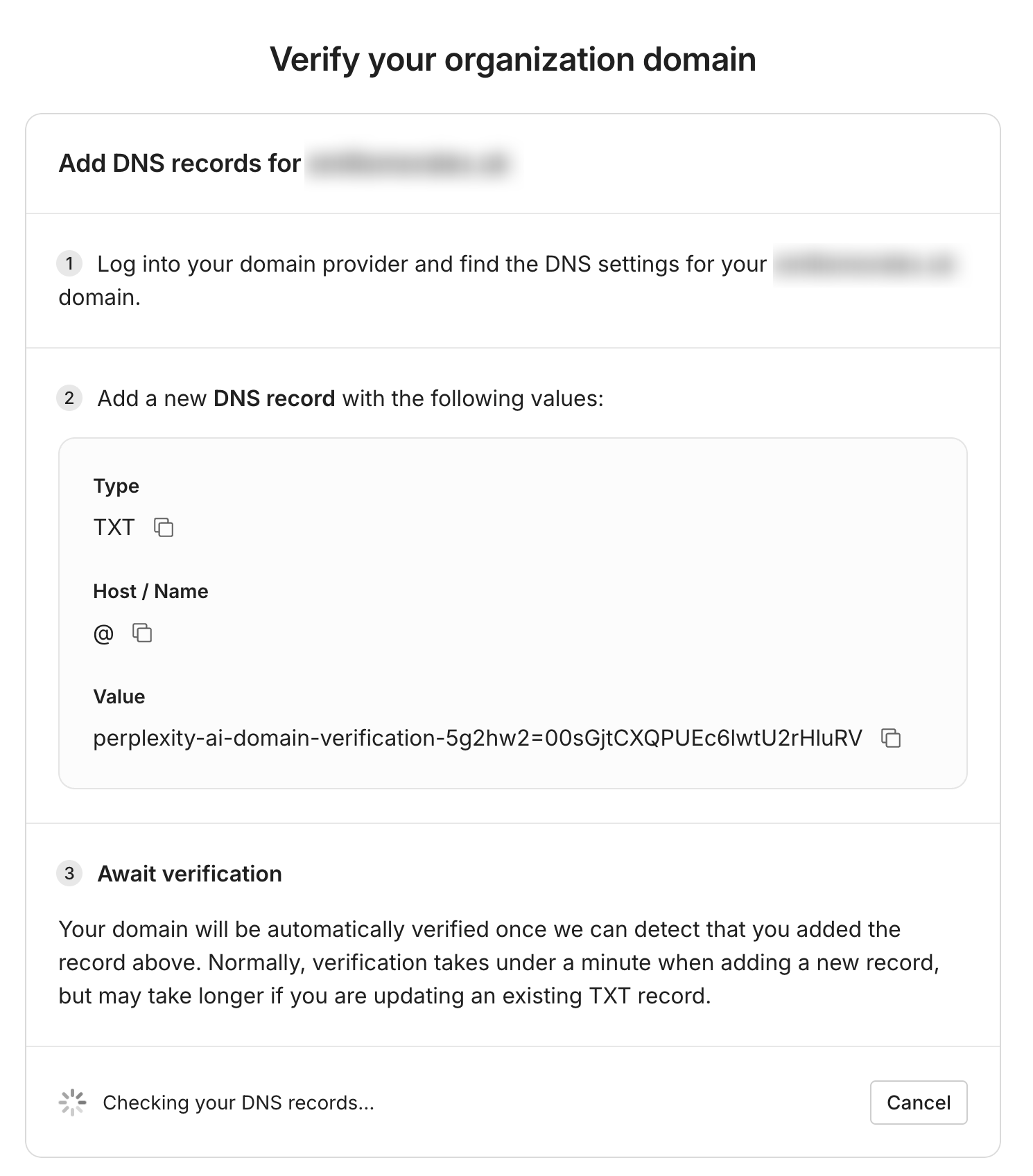
    <p>Saisissez le domaine de votre organisation (par exemple, <code>votreentreprise.com</code>) et cliquez sur <b>Continuer</b>.</p>
  </Step>

  <Step>
    <p>Copiez l'enregistrement DNS TXT fourni</p>
  </Step>

  <Step>
    <p>Ajoutez l'enregistrement TXT à la configuration DNS de votre domaine</p>

    <Frame>
      <a href="/help-center/help-center/assets/img/05c9fe7763_image__2833_29.png" rel="noreferrer nofollow noopener" target="_blank">
        <img alt="" src="https://mintcdn.com/perplexity-help-center/Qv3d0vQE9qMlZrQx/help-center/assets/img/05c9fe7763_image__2833_29.png?fit=max&auto=format&n=Qv3d0vQE9qMlZrQx&q=85&s=9e90ce75209492d60a5cec15bff8ac45" width="1490" height="1697" data-path="help-center/assets/img/05c9fe7763_image__2833_29.png" />
      </a>
    </Frame>
  </Step>
</Steps>

<p>Votre domaine sera automatiquement vérifié une fois que nous aurons détecté que vous avez ajouté l'enregistrement ci-dessus. Normalement, la vérification prend moins d'une minute lors de l'ajout d'un nouvel enregistrement, mais peut prendre plus de temps si vous mettez à jour un enregistrement TXT existant. Si c’est le cas, vous pouvez définir un TTL de 60 secondes.</p>

<h2 id="h_89a00616bf">Étape 3 : Sélectionnez le fournisseur d'identité</h2>

<Steps>
  <Step>
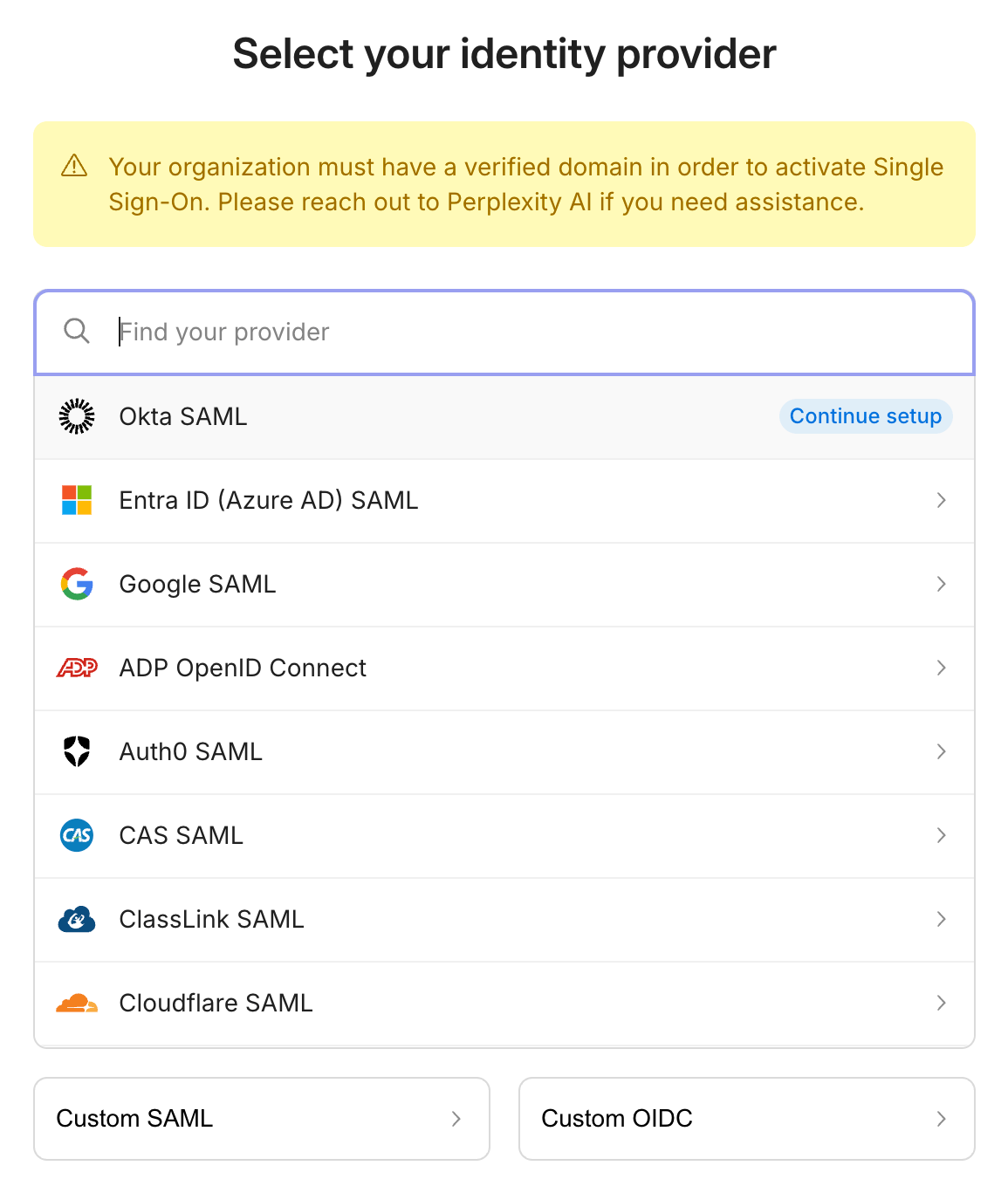
    <p>Dans les paramètres de l'organisation, accédez à la section <b>Fournisseur d'identité</b></p>
  </Step>

  <Step>
    <p>Cliquez sur <b>Connecter</b> pour commencer la configuration</p>
  </Step>

  <Step>
    <p>Sélectionnez <b>Okta</b> parmi les options de fournisseur d’identité disponibles</p>

    <Frame>
      <a href="/help-center/help-center/assets/img/d88ada0a7d_Screenshot_2025-10-30_at_11_51_37.png" rel="noreferrer nofollow noopener" target="_blank">
        <img alt="" src="https://mintcdn.com/perplexity-help-center/kBGsQkSG8SPEk_Ye/help-center/assets/img/d88ada0a7d_Screenshot_2025-10-30_at_11_51_37.png?fit=max&auto=format&n=kBGsQkSG8SPEk_Ye&q=85&s=00079860f214c2a7a305c046ea31126c" width="1155" height="1359" data-path="help-center/assets/img/d88ada0a7d_Screenshot_2025-10-30_at_11_51_37.png" />
      </a>
    </Frame>
  </Step>
</Steps>

<h2 id="h_0013cec395">Étape 4 : Enregistrer les paramètres d'intégration</h2>

<p>Perplexity affichera les paramètres requis suivants pour la configuration d’Okta :</p>

<ul>
  <li>
    <p><b>IdP SSO URL</b> - Le point de terminaison où Okta publiera les réponses SAML</p>
  </li>

  <li>
    <p><b>ID de l’entité (URI de l’audience)</b> - Identifiant unique pour le service Perplexity</p>
  </li>

  <li>
    <p><b>Attributs requis :</b></p>

    <ul>
      <li>
        <p>Adresse e-mail (identifiant principal)</p>
      </li>

      <li>
        <p>Nom complet (prénom + nom)</p>
      </li>

      <li>
        <p>Nom de l’organisation (facultatif)</p>
      </li>
    </ul>
  </li>
</ul>

<h2 id="h_7641b968cb">Étape 5 : Préparation de la configuration du fournisseur d’identité</h2>

<p>Gardez la page de configuration de Perplexity ouverte dans un onglet séparé, car vous devrez faire référence à ces valeurs lors de la configuration d’Okta. Notez les valeurs exactes pour un copier-coller facile dans Okta.</p>

<h2 id="h_72fe1f07ce">1. Accédez à la console d'administration Okta :</h2>

<Frame>
  <a href="/help-center/help-center/assets/img/45a19e3020_Screenshot_2025-10-30_at_12_05_16.png" rel="noreferrer nofollow noopener" target="_blank">
    <img alt="" src="https://mintcdn.com/perplexity-help-center/Qv3d0vQE9qMlZrQx/help-center/assets/img/45a19e3020_Screenshot_2025-10-30_at_12_05_16.png?fit=max&auto=format&n=Qv3d0vQE9qMlZrQx&q=85&s=4ee924a8aa44a4875f0d7d173e989795" width="3398" height="1416" data-path="help-center/assets/img/45a19e3020_Screenshot_2025-10-30_at_12_05_16.png" />
  </a>
</Frame>

<Steps>
  <Step>
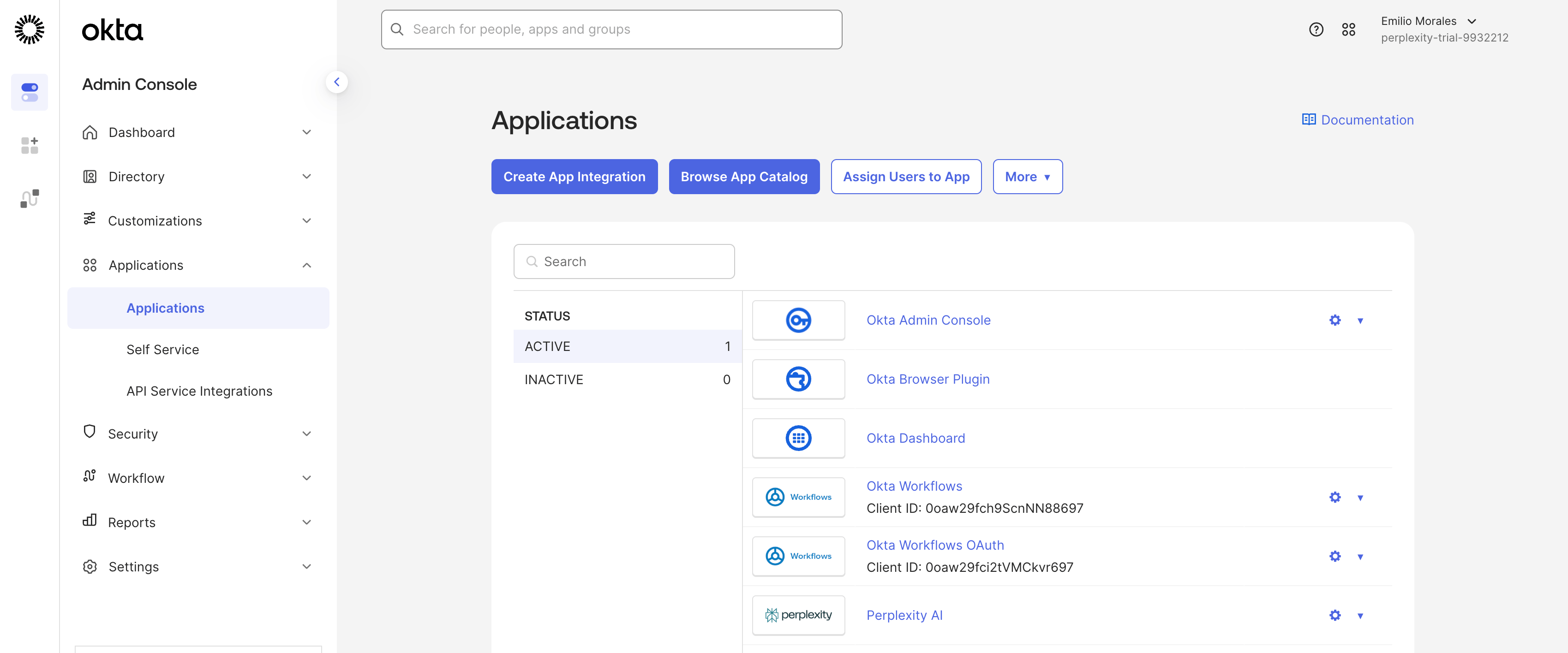
    <p>Accédez à votre console d'administration Okta (généralement <code>{"https://yourcompany.okta.com/admin"}</code>)</p>
  </Step>

  <Step>
    <p>Connectez-vous avec les identifiants de votre compte Okta Super Admin</p>
  </Step>

  <Step>
    <p>Depuis la page d’accueil de la <b>console d’administration</b>, accédez à <b>Applications</b> > <b>Applications</b></p>
  </Step>
</Steps>

<h2 id="h_cd79eb2060">2. Créer une intégration SAML</h2>

<p>Nous vous présenterons une documentation étape par étape qui vous expliquera comment créer une intégration SAML pour Perplexity dans Okta. Lisez-la attentivement et suivez chaque étape.</p>

<Steps>
  <Step>
    <p>Cliquez sur le bouton <b>Créer une intégration d'application</b></p>
  </Step>

  <Step>
    <p>Sélectionnez <b>SAML 2.0</b> comme méthode de connexion</p>
  </Step>

  <Step>
    <p>Cliquez sur <b>Suivant</b> pour procéder à la configuration de l'application</p>
  </Step>
</Steps>

<h2 id="h_1d5f0cbcff">3. Configurer les paramètres généraux</h2>

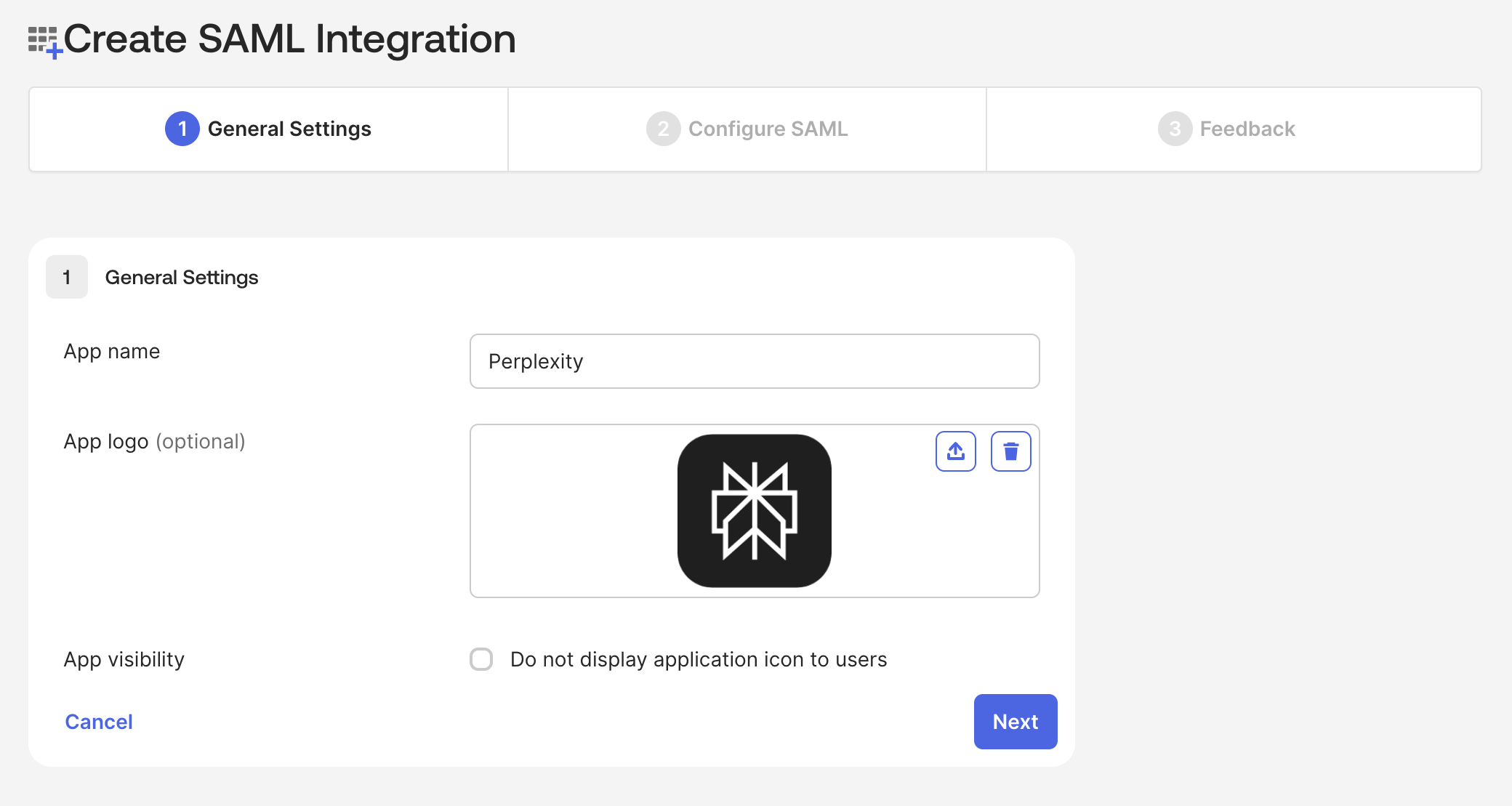
<Frame>
  <a href="/help-center/help-center/assets/img/1e6f9aac5d_Screenshot_2025-10-30_at_12_07_07.png" rel="noreferrer nofollow noopener" target="_blank">
    <img alt="" src="https://mintcdn.com/perplexity-help-center/Qv3d0vQE9qMlZrQx/help-center/assets/img/1e6f9aac5d_Screenshot_2025-10-30_at_12_07_07.png?fit=max&auto=format&n=Qv3d0vQE9qMlZrQx&q=85&s=b228e7c9728e4da11155f36b7a6d3c8a" width="2080" height="1109" data-path="help-center/assets/img/1e6f9aac5d_Screenshot_2025-10-30_at_12_07_07.png" />
  </a>
</Frame>

<Steps>
  <Step>
    <p><b>Nom de l’application :</b> Saisissez « Perplexity Enterprise » ou un autre nom descriptif</p>
  </Step>

  <Step>
    <p><b>Logo de l’application :</b> Téléchargez le logo Perplexity (facultatif, mais recommandé pour la reconnaissance de l’utilisateur)</p>
  </Step>

  <Step>
    <p><b>Visibilité de l’application :</b> Cochez <b>« Ne pas afficher l’icône de l’application aux utilisateurs »</b> si vous préférez une expérience sans icône</p>
  </Step>

  <Step>
    <p>Cliquez sur <b>Suivant</b> pour passer à la configuration SAML</p>
  </Step>
</Steps>

<h2 id="h_f32fe916af">4. Configurer les paramètres SAML</h2>

<Frame>
  <a href="/help-center/help-center/assets/img/662add8424_Screenshot_2025-10-30_at_12_10_21.png" rel="noreferrer nofollow noopener" target="_blank">
    <img alt="" src="https://mintcdn.com/perplexity-help-center/VSbT8XXdqBYCrHHo/help-center/assets/img/662add8424_Screenshot_2025-10-30_at_12_10_21.png?fit=max&auto=format&n=VSbT8XXdqBYCrHHo&q=85&s=bc389b537147164e8b078d040bc5960f" width="2291" height="1522" data-path="help-center/assets/img/662add8424_Screenshot_2025-10-30_at_12_10_21.png" />
  </a>
</Frame>

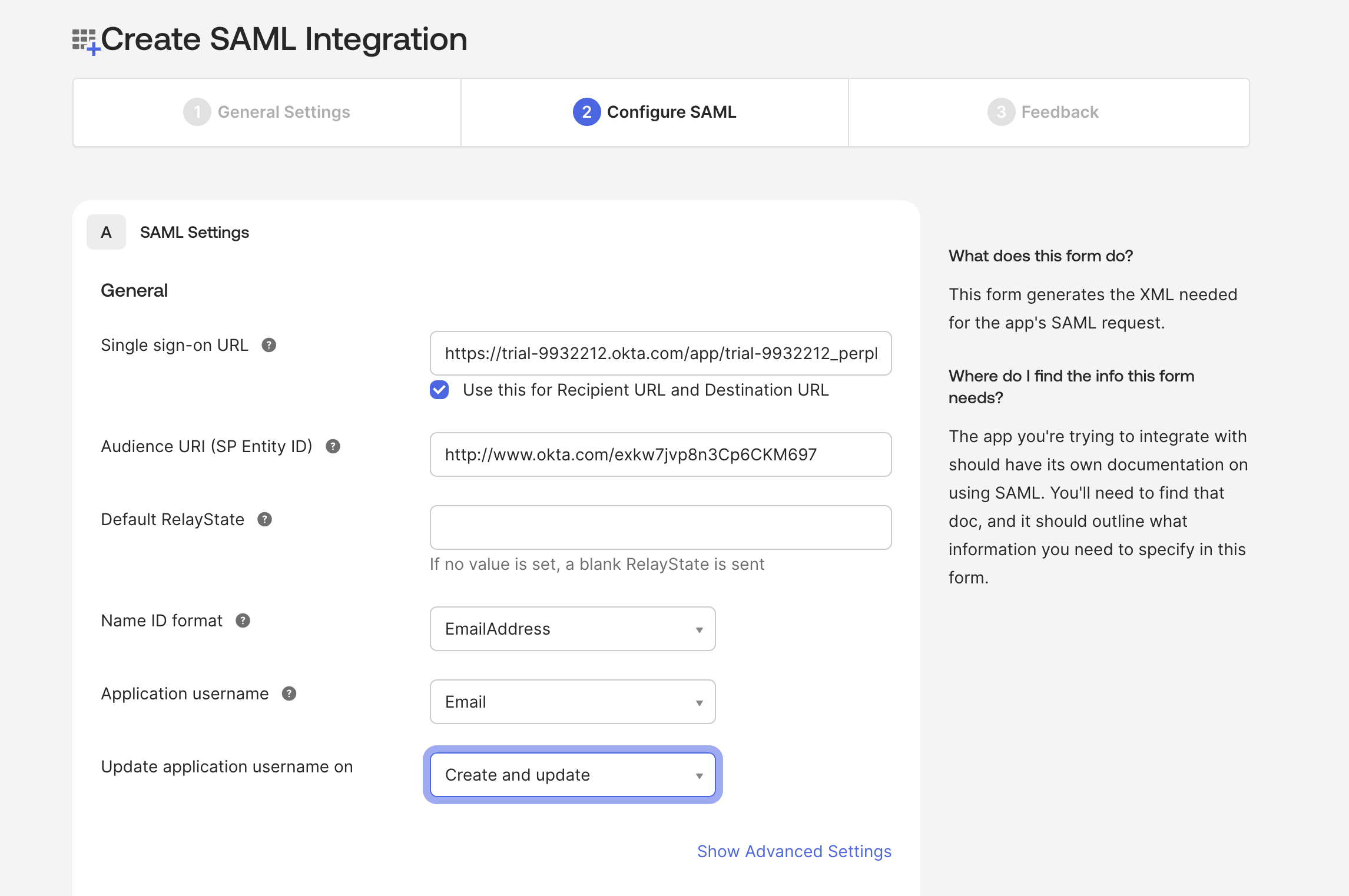
<p>Saisissez les paramètres Perplexity que vous avez enregistrés précédemment :</p>

<p><b>Configuration de l'URL d'authentification unique :</b></p>

<ul>
  <li>
    <p><b>URL d’authentification unique :</b> Saisissez l’<b>URL ACS/URL SSO IdP</b> depuis la page de configuration de Perplexity</p>
  </li>

  <li>
    <p><b>Utilisez ceci pour l'URL du destinataire et l'URL de destination :</b> Cochez cette case</p>
  </li>
</ul>

<p><b>Configuration de l'URI de l'audience :</b></p>

<ul>
  <li>
    <p><b>URI de l’audience (ID d’entité SP) :</b> Saisissez l’<b>ID d’entité</b> depuis la page de configuration de Perplexity. Assurez-vous que cela correspond exactement à la valeur de Perplexity</p>
  </li>
</ul>

<p><b>Configuration SAML supplémentaire</b></p>

<ul>
  <li>
    <p><b>État du relais par défaut :</b> Laissez ce champ vide, sauf indication contraire de l'assistance Perplexity</p>
  </li>

  <li>
    <p><b>Format de l'ID de nom :</b> Sélectionnez <b>EmailAddress</b></p>
  </li>

  <li>
    <p><b>Nom d'utilisateur de l'application :</b> Choisissez <b>E-mail</b></p>
  </li>

  <li>
    <p><b>Mettre à jour le nom d’utilisateur de l’application :</b> Sélectionnez <b>Créer et mettre à jour</b></p>
  </li>
</ul>

<h2 id="h_febaa00fb6">5. Configurer les déclarations d'attributs</h2>

<Frame>
  <a href="/help-center/help-center/assets/img/6e11695690_Screenshot_2025-10-30_at_12_11_38.png" rel="noreferrer nofollow noopener" target="_blank">
    <img alt="" src="https://mintcdn.com/perplexity-help-center/VSbT8XXdqBYCrHHo/help-center/assets/img/6e11695690_Screenshot_2025-10-30_at_12_11_38.png?fit=max&auto=format&n=VSbT8XXdqBYCrHHo&q=85&s=4d762f3c4d588105aac0f254b1eee8e4" width="1463" height="872" data-path="help-center/assets/img/6e11695690_Screenshot_2025-10-30_at_12_11_38.png" />
  </a>
</Frame>

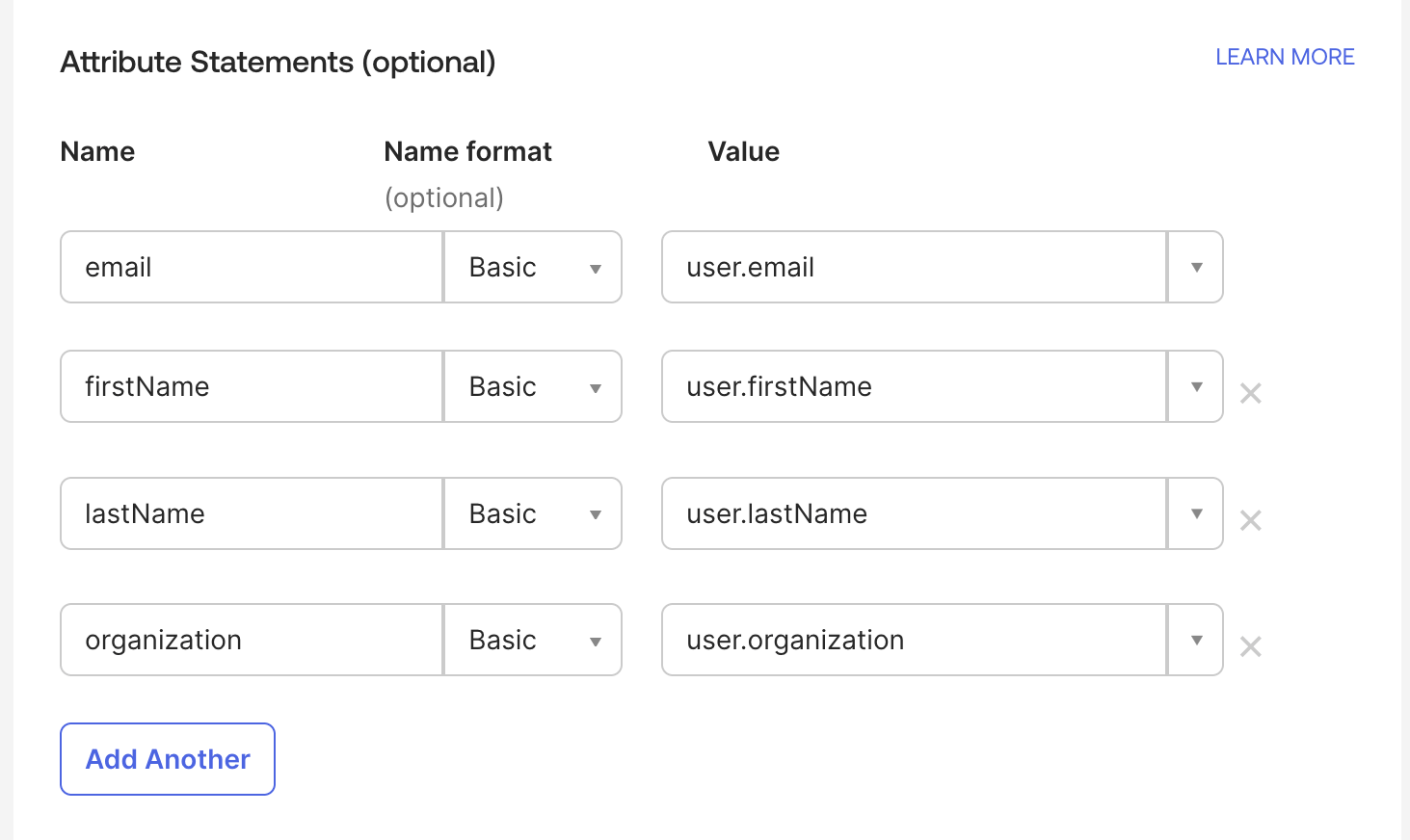
<p>Mappez les attributs Okta suivants aux exigences de Perplexity :</p>

<table>
  <tbody>
    <tr>
      <td>
        <p><b>Nom de l'attribut</b></p>
      </td>

      <td>
        <p><b>Format du nom</b></p>
      </td>

      <td>
        <p><b>Valeur</b></p>
      </td>
    </tr>

    <tr>
      <td>
        <p>email</p>
      </td>

      <td>
        <p>Basic</p>
      </td>

      <td>
        <p>user.email</p>
      </td>
    </tr>

    <tr>
      <td>
        <p>firstName</p>
      </td>

      <td>
        <p>Basic</p>
      </td>

      <td>
        <p>user.firstName</p>
      </td>
    </tr>

    <tr>
      <td>
        <p>lastName</p>
      </td>

      <td>
        <p>Basic</p>
      </td>

      <td>
        <p>user.lastName</p>
      </td>
    </tr>

    <tr>
      <td>
        <p>organisation</p>
      </td>

      <td>
        <p>Basic</p>
      </td>

      <td>
        <p>user.organization (ou user.department)</p>
      </td>
    </tr>
  </tbody>
</table>

<ul>
  <li>
    <p>Dans la section <b>Déclarations d’attributs</b>, cliquez sur <b>Ajouter un autre</b></p>
  </li>

  <li>
    <p>Saisissez <b>email</b> comme nom, laissez <b>Basic</b> comme format du nom, puis saisissez <b>user.email</b> comme valeur</p>
  </li>

  <li>
    <p>Ajoutez l'attribut <b>firstName</b> avec la valeur <b>user.firstName</b></p>
  </li>

  <li>
    <p>Ajoutez l'attribut <b>lastName</b> avec la valeur <b>user.lastName</b></p>
  </li>

  <li>
    <p>Ajoutez l'attribut <b>organization</b> avec la valeur <b>user.organization</b> ou <b>user.department</b></p>
  </li>
</ul>

<h2 id="h_e7eeed6912">6 : Configurer les déclarations d'attribut de groupe (facultatif)</h2>

<Frame>
  <a href="/help-center/help-center/assets/img/341b39dfc7_Screenshot_2025-10-30_at_12_13_28.png" rel="noreferrer nofollow noopener" target="_blank">
    <img alt="" src="https://mintcdn.com/perplexity-help-center/Qv3d0vQE9qMlZrQx/help-center/assets/img/341b39dfc7_Screenshot_2025-10-30_at_12_13_28.png?fit=max&auto=format&n=Qv3d0vQE9qMlZrQx&q=85&s=78b0c4c8d4d3b911a812caa3d84f7ec4" width="1468" height="518" data-path="help-center/assets/img/341b39dfc7_Screenshot_2025-10-30_at_12_13_28.png" />
  </a>
</Frame>

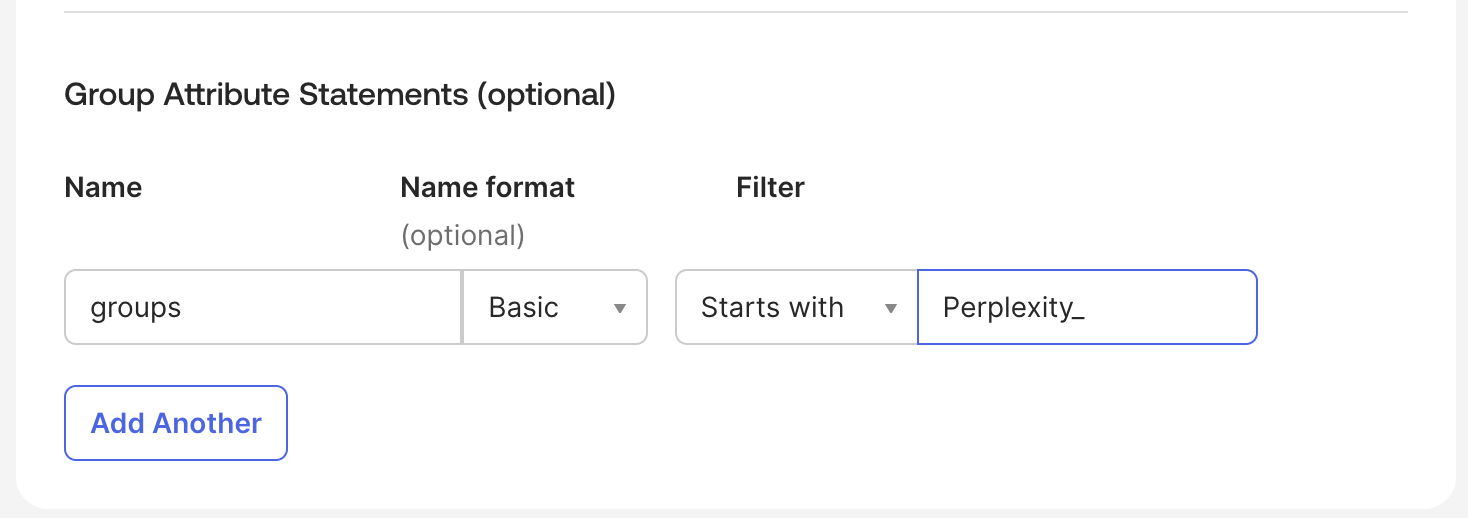
<p>Pour un contrôle d'accès avancé basé sur les groupes, remplissez la section <b>Déclarations d'attributs de groupe</b> :</p>

<ul>
  <li>
    <p><b>Nom :</b> groupes</p>
  </li>

  <li>
    <p><b>Format du nom :</b> Basic</p>
  </li>

  <li>
    <p><b>Filtre :</b> Choisissez le filtre pertinent (par exemple, « Commence par » et entrez « Perplexity\_ »)</p>
  </li>
</ul>

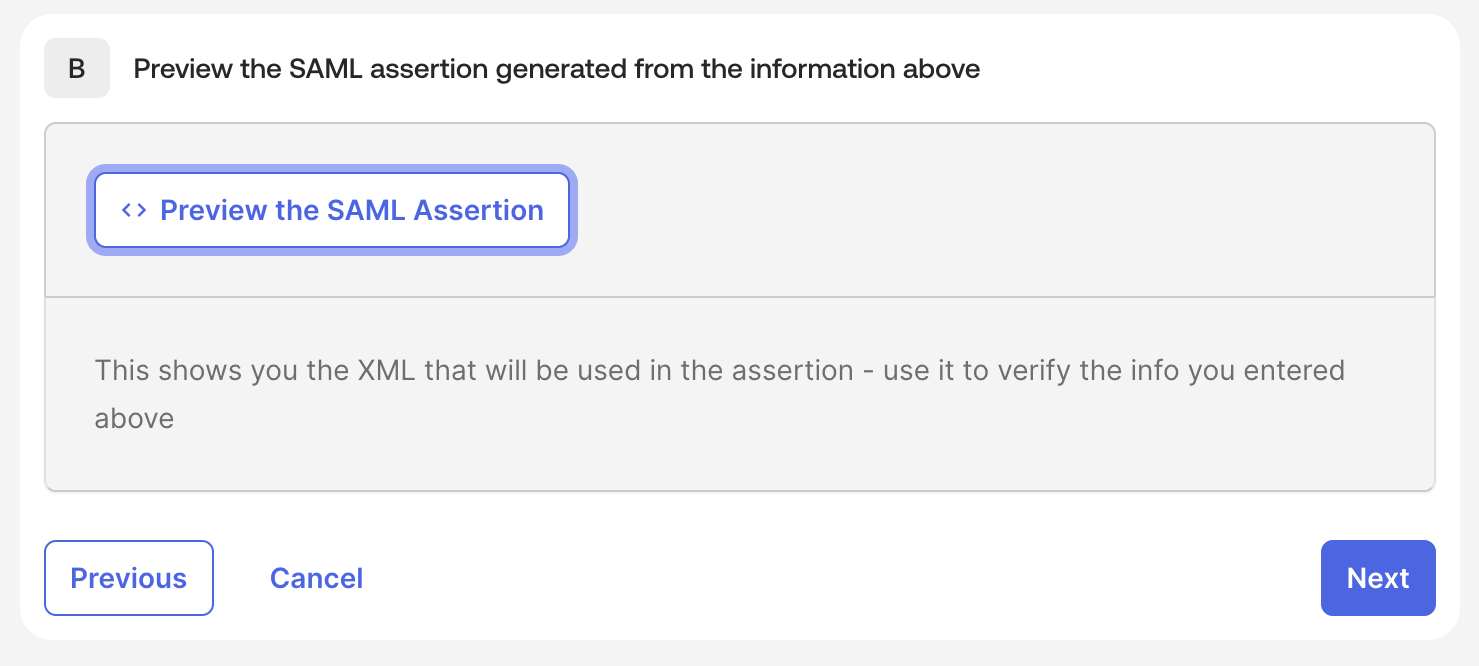
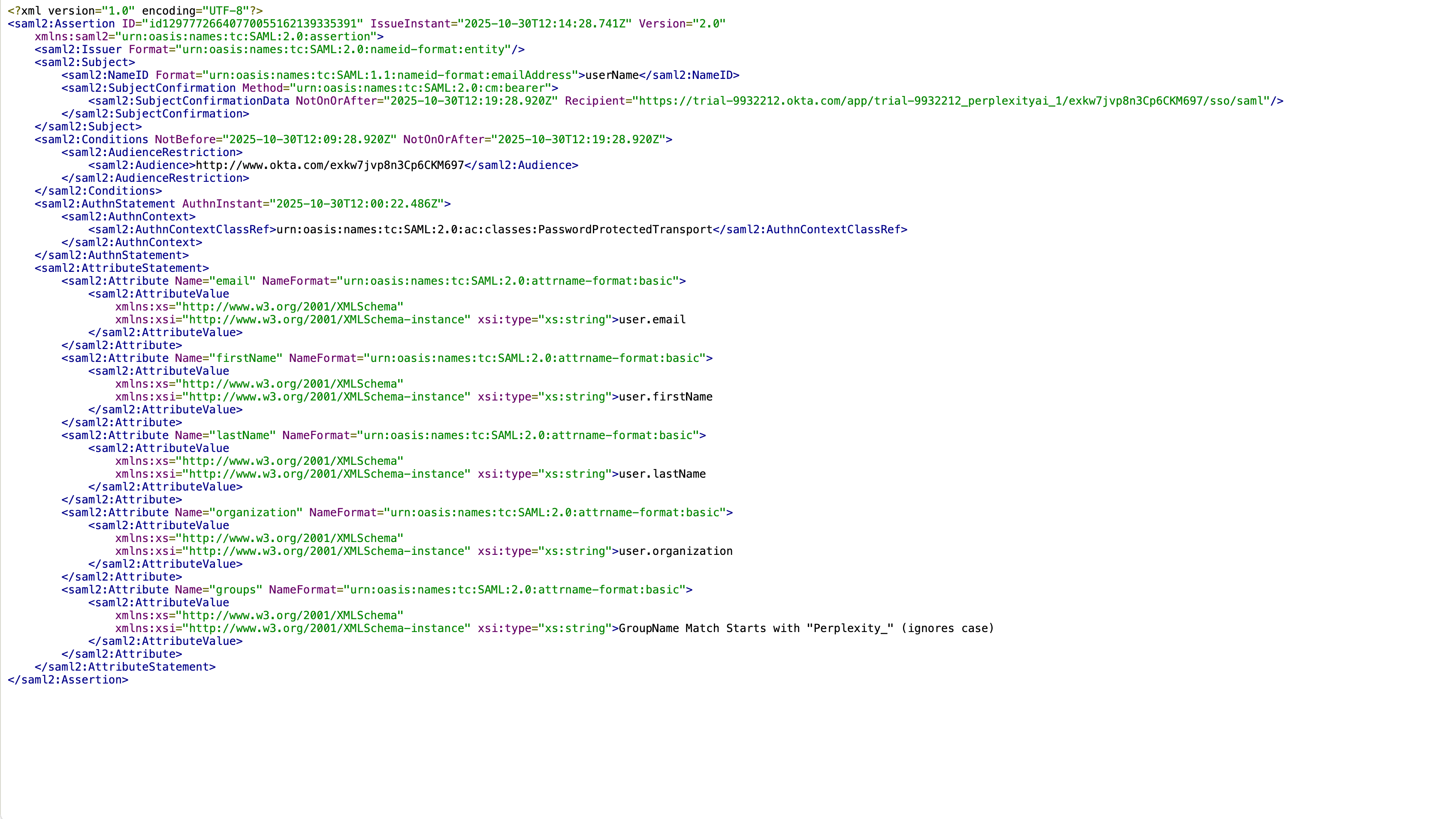
<h2 id="h_324b6939d1">7. Facultatif : prévisualisez l’assertion SAML</h2>

<Frame>
  <a href="/help-center/help-center/assets/img/10a0a95b4f_Screenshot_2025-10-30_at_12_14_06.png" rel="noreferrer nofollow noopener" target="_blank">
    <img alt="" src="https://mintcdn.com/perplexity-help-center/Qv3d0vQE9qMlZrQx/help-center/assets/img/10a0a95b4f_Screenshot_2025-10-30_at_12_14_06.png?fit=max&auto=format&n=Qv3d0vQE9qMlZrQx&q=85&s=22eff98bf95a153369f4917b07644230" width="1479" height="666" data-path="help-center/assets/img/10a0a95b4f_Screenshot_2025-10-30_at_12_14_06.png" />
  </a>
</Frame>

<p>Cliquez sur <b>Aperçu de l'assertion SAML</b> pour voir le XML qui sera utilisé dans l'assertion et pour vérifier les informations que vous avez saisies.</p>

<Frame>
  <a href="/help-center/help-center/assets/img/a36eaa2493_Screenshot_2025-10-30_at_12_14_33.png" rel="noreferrer nofollow noopener" target="_blank">
    <img alt="" src="https://mintcdn.com/perplexity-help-center/VSbT8XXdqBYCrHHo/help-center/assets/img/a36eaa2493_Screenshot_2025-10-30_at_12_14_33.png?fit=max&auto=format&n=VSbT8XXdqBYCrHHo&q=85&s=6f5b6f87d41809006b4cbed9af77fb43" width="3394" height="1910" data-path="help-center/assets/img/a36eaa2493_Screenshot_2025-10-30_at_12_14_33.png" />
  </a>
</Frame>

<h2 id="h_b4c8c8e5d1">8. Commentaires et conclusion</h2>

<p>Vous pouvez fournir à Okta plus d'informations sur l'application SAML. Cette section est facultative.</p>

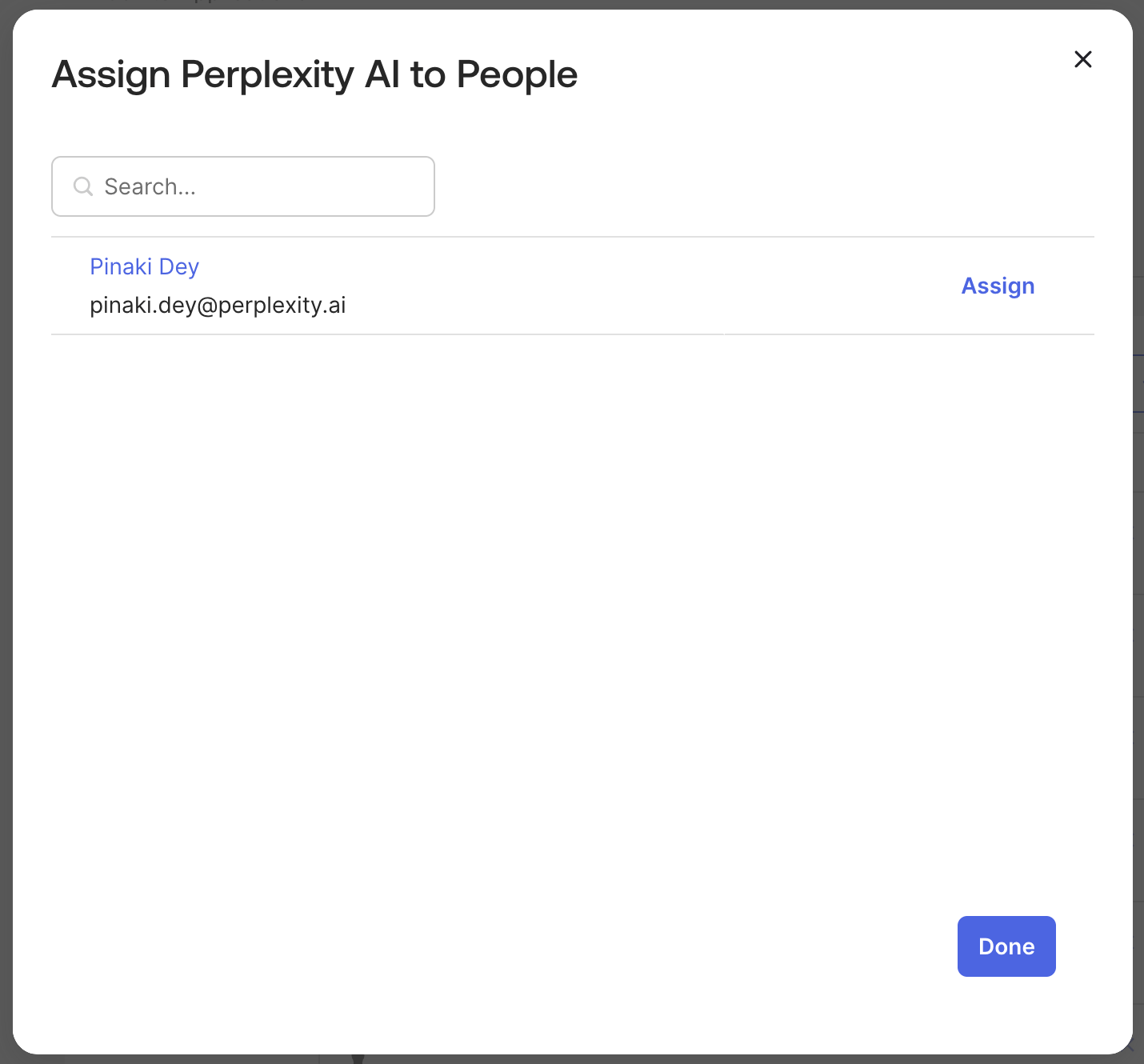
<h2 id="h_16439cb25d">9. Attribuer des utilisateurs et des groupes</h2>

<p>Une fois que vous avez créé l’application Perplexity, il est temps d’y affecter des utilisateurs et/ou des groupes.</p>

<Frame>
  <a href="/help-center/help-center/assets/img/9b8d4bb536_Screenshot_2025-10-30_at_12_17_14.png" rel="noreferrer nofollow noopener" target="_blank">
    <img alt="" src="https://mintcdn.com/perplexity-help-center/VSbT8XXdqBYCrHHo/help-center/assets/img/9b8d4bb536_Screenshot_2025-10-30_at_12_17_14.png?fit=max&auto=format&n=VSbT8XXdqBYCrHHo&q=85&s=6d24596043992b5cb2222594bb172a5b" width="1430" height="1330" data-path="help-center/assets/img/9b8d4bb536_Screenshot_2025-10-30_at_12_17_14.png" />
  </a>
</Frame>

<Steps>
  <Step>
    <p>Accédez à l'onglet <b>Affectations</b> dans votre application Perplexity nouvellement créée</p>
  </Step>

  <Step>
    <p>Cliquez sur <b>Affecter</b> > <b>Affecter à des personnes</b> pour une affectation individuelle à un utilisateur</p>
  </Step>

  <Step>
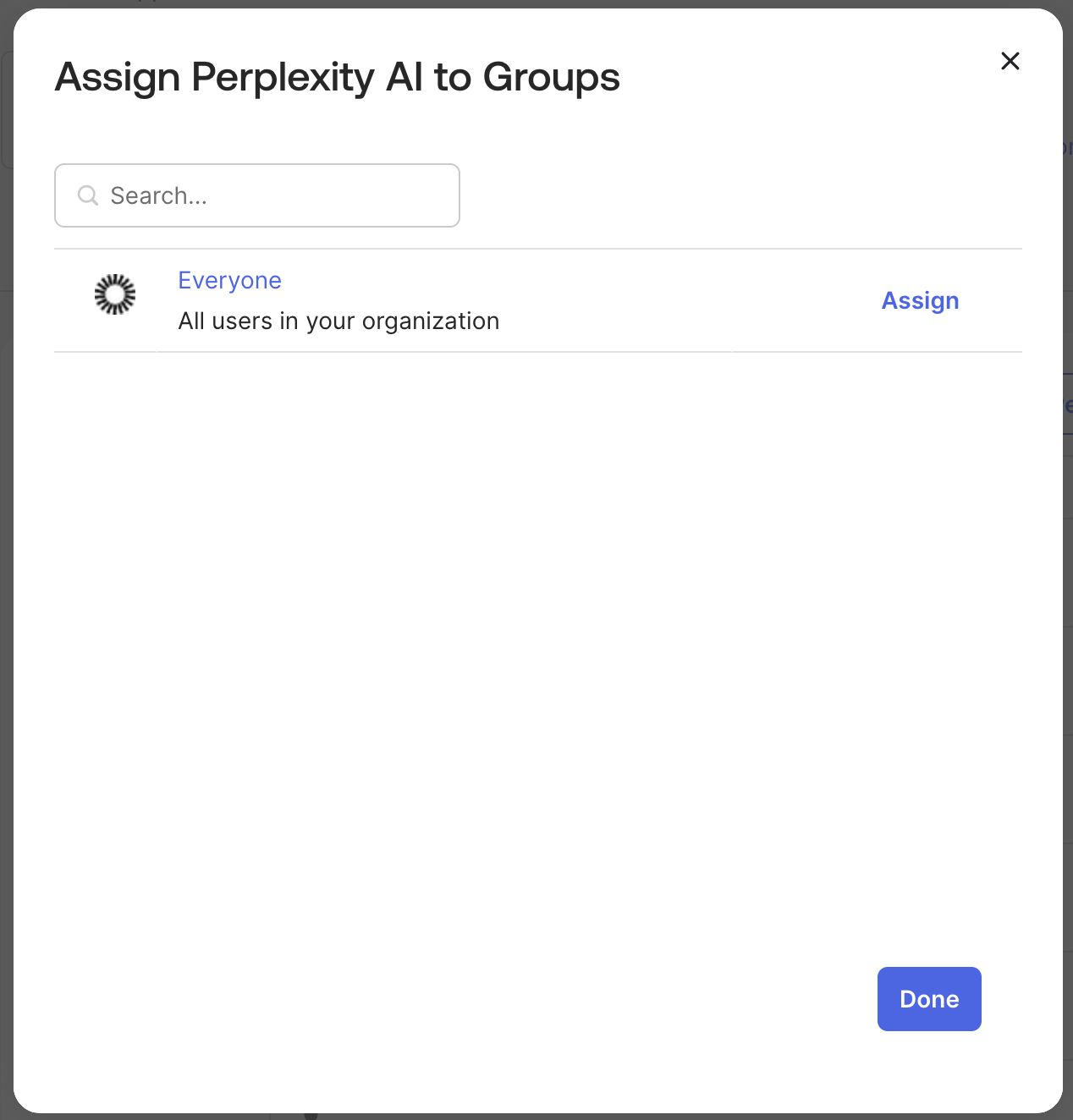
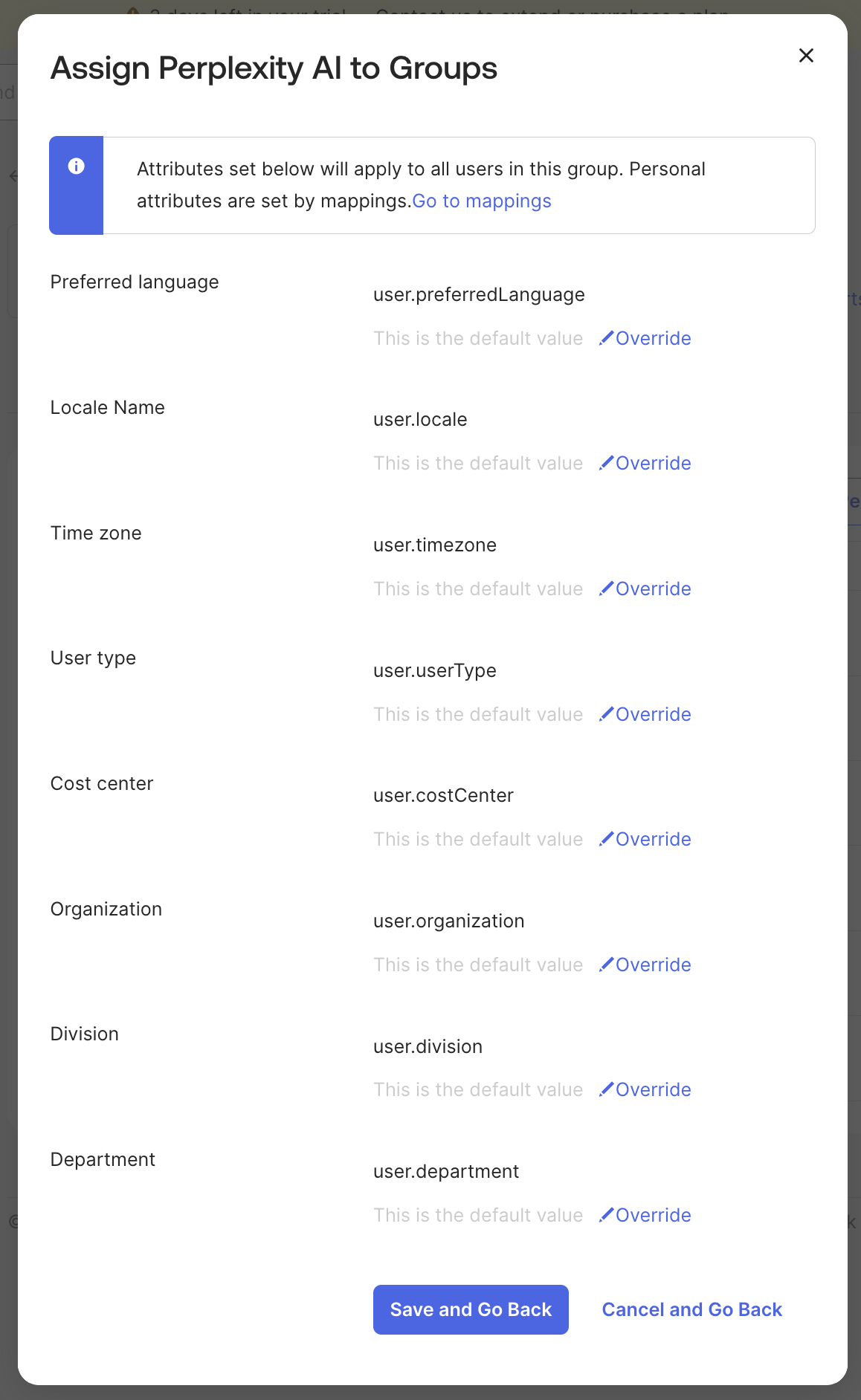
    <p>Ou cliquez sur <b>Affecter</b> > <b>Affecter à des groupes</b> pour une affectation basée sur des groupes</p>

    <p><i>Il est recommandé de créer deux groupes (par exemple, PPLX\_Admin et PPLX\_Members) avant cette étape, et d'ajouter des utilisateurs à ces groupes. Vous pouvez ensuite attribuer l’accès à ces groupes dans l’application Perplexity dans Okta.</i><br />​</p>

    <Frame>
      <a href="/help-center/help-center/assets/img/3299b143ce_Screenshot_2025-10-30_at_12_17_30.png" rel="noreferrer nofollow noopener" target="_blank">
        <img alt="" src="https://mintcdn.com/perplexity-help-center/Qv3d0vQE9qMlZrQx/help-center/assets/img/3299b143ce_Screenshot_2025-10-30_at_12_17_30.png?fit=max&auto=format&n=Qv3d0vQE9qMlZrQx&q=85&s=7f11fc290b01b23719d52322fcc48a56" width="1268" height="1324" data-path="help-center/assets/img/3299b143ce_Screenshot_2025-10-30_at_12_17_30.png" />
      </a>
    </Frame>
  </Step>

  <Step>
    <p>Pour les tests initiaux, vous pouvez attribuer uniquement vos utilisateurs de test ou un groupe de test</p>
  </Step>

  <Step>
    <p>Cliquez sur <b>Enregistrer et revenir en arrière</b> après avoir effectué les affectations</p>

    <Frame>
      <a href="/help-center/help-center/assets/img/90d9ea87c6_Screenshot_2025-10-30_at_12_17_57.png" rel="noreferrer nofollow noopener" target="_blank">
        <img alt="" src="https://mintcdn.com/perplexity-help-center/VSbT8XXdqBYCrHHo/help-center/assets/img/90d9ea87c6_Screenshot_2025-10-30_at_12_17_57.png?fit=max&auto=format&n=VSbT8XXdqBYCrHHo&q=85&s=ece42cb2525de2c6f53481be5d7101ed" width="1158" height="1884" data-path="help-center/assets/img/90d9ea87c6_Screenshot_2025-10-30_at_12_17_57.png" />
      </a>
    </Frame>

    <p><br />​</p>
  </Step>
</Steps>

<h2 id="h_ffd1ee8a01">10. Facultatif : configurer l'approvisionnement automatisé (SCIM)</h2>

<p>Pour l'approvisionnement et le déprovisionnement automatisés des utilisateurs :</p>

<Steps>
  <Step>
    <p>Accédez à l'onglet <b>Provisioning</b></p>
  </Step>

  <Step>
    <p>Cliquez sur <b>Configure API Integration</b></p>
  </Step>

  <Step>
    <p>Cochez <b>Activer l'intégration API</b></p>
  </Step>

  <Step>
    <p>Suivez les étapes indiquées dans <a href="/help-center/help-center/fr/articles/11652604-gestion-des-comptes-utilisateurs-basee-sur-scim">cet article</a>, et configurez les fonctionnalités de provisionnement selon vos besoins.</p>
  </Step>
</Steps>

<h2 id="h_ab96e885e8">Étape 5 : Tests et vérification</h2>

<Steps>
  <Step>
    <p><b>Déconnectez-vous</b> complètement de votre session Perplexity actuelle</p>
  </Step>

  <Step>
    <p><b>Effacez le cache et les cookies du navigateur</b> pour garantir un environnement de test propre, ou utilisez une fenêtre de navigation privée</p>
  </Step>

  <Step>
    <p><b>Fermez tous les onglets du navigateur</b> liés à Perplexity</p>
  </Step>

  <Step>
    <p>Accédez à la page de connexion de Perplexity et <b>saisissez l’adresse e-mail</b> du domaine vérifié (par exemple, <code>{"testuser@yourcompany.com"}</code>).</p>
  </Step>

  <Step>
    <p><b>Vérifiez que vous êtes redirigé(e)</b> vers la page d’authentification Okta avec la marque de votre organisation</p>
  </Step>

  <Step>
    <p><b>Terminez l’authentification Okta</b> en utilisant les identifiants du compte de test et toute authentification multifacteur requise</p>
  </Step>

  <Step>
    <p><b>Vérifiez que vous êtes bien redirigé(e)</b> vers le tableau de bord Perplexity Enterprise</p>
  </Step>
</Steps>

<p>Actuellement, Perplexity ne prend pas en charge les sessions initiées par le fournisseur d’identité (IdP).</p>

<p>Cependant, il existe une solution de contournement : les organisations peuvent simuler des sessions initiées par un fournisseur d’identité en définissant la cible de l’URL de la tuile Perplexity de leur fournisseur d’identité sur une URL spécifique à l’organisation qui initie le flux SSO. Si vous avez besoin de cette URL spécifique à l’organisation, veuillez nous contacter.</p>

<h2 id="h_b1af51d87b">Résolution des problèmes courants</h2>

<h2 id="h_86e2e1284f">Échec de l’authentification SAML</h2>

<ul>
  <li>
    <p><b>Symptômes :</b> Les utilisateurs sont redirigés vers la page d’erreur après l’authentification Okta</p>
  </li>

  <li>
    <p><b>Solutions :</b></p>

    <ul>
      <li>
        <p>Vérifiez que l'URL ACS et l'ID d'entité sont correctement saisis dans les paramètres SAML d'Okta</p>
      </li>

      <li>
        <p>Vérifiez que le mappage des attributs inclut les champs obligatoires e-mail, firstName et lastName</p>
      </li>

      <li>
        <p>Assurez-vous que le format de l'identifiant de nom est défini sur « EmailAddress » dans Okta</p>
      </li>

      <li>
        <p>Validez que le certificat Okta n'a pas expiré</p>
      </li>

      <li>
        <p>Examinez la réponse SAML dans les outils de développement du navigateur pour détecter des erreurs spécifiques</p>
      </li>
    </ul>
  </li>
</ul>

<h2 id="h_37e0926d17">Erreurs de mappage des attributs</h2>

<ul>
  <li>
    <p><b>Symptômes :</b> Les informations de l’utilisateur ne s’affichent pas correctement dans Perplexity</p>
  </li>

  <li>
    <p><b>Solutions :</b></p>

    <ul>
      <li>
        <p>Vérifiez la configuration des déclarations d’attributs Okta</p>
      </li>

      <li>
        <p>Assurez-vous que tous les attributs requis (email, firstName, lastName) sont correctement mappés</p>
      </li>

      <li>
        <p>Vérifiez que l'utilisateur test a les informations nécessaires renseignées dans le profil Okta</p>
      </li>

      <li>
        <p>Vérifiez que les noms des attributs correspondent exactement aux exigences d’Okta et de Perplexity</p>
      </li>
    </ul>
  </li>
</ul>

<h2 id="h_7f9097fb5a">Erreur de domaine invalide</h2>

<ul>
  <li>
    <p><b>Symptômes :</b> message « Domaine non vérifié » lors de la connexion</p>
  </li>

  <li>
    <p><b>Solutions :</b></p>

    <ul>
      <li>
        <p>Confirmez que l'enregistrement DNS TXT est correctement configuré dans les paramètres DNS du domaine</p>
      </li>

      <li>
        <p>Prévoyez 24 à 48 heures pour la propagation DNS à l'échelle mondiale</p>
      </li>

      <li>
        <p>Utilisez les outils de recherche DNS pour vérifier la visibilité des enregistrements TXT à partir de plusieurs emplacements</p>
      </li>

      <li>
        <p>Contactez l’administrateur du domaine si les modifications DNS sont restreintes</p>
      </li>
    </ul>
  </li>
</ul>

<h2 id="h_cb0744df37">Problèmes d'attribution des utilisateurs</h2>

<ul>
  <li>
    <p><b>Symptômes :</b> Les utilisateurs ne peuvent pas accéder à l’application Perplexity malgré la configuration SSO</p>
  </li>

  <li>
    <p><b>Solutions :</b></p>

    <ul>
      <li>
        <p>Vérifiez que les utilisateurs sont affectés à l’application Perplexity dans Okta</p>
      </li>

      <li>
        <p>Vérifiez les adhésions aux groupes si vous utilisez l’attribution basée sur les groupes</p>
      </li>

      <li>
        <p>Assurez-vous que les utilisateurs disposent des licences Perplexity Enterprise Pro appropriées</p>
      </li>

      <li>
        <p>Passez en revue les politiques et les règles d’attribution des applications Okta</p>
      </li>
    </ul>
  </li>
</ul>

<h2 id="h_5723a7ada3">Autres ressources</h2>

<h2 id="h_7845da1a5c">Assistance Perplexity Enterprise</h2>

<ul>
  <li>
    <p><b>E-mail :</b> <a href="mailto:enterprise@perplexity.ai" rel="nofollow noopener noreferrer" target="_blank">[enterprise@perplexity.ai](mailto:enterprise@perplexity.ai)</a> – il s’agit de notre principal canal d’assistance pour les clients Enterprise</p>
  </li>

  <li>
    <p><b>Chat intégré au produit :</b> Dans Perplexity, vous pouvez <b>Contacter l'assistance</b> via le bouton <b>En savoir plus</b> (« <b>?</b>») dans le coin inférieur droit.</p>
  </li>

  <li>
    <p><b>LinkedIn :</b> Suivez <a href="https://linkedin.com/company/perplexityai" rel="nofollow noopener noreferrer" target="_blank">@perplexityai</a> pour les annonces et les mises à jour de produit</p>
  </li>
</ul>

<h2 id="h_ef84fdb675">Documentation et ressources Perplexity</h2>

<ul>
  <li>
    <p><b>Centre d’aide :</b> <a href="/help-center/help-center/fr/collections/11312901-perplexity-entreprise">perplexity.ai/collections/11312901-perplexity-enterprise</a></p>
  </li>

  <li>
    <p><b>Centre de confiance :</b> <a href="https://trust.perplexity.ai/" rel="nofollow noopener noreferrer" target="_blank">trust.perplexity.ai</a> - Informations sur la sécurité et la conformité</p>
  </li>

  <li>
    <p><b>Documentation de l'API :</b> <a href="https://docs.perplexity.ai/home" rel="nofollow noopener noreferrer" target="_blank">docs.perplexity.ai</a> pour les développeurs</p>
  </li>
</ul>

<h2 id="h_5572e03122">Ressources Okta</h2>

<ul>
  <li>
    <p><b>Documentation d’administration Okta :</b> <a href="https://help.okta.com/" rel="nofollow noopener noreferrer" target="_blank">help.okta.com</a> pour des guides de configuration Okta complets</p>
  </li>

  <li>
    <p><b>Guide de configuration SAML :</b> Documentation officielle d’Okta sur la configuration SAML 2.0</p>
  </li>

  <li>
    <p><b>Communauté Okta :</b> developer.okta.com/community pour le soutien par les pairs et les meilleures pratiques</p>
  </li>

  <li>
    <p><b>Statut Okta :</b> <a href="https://status.okta.com/" rel="nofollow noopener noreferrer" target="_blank">status.okta.com</a> pour le statut du service et les notifications d'incidents</p>
  </li>
</ul>


## Related topics

- [Espace admin Enterprise](/help-center/help-center/fr/enterprise.md)
- [Perplexity Entreprise](/help-center/help-center/fr/collections/11312901-perplexity-entreprise.md)
- [Dépannage de l'authentification unique (SSO)](/help-center/help-center/fr/articles/11199936-depannage-de-l-authentification-unique-sso.md)
- [Gestion de compte pour l’authentification unique](/help-center/help-center/fr/articles/11199947-gestion-de-compte-pour-l-authentification-unique.md)
- [Intégration SSO : Prise en main](/help-center/help-center/fr/articles/11200832-integration-sso-prise-en-main.md)