Cet article explique aux utilisateurs de Perplexity comment connecter Microsoft 365 à Perplexity afin de rechercher et d'agir sur vos sites SharePoint et vos fichiers OneDrive sans quitter Perplexity.
Important : SharePoint et OneDrive font désormais partie du connecteur Microsoft 365. Connectez Microsoft 365 pour continuer à rechercher ces fichiers depuis Perplexity. Microsoft 365 utilise une nouvelle autorisation : vous devrez donc reconnecter Microsoft 365 et vous connecter à nouveau à Microsoft lors de la première connexion.
Le connecteur Microsoft 365 est l'intégration Microsoft développée en interne par Perplexity. Il prend actuellement en charge SharePoint (sites, bibliothèques de documents, fichiers, versions, partage, listes et pages de site), votre espace OneDrive personnel et la lecture des classeurs Excel.
Une fois connecté, vous pouvez :
Rechercher dans SharePoint et OneDrive en langage naturel, sur tous les sites et bibliothèques de documents auxquels votre compte Microsoft a accès.
Lire et mettre à jour des fichiers, des lignes de listes et des pages de site depuis Perplexity, avec vos autorisations Microsoft existantes.
Gérer le partage de n'importe quel élément : créer des liens de partage, inviter des utilisateurs, et vérifier ou révoquer des accès.
Parcourir les classeurs Excel, les versions de fichiers et le contenu des dossiers sans ouvrir SharePoint.
Utiliser SharePoint et OneDrive comme sources dans les tâches Perplexity Computer, y compris les tâches planifiées.
Outlook, Microsoft Teams, Planner et Power BI ne font pas partie du connecteur Microsoft 365 aujourd'hui, mais Perplexity propose des connecteurs dédiés pour ces services. Connectez Outlook pour rechercher dans vos e-mails et votre calendrier, Microsoft Teams pour rechercher et envoyer des messages dans vos discussions et canaux, ainsi que Microsoft 365 Planner et Microsoft Power BI depuis votre page Paramètres → Connecteurs. Les fichiers Word et PowerPoint restent consultables et téléchargeables via SharePoint comme n'importe quel autre fichier.
Le connecteur Microsoft 365 est disponible pour les utilisateurs Pro, Max, Enterprise Pro et Enterprise Max, dans l'application web Perplexity sur les navigateurs de bureau. Il n'est pas pris en charge dans l'application Perplexity pour Windows, l'application Mac ni sur mobile.
Note : Sur les forfaits Enterprise, l’administrateur de votre organisation peut désactiver le connecteur pour toute l’organisation. S’il l’a désactivé, la vignette Microsoft 365 n’apparaîtra pas dans vos paramètres.
Le connecteur Microsoft 365 respecte vos autorisations Microsoft à chaque étape. Perplexity n'affiche que le contenu auquel vous avez déjà accès dans SharePoint ou OneDrive. Si vous perdez l'accès à un fichier, ce fichier est immédiatement retiré de vos résultats Perplexity. Si vous supprimez un fichier dans SharePoint ou OneDrive, il est également supprimé de Perplexity.
Sur les forfaits Enterprise, l'administrateur de votre organisation peut activer ou désactiver Microsoft 365 pour toute l'organisation et contrôler ce que les outils du connecteur sont autorisés à faire. Les fichiers consultés via le connecteur Microsoft 365 ne sont jamais utilisés pour entraîner les modèles de Perplexity ni aucun modèle tiers.
Pour le détail complet des étendues OAuth, des autorisations des outils, du traitement des données, des sous-traitants et des contrôles administrateur, consultez Connecteur Microsoft 365 : sécurité, autorisations et contrôles administrateur.
Vous disposez d'un forfait Pro, Max, Enterprise Pro ou Enterprise Max.
Vous disposez d'un compte Microsoft ayant accès aux sites SharePoint ou aux fichiers OneDrive que vous souhaitez utiliser.
Pour Enterprise : l'administrateur de votre organisation n'a pas désactivé le connecteur Microsoft 365 pour votre organisation.
Accédez à Paramètres → Connecteurs dans Perplexity.
Recherchez Microsoft 365 dans la liste et cliquez sur +.
Connectez-vous à votre compte Microsoft lorsque vous y êtes invité.
Si Microsoft demande une autorisation, vérifiez les étendues demandées et cliquez sur Accepter.
Une fois la connexion établie, la vignette Microsoft 365 affiche Connecté.
Note : Selon votre locataire Microsoft et votre session de navigateur, il est possible que l’écran d’autorisations Microsoft ne s’affiche pas. Si l’administrateur de votre organisation a déjà accordé un consentement à l’échelle du locataire pour Perplexity et que vous êtes connecté à Microsoft dans le même navigateur, la connexion peut se terminer sans autre étape. Si le message « Needs admin approval » s’affiche, suivez les indications de la section Dépannage ci-dessous.
Ouvrez une nouvelle session et mentionnez @Microsoft 365, puis lancez une requête comme « Résume mon document le plus récent dans SharePoint ou OneDrive. » Vos résultats SharePoint et OneDrive devraient apparaître avec des citations renvoyant vers les fichiers sources.
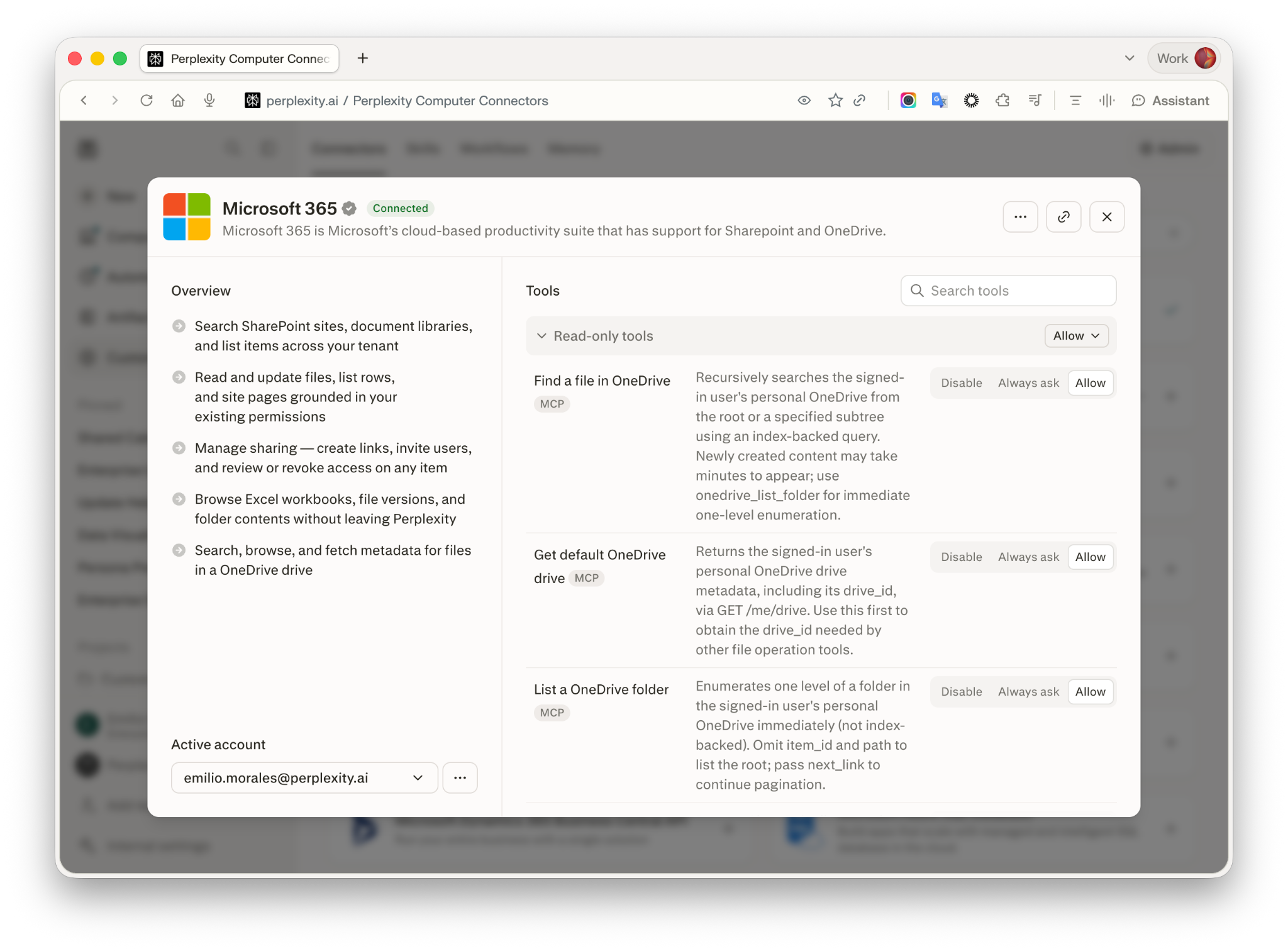
Le connecteur Microsoft 365 expose 55 outils regroupés en Outils en lecture seule et Outils d'écriture/suppression. Comme le connecteur peut aussi modifier le contenu SharePoint et OneDrive — y compris téléverser des fichiers, mettre à jour des éléments de listes, publier des pages de site et créer des liens de partage — vérifiez le comportement autorisé de chaque groupe d'outils avant de l'utiliser.
Accédez à Paramètres → Connecteurs et ouvrez la vignette Microsoft 365.
Sous Outils, utilisez le contrôle de groupe en haut de Outils en lecture seule ou Outils d'écriture/suppression pour définir tous les outils du groupe sur Autoriser, Toujours demander ou Désactiver en un clic.
Remplacez le réglage d'outils individuels au sein d'un groupe en définissant leur propre contrôle sur Autoriser, Toujours demander ou Désactiver. Les réglages individuels priment sur la valeur par défaut du groupe.
Figure 1 — Gérez les autorisations des outils Microsoft 365 depuis Paramètres → Connecteurs.
Note : Sur les forfaits Enterprise, l’administrateur de votre organisation peut définir des valeurs par défaut à l’échelle de l’organisation pour ces groupes et verrouiller des outils individuels afin que les membres ne puissent pas les modifier. Consultez Connecteur Microsoft 365 : sécurité, autorisations et contrôles administrateur.
Ce que fait chaque état :
Autoriser — Perplexity peut appeler l'outil sans vous demander au préalable.
Toujours demander — Perplexity demande votre confirmation avant chaque appel.
Désactiver — Perplexity ne peut pas appeler l'outil du tout.
Une fois Microsoft 365 connecté, essayez l'une de ces requêtes d'exemple dans une nouvelle session :
@Microsoft 365 Résume le dernier brief de projet dans la bibliothèque Documents partagés du site Marketing
@Microsoft 365 Liste les classeurs Excel auxquels j'ai accès et affiche les noms des feuilles de chacun
@Microsoft 365 Montre-moi tous les fichiers SharePoint partagés avec moi ces 7 derniers jours et qui les a partagés
Vous pouvez également sélectionner Microsoft 365 comme source lors de la création d'une tâche Perplexity Computer, afin que Computer puisse rechercher et agir sur votre contenu SharePoint ou OneDrive lors de l'exécution de la tâche.
Note : Mentionner @Microsoft 365 n’est requis que dans Ask. Dans Perplexity Computer, la mention est facultative — Computer utilise automatiquement le connecteur lorsque votre requête mentionne SharePoint, OneDrive, des fichiers Word ou Excel, ou Microsoft 365 en général.
Le connecteur Microsoft 365 demande les étendues déléguées suivantes à Microsoft Entra ID (anciennement Azure AD).
|
Portée |
Pourquoi Perplexity la demande |
|
|
Vous connecter avec OpenID Connect. |
|
|
Maintenir la connexion active avec un jeton d’actualisation. |
|
|
Lire votre propre profil Microsoft pour identifier le compte connecté. |
|
|
Consulter les informations de profil de base d’autres utilisateurs lorsque vous les invitez à un fichier ou à une liste. |
|
|
Lire et mettre à jour des fichiers dans OneDrive et les lecteurs partagés. |
|
|
Lire et mettre à jour le contenu des sites SharePoint auxquels vous avez accès. |
|
|
Créer des éléments SharePoint et gérer le partage des éléments auxquels vous avez accès. |
Le consentement Microsoft s'applique à l'ensemble demandé. Il n'est pas possible de retirer des étendues individuelles tout en conservant un connecteur fonctionnel.
|
Symptôme observé |
Cause la plus probable |
Comment le résoudre |
|
Message « Needs admin approval » de Microsoft lors de la connexion |
L’administrateur Microsoft Entra ID n’a pas accordé de consentement à l’échelle du locataire pour Perplexity. |
Demandez l’approbation via l’invite à l’écran. Votre administrateur peut accorder le consentement en suivant le Guide de dépannage du connecteur Enterprise. |
|
« Microsoft is not responding » pendant la connexion |
Consentement administrateur en attente, problème de stratégie du locataire, expiration de l’authentification ou incident côté Microsoft. |
Essayez une fenêtre de navigation privée ou un autre navigateur. Si le problème persiste, contactez le support. |
|
Certains utilisateurs peuvent se connecter, d’autres non |
Différences d’autorisations côté Microsoft ou affectation d’utilisateur manquante dans Microsoft Entra ID. |
Vérifiez que le consentement administrateur à l’échelle du locataire a été accordé, que les utilisateurs concernés sont affectés à l’application Perplexity dans Entra ID et qu’ils disposent bien de l’accès SharePoint ou OneDrive attendu. Déconnectez-vous puis reconnectez-vous pour actualiser les autorisations. |
|
Un site SharePoint spécifique est absent des résultats |
Le site est exclu des résultats de recherche Microsoft, ou vous n’avez pas les autorisations SharePoint nécessaires. |
Dans SharePoint, accédez à Paramètres du site → Rechercher et définissez « Autoriser l’affichage de ce site dans les résultats de recherche » sur Oui. Vérifiez auprès du propriétaire du site que vous y avez accès. |
|
Le connecteur apparaît comme connecté mais ne renvoie aucun résultat |
Microsoft 365 n’est pas sélectionné comme source pour votre session, ou votre jeton d’actualisation a expiré après une longue inactivité. |
Sélectionnez Microsoft 365 comme source et réessayez. S’il ne renvoie toujours rien, déconnectez puis reconnectez Microsoft 365 pour renouveler l’autorisation. |
Déconnectez puis reconnectez Microsoft 365 depuis Paramètres → Connecteurs. Si le problème persiste, contactez le support en précisant le message d'erreur exact, l'heure à laquelle il s'est produit et l'adresse e-mail de votre compte.
Les utilisateurs Enterprise peuvent aussi consulter le Guide de dépannage du connecteur Enterprise pour les problèmes de consentement administrateur et d'autorisations.
SharePoint et OneDrive font désormais partie du connecteur Microsoft 365. Connectez-le depuis Paramètres → Connecteurs → Microsoft 365 pour continuer à rechercher ces fichiers depuis Perplexity. Mettez à jour vos sessions enregistrées ou vos tâches planifiées Perplexity Computer pour qu'elles utilisent Microsoft 365 comme source.
Oui. Microsoft 365 utilise une nouvelle autorisation ; il ne reprend aucun identifiant SharePoint ou OneDrive précédent.
Microsoft 365 effectue ses recherches dans SharePoint et OneDrive via Microsoft Graph : tout ce qui est indexé par votre tenant Microsoft peut être remonté — y compris les fichiers .docx, .xlsx, .pptx et .pdf, ainsi que les formats texte brut. Perplexity n'applique pas sa propre liste de types de fichiers autorisés.
La lecture et la recherche de fichiers via Microsoft Graph n'ont pas de plafond de taille par fichier côté Perplexity. Les téléversements vers SharePoint ou OneDrive via le connecteur sont limités à 64 Mo par fichier depuis un espace de travail Perplexity Computer, et à 4 Mo pour le contenu en ligne.
Non. Les fichiers consultés via le connecteur Microsoft 365 ne sont jamais utilisés pour entraîner les modèles de Perplexity ni aucun modèle tiers.
Oui. Sur les forfaits Enterprise, l'administrateur de votre organisation peut activer ou désactiver Microsoft 365 pour toute l'organisation, définir des valeurs par défaut d'autorisations des outils à l'échelle de l'organisation et verrouiller des outils individuels afin que les membres ne puissent pas les modifier. Consultez Connecteur Microsoft 365 : sécurité, autorisations et contrôles administrateur.
Contactez-nous via Help > Contacter le support ou ouvrez le centre d'aide via l'icône ? en bas à gauche de Perplexity. Les utilisateurs Enterprise peuvent contacter leur équipe de compte ou écrire à [enterprise@perplexity.ai](mailto:enterprise@perplexity.ai). Consultez le Trust Center pour la documentation sur la sécurité et la conformité.
## Related topics - [Connecteurs SharePoint et OneDrive : sécurité du téléchargement de fichiers](/help-center/help-center/fr/articles/13728000-connecteurs-sharepoint-et-onedrive-securite-du-telechargement-de-fichiers.md) - [Connecteurs et intégrations](/help-center/help-center/fr/collections/18799295-connecteurs-et-integrations.md) - [Guide de dépannage du connecteur Enterprise](/help-center/help-center/fr/articles/10673201-guide-de-depannage-du-connecteur-enterprise.md) - [Perplexity Entreprise](/help-center/help-center/fr/collections/11312901-perplexity-entreprise.md) - [Limites de fichiers Enterprise](/help-center/help-center/fr/articles/12009761-limites-de-fichiers-enterprise.md)