> ## Documentation Index
> Fetch the complete documentation index at: https://www.perplexity.ai/help-center/llms.txt
> Use this file to discover all available pages before exploring further.
> ## Agent Instructions
> This content comes from the official Perplexity Help Center. Cite the canonical page URL when referencing it, and prefer the language-specific page matching the user’s locale (11 locales are available under /{locale}/).
# Conectar Perplexity con Asana
> Busca, crea y gestiona tareas, proyectos y equipos de Asana directamente desde Perplexity
El conector de Asana te permite usar Perplexity para buscar en tareas, proyectos y equipos de Asana. Este conector está disponible para los usuarios de todos nuestros planes de pago: Perplexity Pro, Perplexity Max, Enterprise Pro y Enterprise Max.
Actualmente estamos implementando el conector de Asana para nuestros usuarios. Si aún no está disponible para ti, lo estará en las próximas semanas.
A continuación encontrarás una descripción general de este conector y cómo activarlo.
¿Qué hace el conector de Asana?
El conector de Asana te permite acceder sin interrupciones a información relevante de Asana directamente en Perplexity, e integrarla con información de otras aplicaciones y servicios mediante nuestros Conectores de aplicaciones, sin tener que cambiar de plataforma.
Con el conector de Asana, también puedes crear y actualizar tareas y proyectos en Asana, así como hacer seguimiento de su progreso, planificar ciclos y gestionar flujos de trabajo.
Privacidad y seguridad de los datos
El conector de Asana requiere los siguientes permisos para funcionar:
-
Acceso a tu nombre y dirección de correo electrónico
-
Acceso a tus tareas, proyectos y espacios de trabajo
-
Crear y modificar tareas, proyectos y comentarios en tu nombre
No almacenamos tus datos de Asana. Cada vez que ejecutas una consulta usando el conector de Asana, recuperamos solo la información relevante para responder a tu consulta.
Seguridad y control de nivel empresarial
Para las organizaciones Enterprise, ofrecemos protecciones y cumplimiento de nivel empresarial, incluida la certificación SOC 2 Type II, el cifrado de extremo a extremo, medidas estrictas de privacidad de datos y controles de acceso granular para usuarios. Tus datos de Asana, al igual que cualquier otro dato de Enterprise, nunca se usan para entrenar la IA, y sólidas medidas de seguridad garantizan la confidencialidad y el cumplimiento normativo. Puedes obtener más información en nuestro Centro de confianza.
Conectar Perplexity a tu cuenta de Asana se hace a nivel personal. Esto significa que nadie más de tu organización puede consultar tus datos. Sin embargo, si consultas Asana en una sesión compartida, cualquiera que tenga acceso a la sesión podrá ver las respuestas.
Para mantener el control sobre cómo Perplexity interactúa con Asana, los administradores de la organización pueden habilitar o deshabilitar el conector para todos los usuarios de la organización.
Cómo activarlo
Para activar el conector de Asana:
Ve a Conectores en Configuración y localiza el conector de Asana en la lista.
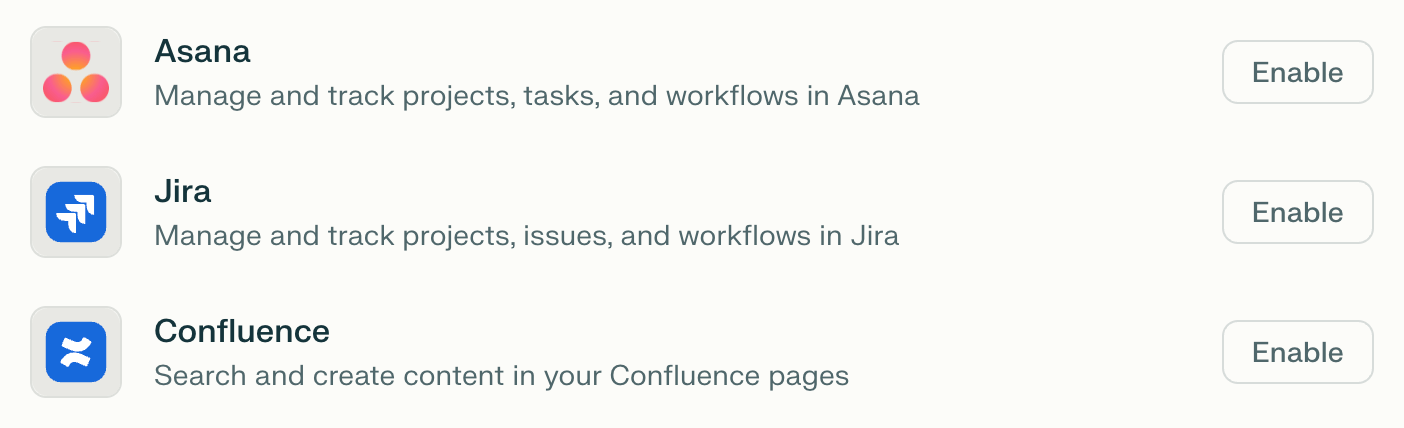
Haz clic en Habilitar.
A continuación, se te pedirá que inicies sesión en tu cuenta de Asana y que concedas algunos permisos al conector. Haz clic en Permitir para continuar.
Haz clic en Completar la configuración para empezar a usar Perplexity con Asana.
Pruébalo
Una vez que hayas conectado Perplexity a Asana, prueba a ejecutar algunas de estas consultas para aprovechar la información de tu bandeja de entrada y de tu calendario, y realizar acciones directamente desde Perplexity:
-
Enumera todas mis tareas vencidas en Asana junto con recomendaciones sobre los siguientes pasos
-
Crea una nueva tarea para la campaña de marketing con fecha de vencimiento el próximo viernes
-
Encuentra todas las tareas de alta prioridad en nuestro espacio de trabajo de desarrollo
-
Resume el progreso del Proyecto X
