> ## Documentation Index
> Fetch the complete documentation index at: https://www.perplexity.ai/help-center/llms.txt
> Use this file to discover all available pages before exploring further.

> ## Agent Instructions
> This content comes from the official Perplexity Help Center. Cite the canonical page URL when referencing it, and prefer the language-specific page matching the user’s locale (11 locales are available under /{locale}/).

# Cómo usar Perplexity Voice Assistant para iOS

> Inicia conversaciones de voz con Perplexity Voice Assistant en iOS y añade atajos a la pantalla de inicio, de bloqueo y al botón de Acción del iPhone.

<h2 id="h_6ee74020ea"><b>¿Qué es Perplexity Assistant?</b></h2>

<p>Con el Asistente de voz de Perplexity para iOS, puede realizar una amplia gama de tareas activadas por voz en su dispositivo Apple, desde hacer preguntas sencillas y ejecutar acciones simples hasta completar tareas complejas de principio a fin.</p>

<p>Es una capa de Perplexity sobre su dispositivo, que se integra con muchas de sus apps. Esto le permite obtener asistencia sin necesidad de navegar entre apps y servicios.</p>

<iframe allowfullscreen="allowfullscreen" frameborder="0" referrerpolicy="strict-origin-when-cross-origin" src="https://www.youtube.com/embed/MuLXoeK-AY8" title="Vídeo de YouTube incrustado" />

<h2 id="h_0c19d22608"><b>¿Cómo empiezo a usar Assistant en iOS?</b></h2>

<p>Para comenzar a usar el Assistant, actualiza tu app de Perplexity a la versión más reciente de la app de iOS.</p>

<p>Para iniciar una sesión de conversación, pulsa el icono de voz en el cuadro de entrada y aparecerá el asistente de voz. Asegúrate de que el acceso al micrófono esté activado en Ajustes.</p>

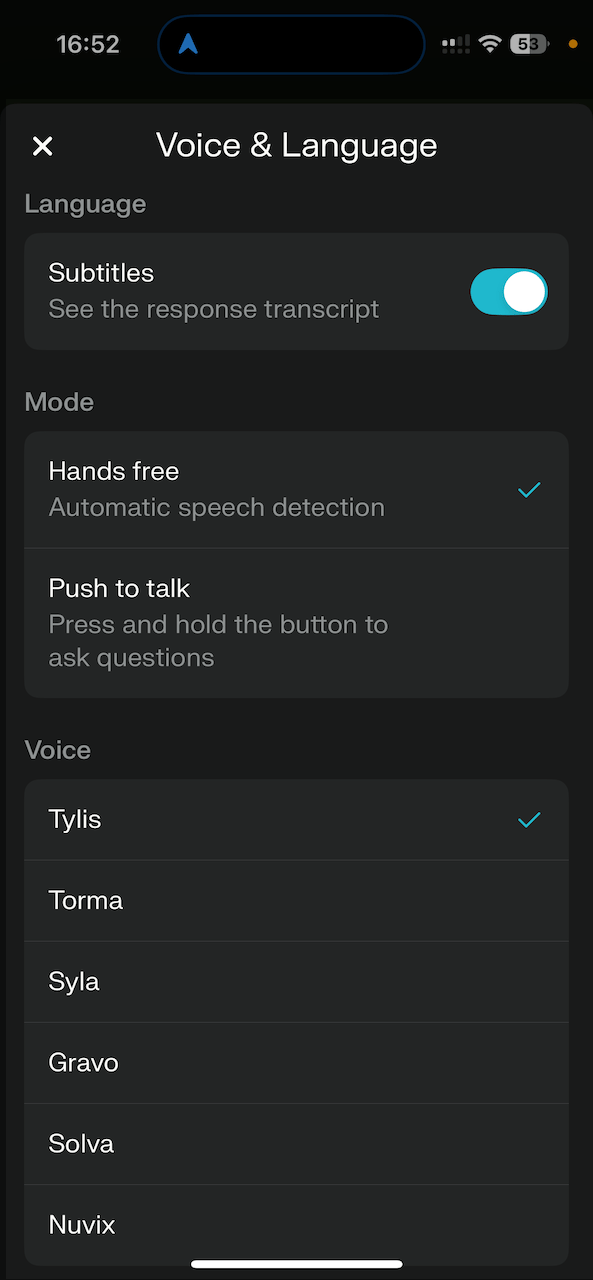
<p>Para cambiar Voice y otros ajustes, toca el engranaje en la parte superior de la pantalla:</p>

<p>
  <img alt="" src="https://mintcdn.com/perplexity-help-center/Qv3d0vQE9qMlZrQx/help-center/assets/img/1aebc64f7f_IMG_9481.png?fit=max&auto=format&n=Qv3d0vQE9qMlZrQx&q=85&s=fff6bc33ba7760a795a7b03e7fd4c035" width="185.3997682502897" data-path="help-center/assets/img/1aebc64f7f_IMG_9481.png" />
</p>

<p>Todas las sesiones de voz se guardarán en tu Historial de sesiones una vez que hayas terminado. <br />​</p>

<h2 id="h_0b43cda07c">Cómo añadir accesos directos de Perplexity a la pantalla de inicio y a la pantalla de bloqueo</h2>

<p>Agregar accesos directos a tu iPhone puede mejorar significativamente tu experiencia de usuario al proporcionar acceso rápido a las aplicaciones que usas con frecuencia.</p>

<p>Para añadir el Assistant de voz de iOS como acceso directo a la pantalla de inicio y a la pantalla de bloqueo:</p>

<Steps>
  <Step title="Abre la app Atajos en tu iPhone" />

  <Step title="Toca los tres puntos en el acceso directo de Modo de voz de Perplexity" />

  <Step title="Toca la flecha a la derecha de &#x22;Start Voice Mode&#x22;" />

  <Step title="Esto abrirá un menú desplegable donde puedes seleccionar &#x22;Add to Home Screen&#x22;" />

  <Step title="Se añadirá un acceso directo a tu pantalla de inicio para facilitar la navegación al Assistant de voz de iOS" />
</Steps>

<p><b>Configurar atajos del botón lateral en iOS 18 (acceso directo de accesibilidad)</b></p>

<p>Las instrucciones a continuación corresponden a la versión más reciente de iOS; consulte las instrucciones de Apple para versiones anteriores de iOS</p>

<Steps>
  <Step title="Bloquea tu dispositivo y activa la pantalla." />

  <Step title="Mantén pulsada la pantalla y toca &#x22;Customize&#x22;" />

  <Step title="Toca &#x22;Lock Screen&#x22;" />

  <Step title="Toque el botón de menos junto a los atajos existentes (normalmente cámara y linterna)." />

  <Step title="Toca el botón de más para añadir nuevos accesos directos" />

  <Step title="Elige entre las opciones disponibles, incluidas &#x22;Open App&#x22; y &#x22;Shortcuts&#x22;, que te permiten colocar cualquier app o atajo directamente en la pantalla de bloqueo." />
</Steps>

<h2 id="h_08eccaf9d8">Cómo configurar Perplexity como tu botón de acción (iOS 15+)</h2>

<p>Configurar Perplexity AI como acceso directo del Botón de Acción en tu iPhone puede agilizar significativamente el acceso a las capacidades de búsqueda y conversación impulsadas por IA. Esta función está disponible en los modelos de iPhone con Botón de Acción.</p>

<p><b>Para configurar Perplexity AI como el acceso directo del Botón de acción, sigue estos pasos:</b></p>

<Steps>
  <Step>
    <p>Ve a la app Ajustes de tu iPhone.</p>
  </Step>

  <Step>
    <p>Desplázate hacia abajo y toca "Action Button".</p>
  </Step>

  <Step>
    <p>Verás una imagen de tu iPhone con iconos que representan distintas acciones que puedes asignar al botón Acción. Desliza entre las opciones hasta llegar a "Atajo"</p>
  </Step>

  <Step>
    <p>Toque "Elegir un atajo" o el botón debajo de la acción Atajo</p>
  </Step>

  <Step>
    <p>De la lista de aplicaciones, selecciona "Perplexity"</p>
  </Step>

  <Step>
    <p>Se le presentarán varias opciones específicas de Perplexity:</p>

    <ul>
      <li>
        <p>"Ask Perplexity" - Te permite hacer una pregunta</p>
      </li>

      <li>
        <p>"Comenzar un nuevo chat" - Abre una conversación nueva</p>
      </li>

      <li>
        <p>"Iniciar conversación por voz" - Activa inmediatamente el modo de voz</p>
      </li>

      <li>
        <p>"Abrir Perplexity" - Simplemente abre la app</p>
      </li>

      <li>
        <p>"Abrir búsqueda de Perplexity" - Te lleva directamente a la búsqueda</p>
      </li>
    </ul>
  </Step>

  <Step>
    <p>Para disfrutar de la experiencia más fluida con el asistente de voz, selecciona "Iniciar conversación por voz"</p>
  </Step>
</Steps>

<p>Una vez configurado, puedes acceder a Perplexity simplemente manteniendo pulsado el Botón de Acción en tu iPhone. Según la opción que hayas seleccionado durante la configuración, la app hará una de las siguientes cosas:</p>

<ul>
  <li>
    <p>Lanza directamente el modo de voz, listo para escuchar tu consulta</p>
  </li>

  <li>
    <p>Abre una nueva ventana de chat</p>
  </li>

  <li>
    <p>Presenta un mensaje para que escribas tu pregunta</p>
  </li>

  <li>
    <p>Simplemente abre la app</p>
  </li>
</ul>


## Related topics

- [Aplicaciones móviles](/help-center/help-center/es/collections/18799299-aplicaciones-moviles.md)
- [Cómo usar Perplexity Android Assistant](/help-center/help-center/es/articles/10450852-como-usar-perplexity-android-assistant.md)
- [Controlar lo que puede usar el Asistente de Comet](/help-center/help-center/comet/es/articles/12658082-control-what-comet-assistant-can-use.md)
- [Cómo usar Computer Skills](/help-center/help-center/es/articles/13914413-como-usar-computer-skills.md)
- [Usar Perplexity en Slack](/help-center/help-center/es/articles/14016915-usar-perplexity-en-slack.md)
