> ## Documentation Index
> Fetch the complete documentation index at: https://www.perplexity.ai/help-center/llms.txt
> Use this file to discover all available pages before exploring further.
> ## Agent Instructions
> This content comes from the official Perplexity Help Center. Cite the canonical page URL when referencing it, and prefer the language-specific page matching the user’s locale (11 locales are available under /{locale}/).
# Benutzerdefinierte Remote-Connectors hinzufügen
> Verbinden Sie Perplexity mit externen Datenquellen und Tools mithilfe von MCP-Remote-Connectors
Mit benutzerdefinierten Remote-Connectors können Sie Perplexity erweitern, indem Sie es mit zusätzlichen Datenquellen und Tools verbinden, die über die integrierten (First-Party-)Connectors hinausgehen. Mit dem Model Context Protocol (MCP) können Sie Perplexity in nahezu jeden kompatiblen Dienst integrieren – unabhängig davon, ob dieser lokal auf Ihrem Computer oder auf einem Remote-Server ausgeführt wird.
Benutzerdefinierte Remote-Connectoren hinzufügen
Mitglieder der Organisation können benutzerdefinierte Remote-Connectoren hinzufügen, wenn Admins dies für die Organisation aktivieren.
Wie Sie einen Remote-Connector hinzufügen, hängt davon ab, ob ein Administrator ihn für die gesamte Organisation hinzufügt oder ob ein Benutzer (einschließlich Administratoren) ihn für sein eigenes Konto hinzufügt.
In beiden Fällen sind die Schritte größtenteils gleich. Der Hauptunterschied besteht darin, dass nur Administratoren Connectoren mit der gesamten Organisation teilen können.
So fügen Sie einen Remote-Connector hinzu
Navigieren Sie zur richtigen Einstellungsseite:
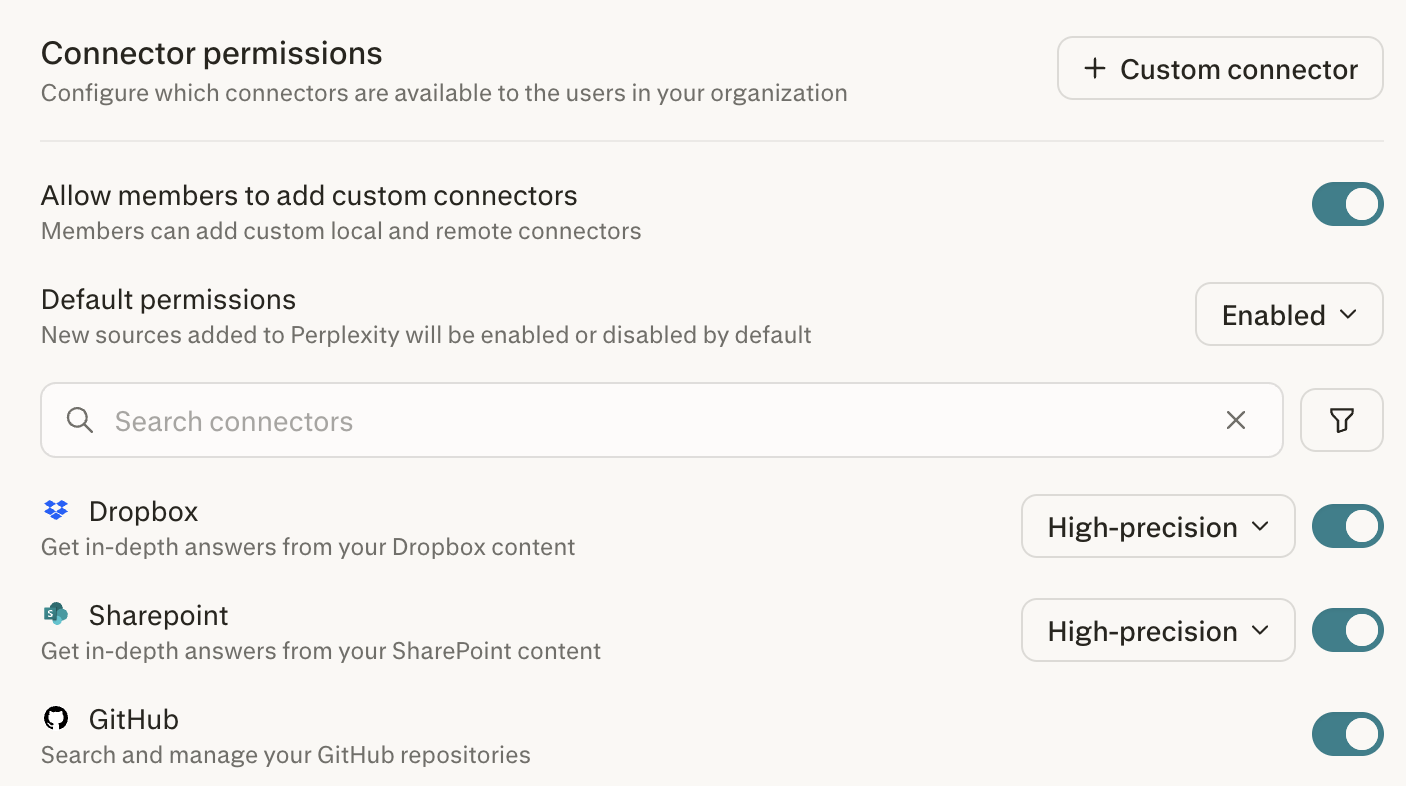
Klicken + Benutzerdefinierter Connector in der oberen rechten Ecke.
Wählen Sie im Modal-Popup aus Remote.
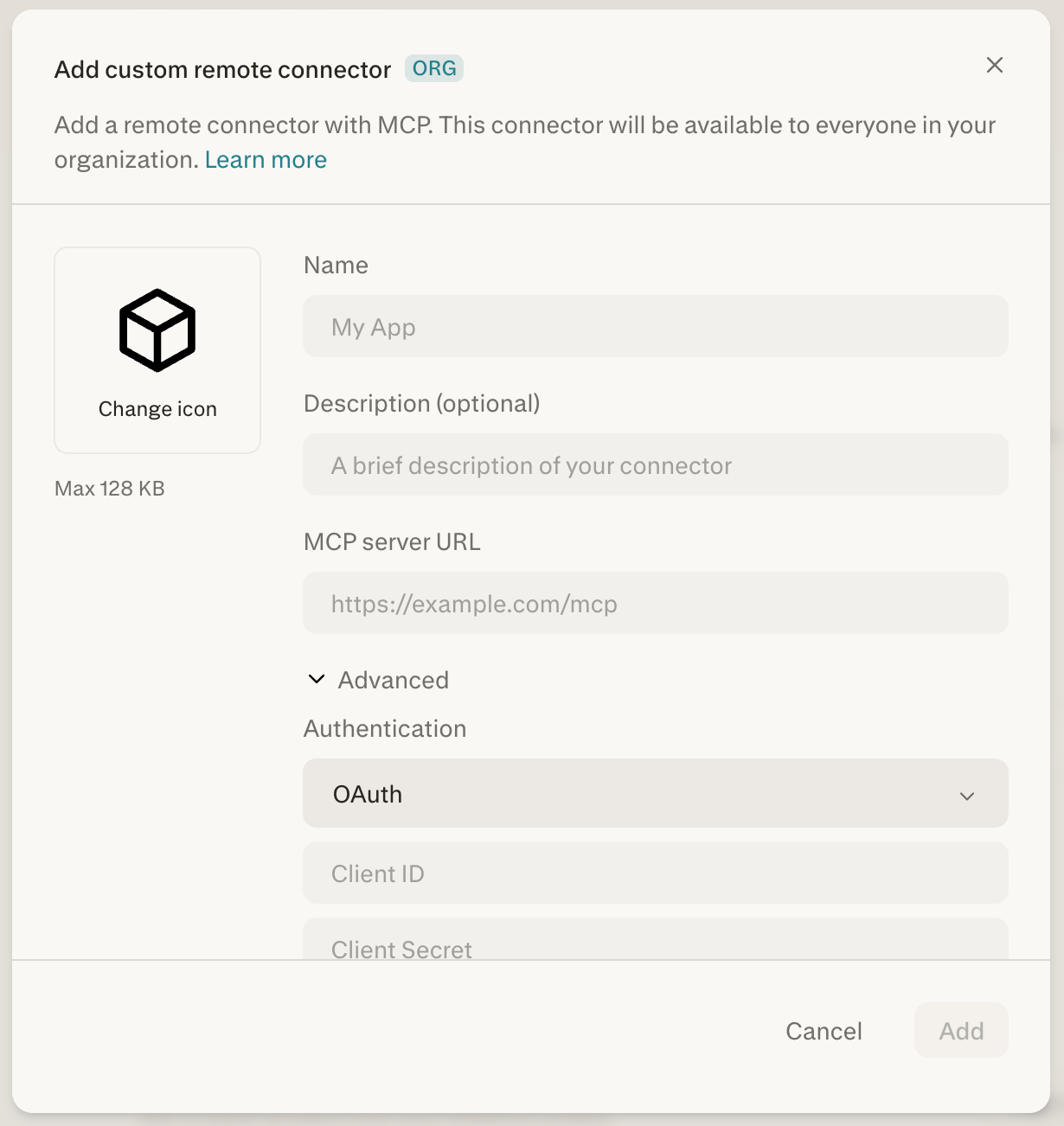
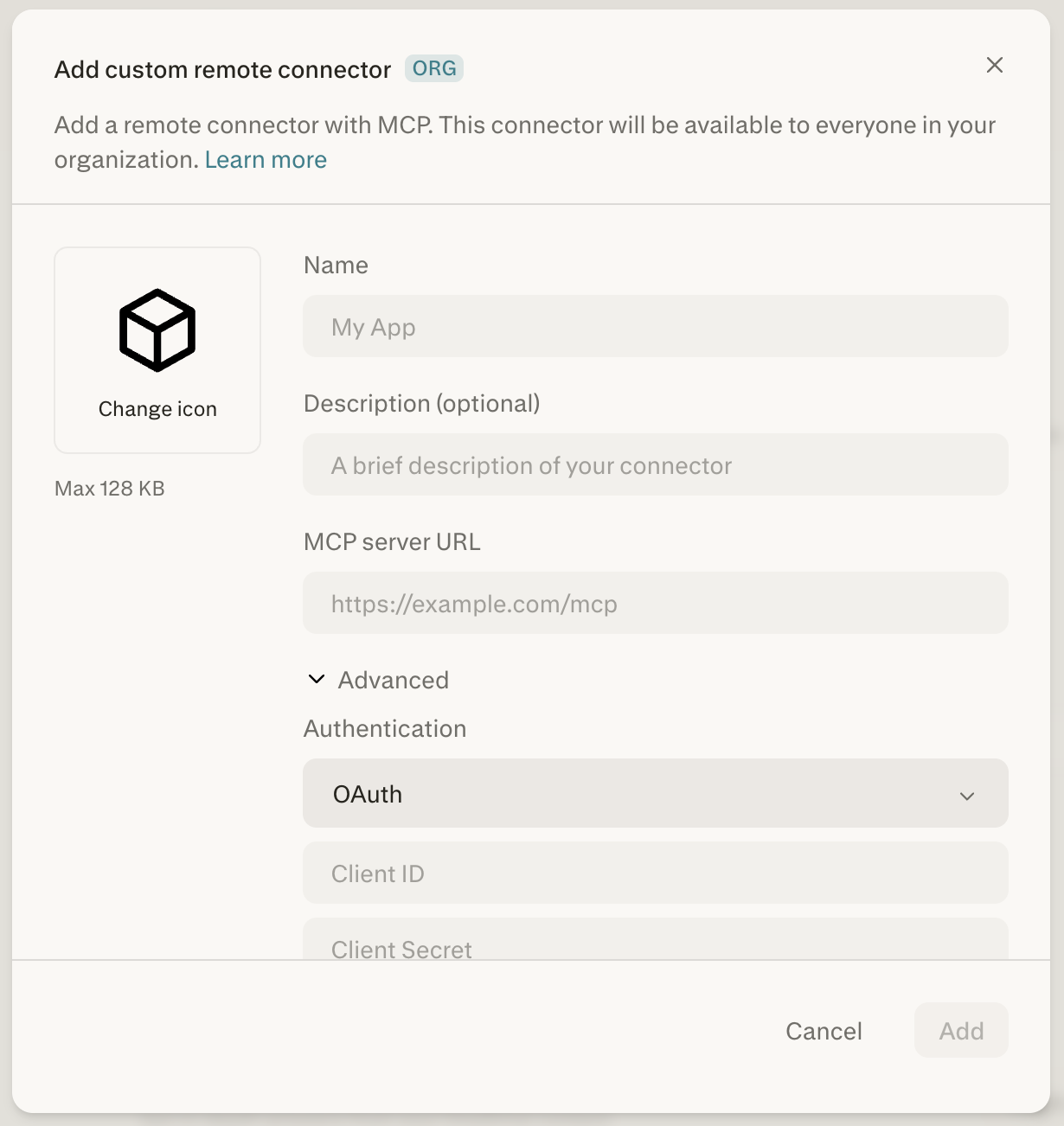
Füllen Sie die erforderlichen Felder aus:
Optional können Sie diese zusätzlichen Felder ausfüllen:
-
Description — Eine kurze Erklärung, was der Connector macht.
-
Authentication — Wählen Sie zwischen OAuth, API Key oder None (siehe den Abschnitt zur Authentifizierung unten).
-
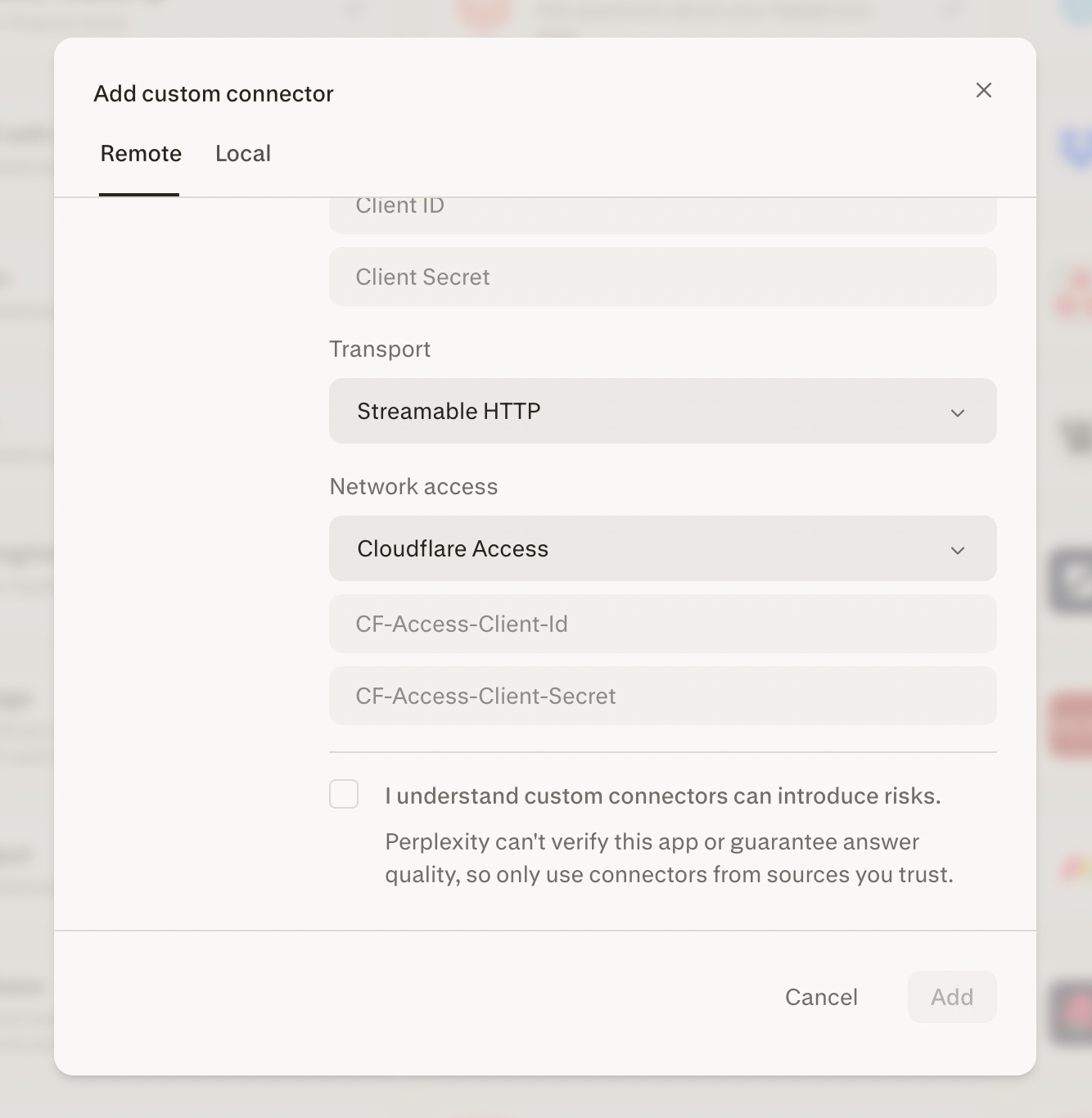
Transport — Wählen Sie zwischen Streamable HTTP oder SSE.
-
Icon — Wählen Sie ein Symbol für den Connector aus. Note: Maximale Bildgröße ist 128 KB.
Aktivieren Sie das Kontrollkästchen zur Bestätigung, dass Sie die Risiken benutzerdefinierter Connectors verstanden haben.
Klicken Add". Der Connector wird in der Connectors Bildschirm in Ihrem Kontoeinstellungen.
Klicken Sie auf die Connector-Karte, um den Authentifizierungsprozess zu starten und sie zu aktivieren. Um den Connector später zu ändern oder zu entfernen, klicken Sie auf die Auslassungspunkte (⋮) und wählen Sie die entsprechende Option.
Von Administratoren hinzugefügte organisationsweite Konnektoren werden für andere Organisationsmitglieder möglicherweise nicht sofort angezeigt.
Der Connector-Ersteller muss den Connector für die Organisation freigeben von der Berechtigungen auf dem Bildschirm Enterprise-Einstellungen bevor andere darauf zugreifen können.
Authentifizierungsoptionen
Remote Custom Connectors unterstützen drei Authentifizierungsmethoden:
-
None — Keine Authentifizierung erforderlich. Der MCP-Server ist ohne Anmeldedaten zugänglich.
-
API Key — Authentifizieren Sie sich mit einem statischen API-Schlüssel, der während der Einrichtung bereitgestellt wurde.
-
OAuth 2.0 — Authentifizieren Sie sich mithilfe des OAuth-2.0-Protokolls. Möglicherweise müssen Sie eine Client ID und Client Secret wenn der MCP-Server keine dynamische Client-Registrierung unterstützt. Wenn der Server OAuth-Discovery unterstützt (über /.well-known/oauth-authorization-server"), Endpunkte und Scopes können automatisch erkannt werden.
Für Connectoren mit Organisationsumfang und OAuth kann ein Administrator sich einmal stellvertretend für die gesamte Organisation authentifizieren oder verlangen, dass sich jedes Mitglied einzeln authentifiziert.
OAuth-Weiterleitungs-URL des benutzerdefinierten Connectors
Wenn Sie in einem externen System eine OAuth-Anwendung für einen benutzerdefinierten Connector erstellen, ist der Callback-/Redirect-Pfad immer /rest/connections/oauth\_callback.
Die Weiterleitungs-URL zur Registrierung lautet: [https://www.perplexity.ai/rest/connections/oauth\_callback](https://www.perplexity.ai/rest/connections/oauth_callback)
Für Organisationen auf der Enterprise-Subdomain verwenden Sie: [https://enterprise.perplexity.ai/rest/connections/oauth\_callback](https://enterprise.perplexity.ai/rest/connections/oauth_callback)
Cloudflare Access (Netzwerkzugriff)
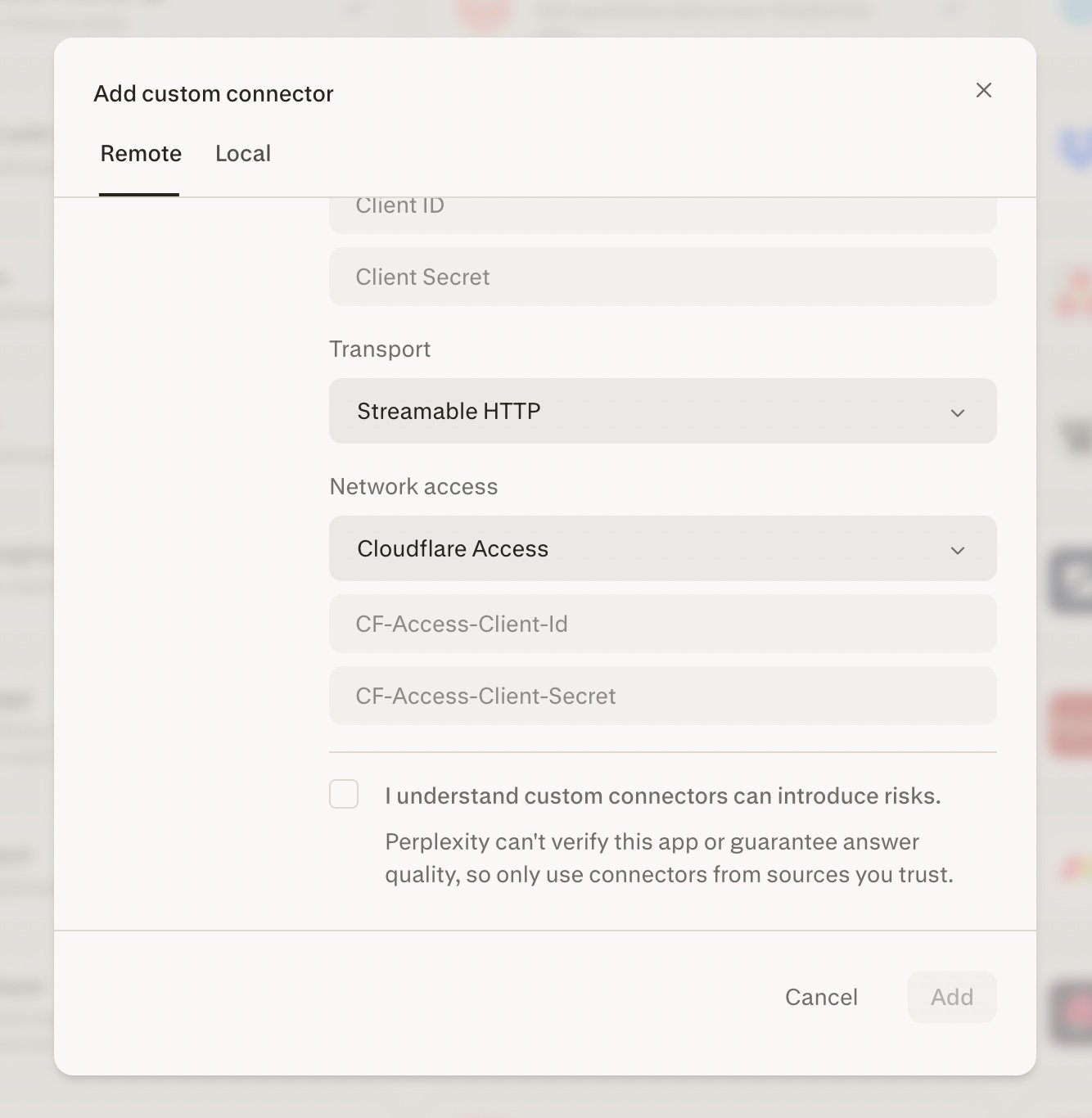
Wenn Ihr Remote-MCP-Server sich hinter Cloudflare Access befindet, können Sie Perplexity an Ihrem Zero-Trust-Edge authentifizieren, bevor eine Authentifizierung auf Anwendungsebene ausgeführt wird. Dies wird über das neue Dropdown Network access im Formular + Benutzerdefinierter Connector konfiguriert.
Was Admins tun können
-
Fügen Sie einen entfernten MCP-Server hinzu, der hinter Cloudflare Access liegt, indem Sie Cloudflare Access in der neuen Network access Dropdown auf dem + Benutzerdefinierter Connector Formular.
-
Fügen Sie ihn in ihren CF-Access-Client-Id und CF-Access-Client-Secret (beide erforderlich) — Perplexity fügt diese Header bei jeder Anfrage ein, einschließlich der Verifizierungsabfrage zum Erstellungszeitpunkt und jedem Runtime-Tool-Aufruf, sodass ein eindeutig ungültiger Token bereits bei der Verifizierung fehlschlägt, statt später stillschweigend zu versagen. Siehe die untenstehenden Hinweise zur Problembehandlung für Fälle, in denen die Verifizierung erfolgreich ist, Runtime-Aufrufe jedoch 403 zurückgeben.
-
Kombinieren Sie dies mit einer normalen Authentifizierung auf Anwendungsebene („OAuth, API Key“ oder None) — zum Beispiel nutzt die Pilotphase von PayPal Cloudflare Access-Header und OAuth zusammen.
-
Headerwerte werden im UI verschlüsselt und geschwärzt gespeichert, wobei derselbe Verarbeitungsweg wie bei anderen Connector-Geheimnissen verwendet wird.
-
Die Header-Namen sind nicht case-sensitiv, aber die Schlüssel müssen exakt sein: CF-Access-Client-Id und CF-Access-Client-Secret.
Die Cloudflare-Seite konfigurieren
Cloudflare Access erfordert eine einmalige Einrichtung in Ihrem Cloudflare Zero Trust-Dashboard, bevor Perplexity eine Verbindung herstellen kann.
Erstellen Sie ein Service-Token. In Ihrem Cloudflare-Zero-Trust-Dashboard gehen Sie zu Zugriff → Service-Authentifizierung → Service-Tokens und erstellen Sie ein neues Token. Kopieren Sie das Client ID und Client Secret sofort — das Geheimnis wird nur einmal angezeigt.
Erstellen Sie eine Access-Anwendung für den Hostnamen Ihres MCP-Servers. Verwenden Sie Self-hosted Anwendungstyp und auf den öffentlichen Hostnamen verweisen, den Perplexity aufrufen wird.
Fügen Sie eine Richtlinie mit der Aktion = Service Auth hinzu. In der Richtlinie der Anwendung festlegen Action nach Service Auth ("nicht Allow") und fügen Sie den von Ihnen in Schritt 1 erstellten Dienst-Token hinzu.
Häufige Fehlkonfiguration: Auswählen Allow anstelle von Service Auth bewirkt, dass Cloudflare eine interaktive Browser-Anmeldung erwartet und Nicht-Browser-Anfragen ablehnt, sodass die Perplexity-Verifizierungsprüfung fehlschlägt. Service Auth ist die richtige Aktion für den Machine-to-Machine-Zugriff über Service-Token.
Tip: Wenn der Connector erfolgreich gespeichert wird, hat die Verifizierungsprüfung die Authentifizierung über Cloudflare Access durchgeführt — der Authentifizierungspfad funktioniert End-to-End.
Fehlerbehebung: Verifizierungs- oder Tool-Aufrufe geben 403 zurück
Wenn der Connector die Verifizierung nicht abschließen kann oder wenn die Verifizierung erfolgreich ist, Tool-Aufrufe jedoch zur Laufzeit mit 403 zurückgegeben werden, gehen Sie diese Punkte der Reihe nach durch:
-
Unvollständiges oder abgelaufenes Token. Erneut einfügen Client ID und Client Secret — Das geheime Feld ist lang, und beim Einfügen langer Teilstücke kann leicht etwas übersehen werden. Service-Token haben außerdem ein Ablaufdatum (standardmäßig 1 Jahr); stellen Sie den Token neu aus, wenn er abgelaufen ist.
-
Falsche Richtlinienaktion. Die Zugriffsrichtlinie muss verwenden Service Auth", nicht Allow oder BypassSiehe die oben beschriebenen Konfigurationsschritte.
-
Verzögerung bei der Weitergabe. Neu erstellte Access-Anwendungen, -Richtlinien und -Service-Tokens benötigen einige Minuten, um sich über Cloudflares Edge zu verbreiten. Wenn die Verifizierung unmittelbar nach der Einrichtung fehlschlägt, warten Sie bitte einige Minuten und versuchen Sie es erneut, bevor Sie von einer Fehlkonfiguration ausgehen.
-
WAF- oder Bot-Management-Challenge. Perplexity verbindet sich aus IP-Bereichen von Rechenzentren. Wenn Ihre Cloudflare-Zone automatisierten Datenverkehr mit einer Challenge versieht, kann der MCP-Endpunkt einen Managed Challenge erhalten, den ein Maschinenclient nicht lösen kann — dies wird als 403 angezeigt. Fügen Sie einen WAF-Skip oder eine Ausnahme für Bot Management für den MCP-Hostname hinzu. Dies ist sicher, da Cloudflare Access den Endpunkt weiterhin über das Service-Token absichert.
Wenn alle oben genannten Punkte zutreffen und der Connector dennoch fehlschlägt, liegt das Problem wahrscheinlich auf der Anwendungsebene – also beim MCP-Server selbst – und nicht bei Cloudflare Access.
AWS PrivateLink (Netzwerkzugriff)
Wenn Ihr Remote-MCP-Server innerhalb Ihrer AWS-VPC läuft und nicht über das öffentliche Internet zugänglich ist, kann Perplexity ihn privat über AWS PrivateLink erreichen. Der Datenverkehr fließt vollständig über das AWS-Netzwerk von Perplexity zu Ihrer VPC — Ihr MCP-Server benötigt zu keinem Zeitpunkt einen öffentlichen Endpunkt. Diese Option ist für Enterprise-Organisationen verfügbar und wird gemeinsam mit Ihrem Perplexity-Account-Team eingerichtet.
So funktioniert es
-
Sie erstellen einen VPC-Endpunktdienst vor Ihrem MCP-Server und teilen ihn mit Ihrem Perplexity-Account-Team.
-
Wir verbinden einen Perplexity-eigenen Interface-Endpunkt mit Ihrem Dienst und überprüfen die Details mit Ihrem Team.
-
Sie akzeptieren die Verbindungsanfrage in Ihrem AWS-Konto, und wir aktivieren den Endpunkt für Ihre Organisation.
-
Ihr Konnektor erreicht Ihren MCP-Server anschließend privat über AWS — ein öffentlicher Endpunkt ist nicht erforderlich.
Was Admins tun können
-
Fordern Sie PrivateLink-Konnektivität über Ihr Perplexity-Account-Team an. Das Onboarding wird von Perplexity verwaltet und verifiziert — eine Self-Service-Einrichtung gibt es nicht.
-
Sobald der Endpunkt aktiv ist, fügen Sie den benutzerdefinierten Konnektor wie gewohnt hinzu und richten die MCP-Server-URL auf den privaten DNS-Namen, der beim Onboarding vereinbart wurde. HTTPS ist weiterhin erforderlich.
-
Geben Sie den Konnektor über Enterprise-Einstellungen → Berechtigungen für die Organisation frei, genau wie jeden anderen benutzerdefinierten Remote-Konnektor.
Die AWS-Seite konfigurieren
Ihr Team führt eine einmalige Einrichtung in Ihrem AWS-Konto durch, die beim Onboarding mit Perplexity abgestimmt wird:
Stellen Sie Ihren MCP-Server als VPC-Endpunktdienst bereit. Setzen Sie einen Network Load Balancer in Ihrer VPC vor den Server und erstellen Sie dafür einen VPC-Endpunktdienst.
Setzen Sie den AWS-Principal von Perplexity auf die Zulassungsliste. Ihr Account-Team stellt Ihnen den AWS-Konto-Principal bereit, den Sie zu den zugelassenen Principals des Endpunktdienstes hinzufügen.
Akzeptieren Sie die Verbindungsanfrage. Wenn Perplexity seinen Interface-Endpunkt bereitstellt, akzeptieren Sie die ausstehende Verbindung in Ihrem Endpunktdienst. Perplexity verifiziert die Dienstdetails separat mit Ihrem Team, bevor der Endpunkt für Ihre Organisation aktiviert wird.
Teilen und Berechtigungen
Benutzerdefinierte Connectors können auf zwei Arten festgelegt werden:
-
Individual — Der Connector ist privat für den Nutzer, der ihn erstellt hat. Nur dieser Nutzer kann ihn sehen und verwenden.
-
Organization — Der Connector wird von allen Mitgliedern der Organisation gemeinsam genutzt (nur Remote-Connectoren). Nur Administratoren können Connectoren organisationsweit freigeben.
Admin-Kontrollen
Organisationsadmins haben zusätzliche Verwaltungsfunktionen:
-
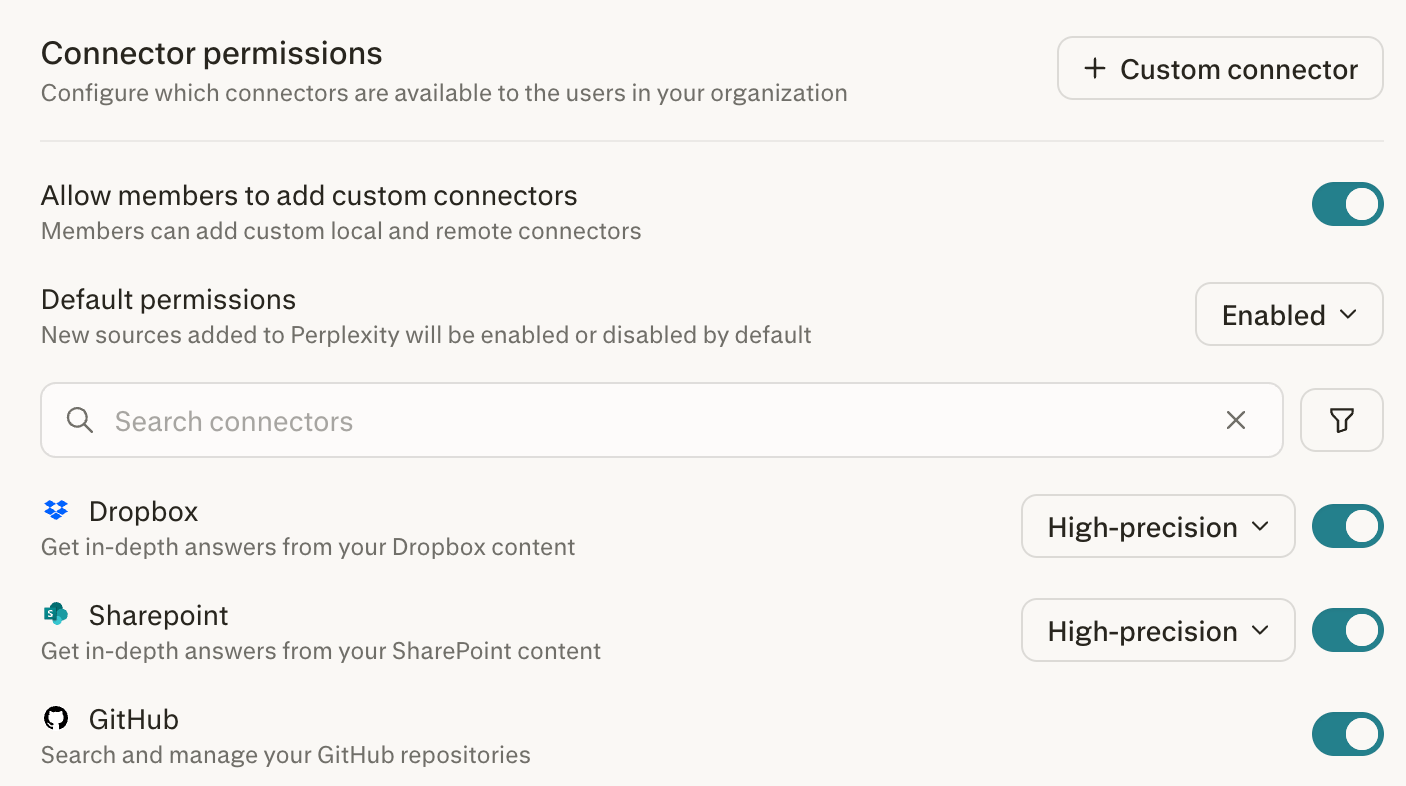
Mitgliedern das Hinzufügen benutzerdefinierter Connectors — Verwenden Sie diesen Schalter, um zu steuern, ob Nicht-Admin-Mitglieder ihre eigenen benutzerdefinierten Remote-Connectors hinzufügen können. Dies ist standardmäßig deaktiviert.
-
Organisationsweite Remote-Connectoren hinzufügen — Fügen Sie Remote-Connectoren hinzu, die für die gesamte Organisation freigegeben sind.
Diese Einstellungen sind zugänglich über Enterprise-Einstellungen → Connectoren unter dem Berechtigungen für Konnektoren Abschnitt.
Sicherheitsaspekte
Benutzerdefinierte Connectors bringen zusätzliche Risiken mit sich, da Perplexity weder MCP-Server von Drittanbietern verifizieren noch die Antwortqualität garantieren kann. Beachten Sie Folgendes:
-
Verwenden Sie nur Verbindungen aus Quellen, denen Sie vertrauen. Perplexity ist nicht verantwortlich für Probleme, die durch benutzerdefinierte Verbindungen verursacht werden.
-
Remote-MCP-Server-URLs müssen HTTPS verwenden.
-
Nutzer können nur ihre eigenen Connectoren bearbeiten oder löschen. Administratoren können organisationsweite Connectoren verwalten.
-
Wenn die Servervalidierung während der Einrichtung fehlschlägt, zeigt der Connector ein Fehler-Tag mit einer Meldung an, die Sie auffordert, ihn neu zu konfigurieren.
-
Admins sollten von Mitgliedern hinzugefügte Konnektoren überprüfen und alle einschränken oder entfernen, die ein Sicherheitsrisiko darstellen.
## Related topics
- [Perplexity Enterprise](/help-center/help-center/de/collections/11312901-perplexity-enterprise.md)
- [Benutzerdefinierte API-Zugangsdaten in Computer verwenden](/help-center/help-center/de/articles/20260716-benutzerdefinierte-api-zugangsdaten-in-computer-verwenden.md)
- [Lokale und Remote-MCPs für Perplexity](/help-center/help-center/de/articles/11502712-lokale-und-remote-mcps-fur-perplexity.md)
- [Remote Access verwenden](/help-center/help-center/de/articles/19800009-remote-access-verwenden.md)
- [Computer](/help-center/help-center/de/collections/18534886-computer.md)