Comet für Enterprise sammelt automatisch Daten darüber, wie Ihre Organisation es nutzt und wie es funktioniert.
Um weitere Details anzuzeigen, einschließlich der vollständigen Liste der Erweiterungen und Richtlinien jedes Benutzers, können Sie die Tabelle herunterladen.
Derzeit erfasst Comet für Enterprise die folgenden Browser-Anmelde- und Metrikdaten:
-
Benutzer-E-Mail: E-Mail-Adresse der Mitglieder der Organisation, die Comet herunterladen, installieren und sich mit ihrem Perplexity Enterprise-Konto anmelden.
-
Geräte-ID: Eindeutige ID, die dem Gerät zugewiesen ist, das für die Anmeldung bei Comet verwendet wird.
-
Kunden-ID: Eindeutige Kennung, die einer bestimmten Browser-/Profilinstanz zugeordnet ist, sodass Telemetrieereignisse dieser Instanz im Laufe der Zeit korreliert werden können, ohne den menschlichen Benutzer direkt zu identifizieren.
-
Telemetrie erstellt bei: Datum der Datensatzerstellung.
-
Telemetrie-DM-Token: Autorisierungstoken für die Geräteverwaltung, das beweist, dass der Browser oder das Gerät bei einem Unternehmensverwaltungsserver registriert ist.
-
Organisations-UUID: Eindeutige Kennung für Ihre Perplexity Enterprise Organisation.
-
Browserversion: Version von Comet zum Zeitpunkt der Anmeldung.
-
Kanal: Update-Track zur Bereitstellung von Comet-Builds mit einem bestimmten Stabilitäts- und Aktualitätsprofil (z. B. „stable“, „dev“, „canary“).
-
Anzahl der Erweiterungen: Zeigt Informationen zu den in jeder Comet-Instanz installierten Erweiterungen an. Detaillierte Informationen zu jeder Nebenstelle, einschließlich Namen und Details, sind beim Herunterladen der Telemetrietabelle verfügbar.
-
IP-Adresse: Zeigt die mit der Comet-Sitzung verknüpfte IP-Adresse an.
-
Ist OTR: Gibt an, ob die Sitzung vertraulich ist, d. h. ob der Inkognito-Modus und ein Gastprofil verwendet werden.
-
Ist die persönliche Suche aktiviert: Ob „Persönliche Suche“ aktiviert ist oder nicht. Persönliche Suche ermöglicht es dem Comet Assistant, den Browserverlauf und andere persönliche Daten eines Benutzers zu durchsuchen und zu analysieren, um Fragen zu beantworten, anstatt nur das öffentliche Web zu verwenden.
-
Betriebssystemname: Name des Betriebssystems, auf dem die Instanz von Comet installiert wurde.
-
Betriebssystemversion: Versionsnummer des Betriebssystems, auf dem die Instanz von Comet installiert wurde.
-
OS Arch: Architektur des Betriebssystems, auf dem die Instanz von Comet installiert wurde. Zum Beispiel „arm64“ oder „x86\_64“.
-
CPU-Arch: Architektur der Maschine, auf der die Instanz von Comet installiert wurde. Zum Beispiel „ARM\_64“ oder „x86\_64“.
-
Richtlinienanzahl: Zeigt Informationen zu den Richtlinien an, die im Browser des Benutzers bereitgestellt werden. Detaillierte Informationen zu jeder Richtlinie sind beim Herunterladen der Telemetrietabelle verfügbar.
Administratoren können Benachrichtigungen per E-Mail, SFTP und Webhooks planen. Gehen Sie dazu wie folgt vor:
Klicken Sie auf Zeitplan Taste:

Sie werden ein sehen Neue Lieferung Pop-up.
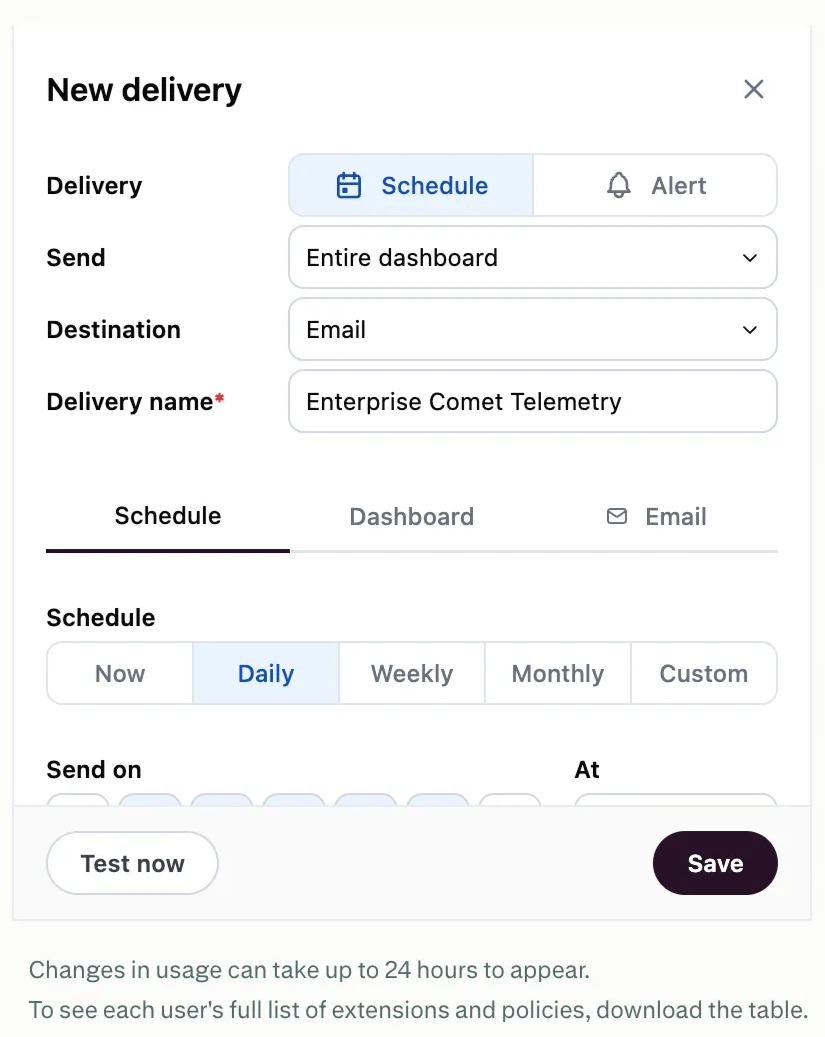
In Lieferung, können Sie einen Nutzungsbericht planen oder Benachrichtigungen einrichten, wenn die Telemetrieergebnisse eine bestimmte Bedingung erfüllen.
In Ziel können Sie die Zustellungsmethode auswählen: E-Mail, SFTP oder Webhook.
In Liefername können Sie dem Bericht einen Namen geben.
In Zeitplan können Sie den Bericht sofort versenden oder einen täglichen, wöchentlichen, monatlichen oder benutzerdefinierten Lieferplan einrichten. Sie können eine einrichten Cron-String für die Brauch Zeitplan. Wenn Sie sich für die Einrichtung eines Alarm Stattdessen können Sie die Bedingung auswählen, die erfüllt sein muss, um die Warnung auszulösen, sowie die Planungsoptionen.
Im Armaturenbrett können Sie das Lieferformat (Bild, PDF, Tabellenkalkulation oder CSV) und das gewünschte Format auswählen Tabellen erweitern (um sicherzustellen, dass bis zu 1.000 Zeilen sichtbar sind), Ordnen Sie Dashboard-Kacheln in einer einzigen Spalte an, und/oder Titel ausblenden.
In E-Mail, können Sie eine hinzufügen Dateiname, Empfänger, E-Mail Thema Und Körper. Das können Sie auch Personalisieren Sie Inhalte mit den Benutzerattributen des Empfängers.
Wenn Sie fertig sind, können Sie die Zustellung des Berichts/der Warnung testen Speichern es, um es live zu schalten.

