> ## Documentation Index
> Fetch the complete documentation index at: https://www.perplexity.ai/help-center/llms.txt
> Use this file to discover all available pages before exploring further.

> ## Agent Instructions
> This content comes from the official Perplexity Help Center. Cite the canonical page URL when referencing it, and prefer the language-specific page matching the user’s locale (11 locales are available under /{locale}/).

# Comet 查询快捷指令

> 了解如何在 Comet 中创建、编辑和触发查询快捷指令：可重复使用的提示词，将重复性任务和工作流变成快速命令。

<h2 id="h_1e42337e68">隆重推出快捷指令：在 Comet 中直达提示的快速通道</h2>

<p>认识一下 <b>快捷指令</b>，这是 Comet 中的一项新功能，旨在进一步提升您的工作效率——将您最喜爱、最常用的工作流转化为可在 Comet 任意位置随时调用的快捷提示。</p>

<iframe allowfullscreen="allowfullscreen" frameborder="0" referrerpolicy="strict-origin-when-cross-origin" src="https://www.youtube.com/embed/8Q3_UPKAe1Y" title="嵌入的 YouTube 视频" />

<h3 id="h_beed8dadc3">什么是快捷指令？</h3>

<p>Comet 中的快捷指令就像 <i>迷你 AI 代理</i>——它们是可自定义、可复用的提示，能够处理从简单任务到复杂工作流的各类事务。您无需再输入冗长的指令（或在各网站和工具间来回操作），而是可以：</p>

<ul>
  <li>
    <p>在数秒内触发预先编写好的命令</p>
  </li>

  <li>
    <p>将多个步骤合并为一条简单的提示</p>
  </li>

  <li>
    <p>将提示词指向特定的来源或数据（使用 @ 提及、文件或标签页）</p>
  </li>

  <li>
    <p>让 AI 代您处理重复性事务，从而提升效率</p>
  </li>
</ul>

<p><b>示例快捷指令：</b></p>

<ul>
  <li>
    <p><code>/update-tabs</code>：“关闭我过去一天未使用的所有标签页。将剩余的所有标签页按应用进行排序。”</p>
  </li>

  <li>
    <p><code>/fact-check</code> ：“检查该标签页中的说法，并核对可信来源以对这些说法进行事实核查。将结果以易读的表格形式呈现。”</p>
  </li>

  <li>
    <p><code>/order-lunch</code>：“打开 DoorDash，下单我周三惯常的午餐并附上 1 美元小费——无需任何确认。”</p>
  </li>

  <li>
    <p><code>/demoprep tomorrow’s meetings</code>：“为明天所有相关会议准备一份个性化的演示简报。”</p>
  </li>

  <li>
    <p><code>/yesterdays-product-performance</code>：“从您常用的分析仪表板中报告昨天的关键绩效数据。”</p>
  </li>
</ul>

<p>开始使用快捷指令，让 Comet 的 AI 来处理您的日常工作流。只需输入 <code>/</code>，选择您的快捷指令，如有需要再补充额外信息，即可见证快捷指令如何提升您的效率</p>

<h3 id="h_35c171e251">快捷指令是如何工作的？</h3>

<ul>
  <li>
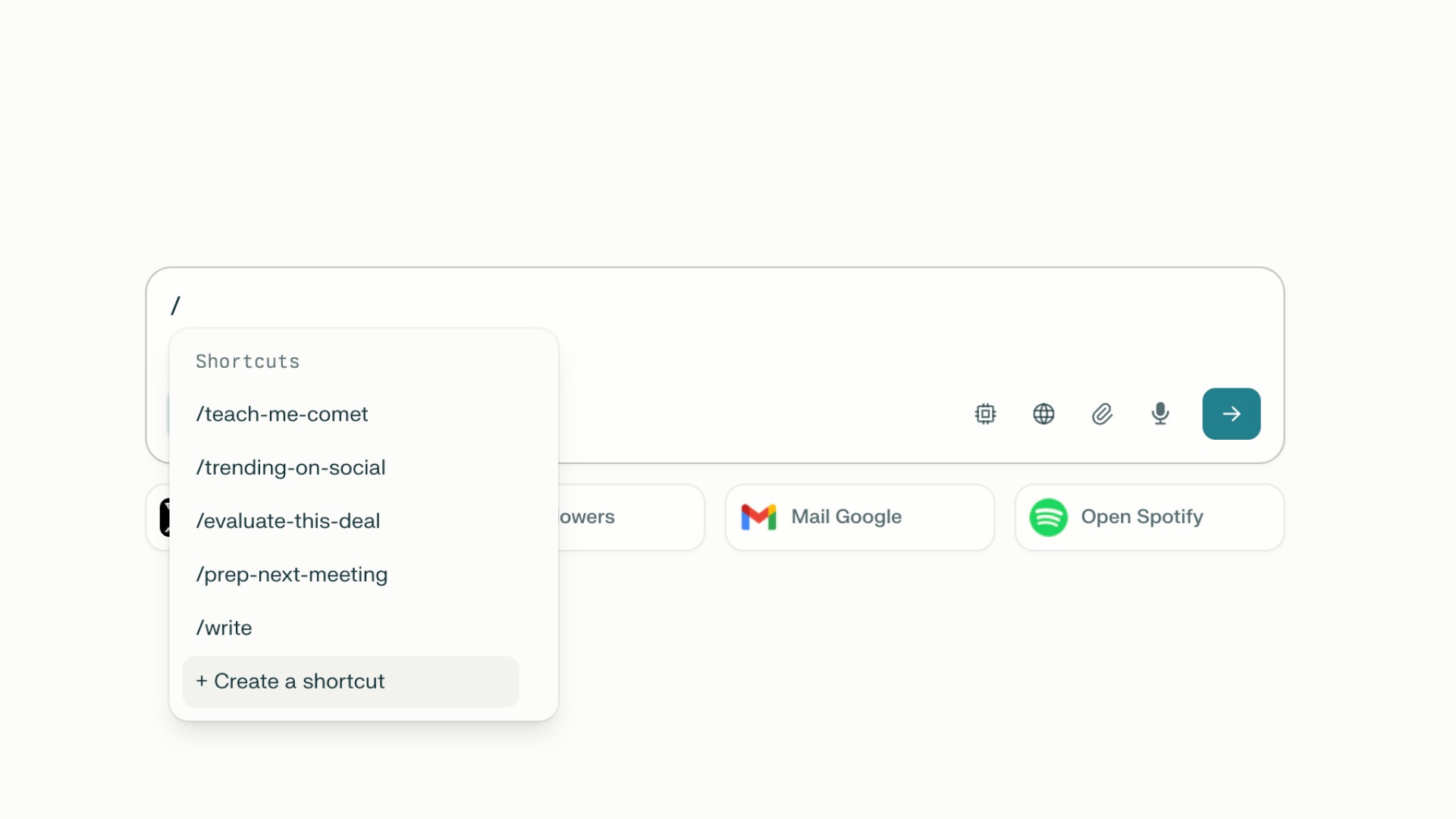
    <p><b>随处触发：</b> 输入 <code>/</code> 即可在搜索栏或 Sidecar 中查看您的快捷指令</p>
  </li>
</ul>

<a href="../../../assets/img/8ee20ec436_Frame_2.jpg" rel="noreferrer nofollow noopener" target="_blank">
  <img alt="" src="https://mintcdn.com/perplexity-help-center/VSbT8XXdqBYCrHHo/help-center/assets/img/8ee20ec436_Frame_2.jpg?fit=max&auto=format&n=VSbT8XXdqBYCrHHo&q=85&s=a4d91fe3c693a1b563fc10f575792e47" width="1920" height="1080" data-path="help-center/assets/img/8ee20ec436_Frame_2.jpg" />
</a>

<ul>
  <li>
    <p><b>不会自动执行：</b> 输入快捷指令并不会自动运行它。在提交之前，您可以在快捷指令后补充额外的细节或上下文。准备就绪后点击提交，快捷指令便会展开为完整的提示。</p>
  </li>

  <li>
    <p><b>组合快捷指令：</b> 同时使用多个快捷指令，在一条命令中构建分层的复杂工作流。</p>
  </li>

  <li>
    <p><b>智能输入：</b> 当您输入 <code>/</code>时，会弹出一个包含可用快捷指令的选择器，让您能够快速查找、编辑或使用所需的提示。</p>
  </li>

  <li>
    <p><b>便于配置：</b> 可为快捷指令设置自定义的研究模式、数据源或事实核查步骤——让每条提示都契合您的工作流。</p>
  </li>

  <li>
    <p><b>轻松管理：</b> 在您的“设置”界面中查找和编辑所有快捷指令。</p>
  </li>

  <li>
    <p><b>默认 + 自定义：</b> 默认情况下您会拥有一组基础快捷指令，我们的快捷指令库（即将推出）中还会提供更多，同时您也可以创建自己的自定义触发指令。</p>
  </li>

  <li>
    <p><b>分享链接：</b><i> </i>通过分享链接与他人共享快捷指令。尚未成为 Comet 用户的人会被提示安装 Comet 以使用该快捷指令。</p>
  </li>

  <li>
    <p><b>主页小组件： </b>在新标签页上添加一个专属的快捷指令小组件，以便快速访问。</p>
  </li>
</ul>

<h2 id="h_90ef2fb18e">如何创建和编辑快捷指令：</h2>

<ol>
  <li>
    <p>输入 <code>/</code> 在搜索栏或 Sidecar 中</p>
  </li>

  <li>
    <p>点击 <b>“创建快捷指令”</b></p>
  </li>

  <li>
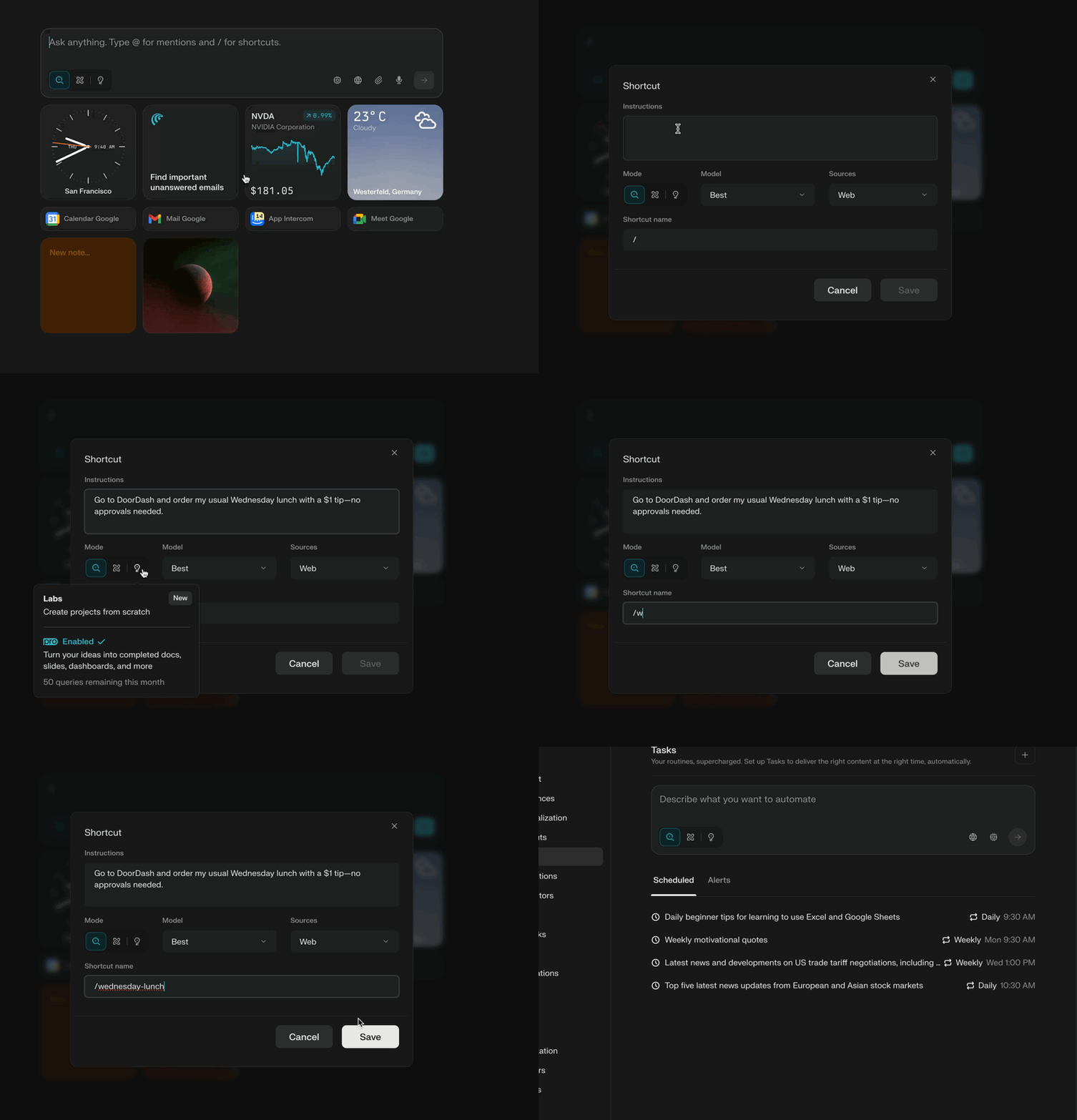
    <p>快捷指令弹窗随即打开，您可以在其中 <b>输入您的指令（提示），选择搜索模式、模型和来源</b></p>
  </li>

  <li>
    <p>为您的快捷指令命名，然后 <b>点击“保存”</b></p>

    <a href="../../../assets/img/comet-1647698861-cleanshot-2025-07-31-at-18-40-46-1.gif" rel="noreferrer nofollow noopener" target="_blank">
      <img alt="" src="https://mintcdn.com/perplexity-help-center/kBGsQkSG8SPEk_Ye/help-center/assets/img/comet-1647698861-cleanshot-2025-07-31-at-18-40-46-1.gif?s=b4ca5a23d9ecc112fff322c029c2236b" width="800" height="555" data-path="help-center/assets/img/comet-1647698861-cleanshot-2025-07-31-at-18-40-46-1.gif" />
    </a>
  </li>
</ol>

<p><b>要编辑：</b></p>

<ol>
  <li>
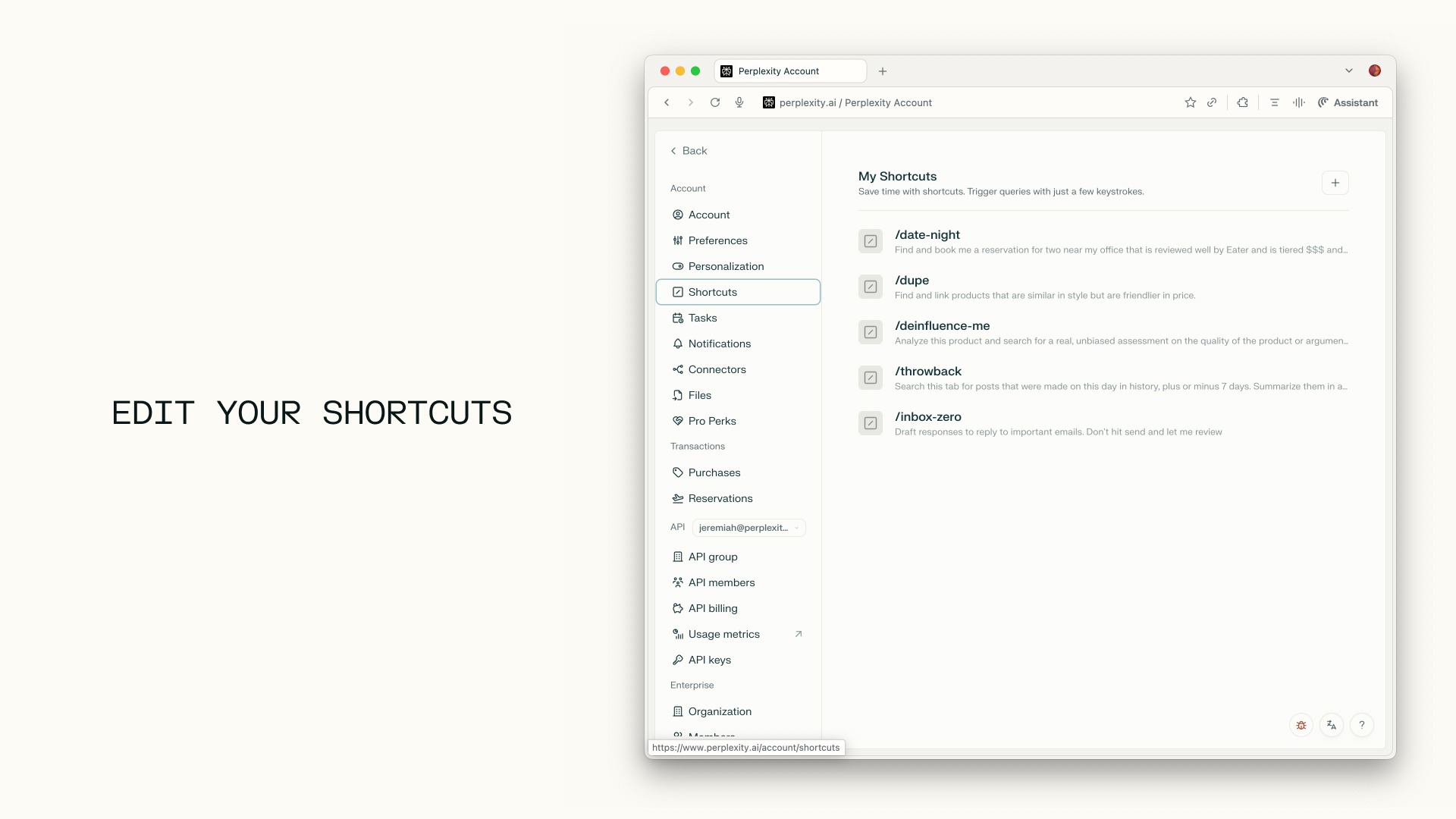
    <p>打开您的“设置”栏并进入“快捷指令”</p>
  </li>

  <li>
    <p>点击您想要编辑的快捷指令，弹窗随即打开</p>
  </li>

  <li>
    <p>在弹窗中进行更改，然后点击“保存”</p>
  </li>
</ol>

<a href="../../../assets/img/3baa2e2ded_Frame_21.jpg" rel="noreferrer nofollow noopener" target="_blank">
  <img alt="" src="https://mintcdn.com/perplexity-help-center/Qv3d0vQE9qMlZrQx/help-center/assets/img/3baa2e2ded_Frame_21.jpg?fit=max&auto=format&n=Qv3d0vQE9qMlZrQx&q=85&s=e31cea59cbef12a240168cfd10e37277" width="1920" height="1080" data-path="help-center/assets/img/3baa2e2ded_Frame_21.jpg" />
</a>

<h2 id="h_1b5bbc0b2f">关于快捷指令的常见问题</h2>

<p><b>问：我一输入快捷指令，它就会立即执行吗？</b></p>

<p>答：不会——这是特意设计的！您可以在快捷指令后补充更多内容，然后再提交。</p>

<p><b>问：我可以在 Comet 的任意位置使用快捷指令吗？</b></p>

<p>答：可以，无论您是在搜索栏、Sidecar，还是在新标签页中，快捷指令都可在所有输入处使用。在最方便您的位置输入提示即可。</p>

<p><b>问：快捷指令会显示在提示标题或聊天中吗？</b></p>

<p>答：不会，当您点击提交时，快捷指令的“代码”会在后台转化为完整的提示，因此您的工作空间始终保持整洁可读。</p>

<p><b>问：我可以在一条提示中使用多个快捷指令吗？</b></p>

<p>答：可以，随意搭配以叠加工作流。每条快捷指令都会转化为其对应的指定任务。</p>

<p><b>问：快捷指令可以有多复杂？</b></p>

<p>答：快捷指令可以运行简单的文本命令、触发智能研究、参与需要人工介入的步骤，或从您指定的应用/文件中提取内容。</p>

<p><b>问：我在哪里管理我的快捷指令？</b></p>

<p>答：前往您的<b> 账户设置 </b>界面，即可查找、整理和编辑您的快捷指令。</p>

<hr />

<h2 id="h_cd02c641fe">浏览器按钮热键 / 快捷键</h2>

<p>Comet 还提供热键组合，让您无需使用光标即可快速触发某些按钮。将鼠标悬停时，工具提示中会显示具体的组合键。</p>

<p>您可以了解其他组合键，并通过以下位置的快捷键菜单为特定按钮重新分配不同的组合键： <b>设置</b> <b>-></b> <b>快捷指令</b> （或在地址栏中输入 comet://settings/shortcuts）</p>