> ## Documentation Index
> Fetch the complete documentation index at: https://www.perplexity.ai/help-center/llms.txt
> Use this file to discover all available pages before exploring further.

> ## Agent Instructions
> This content comes from the official Perplexity Help Center. Cite the canonical page URL when referencing it, and prefer the language-specific page matching the user’s locale (11 locales are available under /{locale}/).

# 셀프서비스 데이터 삭제

> Comet의 로컬 브라우징 데이터 삭제, 스레드·스페이스·파일 삭제, Perplexity 계정 삭제를 직접 진행하는 방법을 안내합니다.

<p>대부분의 데이터는 Perplexity 계정에 연결되어 있으나, 일부 Comet 로컬 데이터는 예외입니다. 이 문서에서는 각 데이터 하위 집합을 삭제하는 방법에 대해 설명합니다.</p>

<h2 id="h_99ddce4872"><b>로컬 Comet 데이터를 삭제하는 방법</b></h2>

<ol>
  <li>
    <p>Open <b>Comet → 설정 → 개인정보 및 보안 → 인터넷 사용 기록 삭제</b>.</p>
  </li>

  <li>
    <p>Choose a <b>시간 범위</b>.</p>
  </li>

  <li>
    <p>삭제하려는 데이터 유형을 선택하세요.</p>
  </li>

  <li>
    <p>삭제를 확인합니다.</p>
  </li>
</ol>

<p>이 작업은 로컬 데이터만 삭제합니다. Perplexity 계정이나 동기화된 설정에는 영향을 주지 않습니다.</p>

<p>로컬에 무엇이 저장되는지 궁금하신가요? 로컬 데이터 저장소에 대한 전체 개요를 확인해 보세요. <a href="/help-center/help-center/comet/ko/articles/11740986-local-data-device-storage">여기</a>.</p>

<hr />

<h2 id="h_7d1f36f334">Perplexity 계정을 완전히 삭제하기</h2>

<p><b>중요: Perplexity 구독을 취소해 주세요. <i>이전</i> 삭제 후 요금이 청구되지 않도록 계정을 삭제합니다.</b></p>

<p>계정을 완전히 삭제하는 두 가지 방법이 있습니다.<br />​</p>

<h2 id="h_22244482b7">Perplexity 계정 직접 삭제하기</h2>

<p>고객 지원팀에 문의하거나 별도의 요청을 제출할 필요 없이 계정 설정에서 직접 데이터 삭제를 시작할 수 있습니다.</p>

<ul>
  <li>
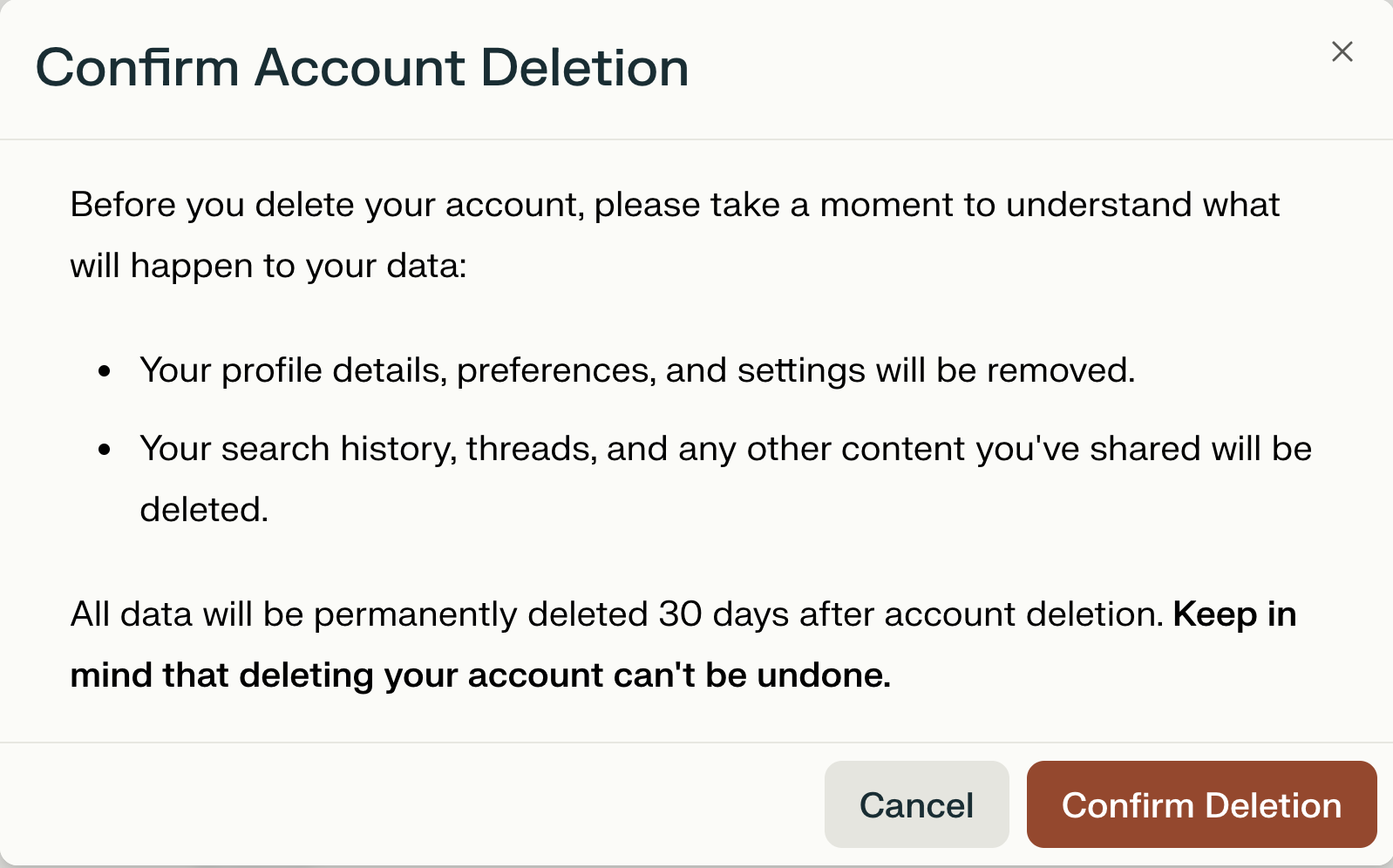
    <p>모든 계정 및 개인 데이터는 30일 후에 영구적으로 삭제됩니다. 이 기간 동안 계정은 비활성화 상태로 유지되며 삭제될 예정입니다.</p>
  </li>

  <li>
    <p>30일이 지나면 계정 삭제는 되돌릴 수 없습니다.</p>
  </li>

  <li>
    <p>30일 후에 동일한 이메일로 다시 로그인하면 데이터가 없는 새로운 계정이 생성되며, 이전 데이터는 복구되지 않습니다.</p>
  </li>

  <li>
    <p>30일이 지나기 전에 동일한 이메일을 사용하여 계정에 로그인하면, 계정 삭제 요청이 자동으로 취소됩니다.</p>
  </li>
</ul>

<p><b>계정을 삭제하는 방법은 다음과 같습니다:</b></p>

<ol>
  <li>
    <p>계정에 로그인한 후 다음 페이지를 방문하세요: <a href="https://www.perplexity.ai/account/details" rel="nofollow noopener noreferrer" target="_blank">[https://www.perplexity.ai/account/details](https://www.perplexity.ai/account/details)</a> 또는 왼쪽 하단 모서리를 클릭한 후 '내 계정'을 선택하세요.</p>
  </li>

  <li>
    <p>페이지 하단으로 스크롤하여 찾으세요. <b>Learn more.</b></p>
  </li>

  <li>
    <p>팝업이 나타나며 삭제 과정을 확인하실 수 있습니다.</p>
  </li>
</ol>

<a href="../../../assets/img/60ebb506ad_Screenshot_2B2025-06-13_2Bat_2B2_39_22-E.png" rel="noreferrer nofollow noopener" target="_blank">
  <img alt="" src="https://mintcdn.com/perplexity-help-center/VSbT8XXdqBYCrHHo/help-center/assets/img/60ebb506ad_Screenshot_2B2025-06-13_2Bat_2B2_39_22-E.png?fit=max&auto=format&n=VSbT8XXdqBYCrHHo&q=85&s=609ba2dfddf4fcb958c632ae58d29cbc" width="1598" height="996" data-path="help-center/assets/img/60ebb506ad_Screenshot_2B2025-06-13_2Bat_2B2_39_22-E.png" />
</a>

<h2 id="h_42e2c23bc8">Perplexity 계정 삭제 요청</h2>

<p>저희가 직접 삭제 처리를 도와드리는 것을 선호하시거나, 관련 규정에 따라 데이터 개인정보 보호 권리를 행사하시는 것일 수 있음을 잘 알고 있습니다. <a href="/help-center/help-center/ko/articles/11564568-perplexity의-gdpr-규정-준수" rel="nofollow">GDPR의 삭제권</a> 및 유사한 규정.</p>

<ol>
  <li>
    <p>Go to the <a href="https://perplexity.typeform.com/datarequest" rel="nofollow noopener noreferrer" target="_blank">데이터 개인정보 보호 요청</a> 양식</p>
  </li>

  <li>
    <p>안내 메시지가 나타나면 "<b>내 개인 데이터 삭제</b>"를 선택하세요</p>
  </li>
</ol>

<hr />

<h2 id="h_6ae07f5a66">계정 삭제를 어떻게 중단할 수 있나요?</h2>

<p>삭제 절차를 중단하려면, 삭제를 시작한 후 30일 이내에 계정에 다시 로그인하십시오. 이렇게 하면 계정이 삭제되는 것을 방지할 수 있습니다. 30일이 지난 후에는 계정 삭제를 되돌릴 수 없습니다.</p>

<hr />

<h2 id="h_aef4f3e736">Perplexity 데이터 삭제하기</h2>

<h2 id="h_9decffae55">모든 스레드 삭제하기</h2>

<p>계정을 삭제하지 않고 게시한 모든 콘텐츠를 삭제하려면 다음과 같이 하세요:</p>

<ol>
  <li>
    <p>Visit <a href="https://www.perplexity.ai/library" rel="nofollow noopener noreferrer" target="_blank">[https://www.perplexity.ai/library](https://www.perplexity.ai/library)</a></p>
  </li>

  <li>
    <p>오른쪽 상단의 더 보기 아이콘 \[...] (점 3개)을 클릭하세요.</p>
  </li>

  <li>
    <p>"모든 스레드 삭제"를 선택하세요</p>

    <p><b>이 작업은 실행 취소할 수 없습니다.</b></p>
  </li>
</ol>

<hr />

<h2 id="h_1f85f6e1dd">특정 스레드 삭제하기</h2>

<p>작성한 단일 스레드 또는 특정 게시물을 삭제하려면:</p>

<ol>
  <li>
    <p>Visit <a href="https://www.perplexity.ai/library" rel="nofollow noopener noreferrer" target="_blank">[https://www.perplexity.ai/library](https://www.perplexity.ai/library)</a></p>
  </li>

  <li>
    <p>삭제하려는 스레드 옆의 더 보기 아이콘 \[...] (점 3개)을 클릭하거나 해당 스레드로 이동하여 더 보기 아이콘을 클릭한 후 스레드 "삭제"를 선택하십시오.</p>
  </li>
</ol>

<hr />

<h2 id="h_6a12e206c6">특정 스페이스 삭제하기</h2>

<p><i>스페이스, 페이지 또는 개별 스레드를 삭제하는 방법은 다음과 같습니다.</i></p>

<ol>
  <li>
    <p>삭제하려는 스페이스 또는 페이지를 클릭하세요.</p>
  </li>

  <li>
    <p>제목 옆의 점 세 개(...)를 클릭하고 삭제를 선택하세요.</p>
  </li>

  <li>
    <p>콘텐츠를 삭제하시려는 경우 다시 한번 확인을 요청드리오니 참고해 주시기 바랍니다. <b>이 작업은 취소할 수 없습니다.</b></p>
  </li>
</ol>

<hr />

<h2 id="h_d84b11c2d0">특정 파일 또는 이미지 삭제하기</h2>

<p>파일은 기본적으로 30일 동안 보관됩니다. 업로드 항목을 삭제하려면 전체 스레드를 삭제하세요. 다음에 대해 자세히 알아보기 <a href="/help-center/help-center/ko/articles/10354807-파일-업로드" rel="nofollow">파일 보관</a> 여기.</p>

<p>Perplexity가 사용자의 데이터를 처리하는 방식에 대한 자세한 내용은 다음을 방문해 주세요. Perplexity 고객센터.</p>
