> ## Documentation Index
> Fetch the complete documentation index at: https://www.perplexity.ai/help-center/llms.txt
> Use this file to discover all available pages before exploring further.

> ## Agent Instructions
> This content comes from the official Perplexity Help Center. Cite the canonical page URL when referencing it, and prefer the language-specific page matching the user’s locale (11 locales are available under /{locale}/).

# Cometクエリショートカット

> Cometでショートカットを作成・編集・実行する方法を説明します。再利用できるプロンプトで、繰り返しの作業やワークフローを素早く呼び出せます。

<h2 id="h_1e42337e68">ショートカットの紹介: Cometのプロンプトへの高速レーン</h2>

<p><b>ショートカット</b> をご紹介します。これはCometの新機能で、お気に入りのよく使うワークフローをCometのどこからでも呼び出せるクイックプロンプトに変えることで、生産性をさらに高められるように設計されています。</p>

<iframe allowfullscreen="allowfullscreen" frameborder="0" referrerpolicy="strict-origin-when-cross-origin" src="https://www.youtube.com/embed/8Q3_UPKAe1Y" title="埋め込まれたYouTubeビデオ" />

<h3 id="h_beed8dadc3">ショートカットとは何ですか?</h3>

<p>Cometのショートカットは <i>ミニAIエージェント</i> のようなもので、単純なタスクから複雑なワークフローまであらゆるものを処理する、再利用可能なカスタムプロンプトです。大きな指示を入力する（またはサイトやツール間でマルチタスクを行う）代わりに、次のことができます。</p>

<ul>
  <li>
    <p>事前に作成されたコマンドを数秒でトリガー</p>
  </li>

  <li>
    <p>複数のステップを1つの簡単なプロンプトに結合します</p>
  </li>

  <li>
    <p>特定のソースまたはデータをプロンプトにポイントします (@ メンション、ファイル、またはタブを使用します)。</p>
  </li>

  <li>
    <p>AIに繰り返しの作業を任せることで生産性を向上させます</p>
  </li>
</ul>

<p><b>ショートカットの例:</b></p>

<ul>
  <li>
    <p><code>/update-tabs</code>：「過去1日間使用していないタブをすべて閉じます。残っているタブをすべてアプリごとに並べ替えます。」</p>
  </li>

  <li>
    <p><code>/fact-check</code>：「タブ内の主張を調べ、信頼できる情報源を確認して主張の事実を検証します。結果を読みやすい表形式にまとめます。」</p>
  </li>

  <li>
    <p><code>/order-lunch</code>：「DoorDashにアクセスして、いつもの水曜日のランチを1ドルのチップで注文してください。承認は不要です。」</p>
  </li>

  <li>
    <p><code>/demoprep tomorrow’s meetings</code>：「明日の関連するすべての会議に向けて、個別のデモブリーフィングを準備してください。」</p>
  </li>

  <li>
    <p><code>/yesterdays-product-performance</code>：「お気に入りの分析ダッシュボードから、昨日の主要なパフォーマンス統計をレポートします。」</p>
  </li>
</ul>

<p>ショートカットを使い始めて、CometのAIに毎日のワークフローを処理させましょう。<code>/</code>と入力してショートカットを選択し、必要に応じて追加情報を入力するだけで、ショートカットが生産性を高めます。</p>

<h3 id="h_35c171e251">ショートカットはどのように機能しますか?</h3>

<ul>
  <li>
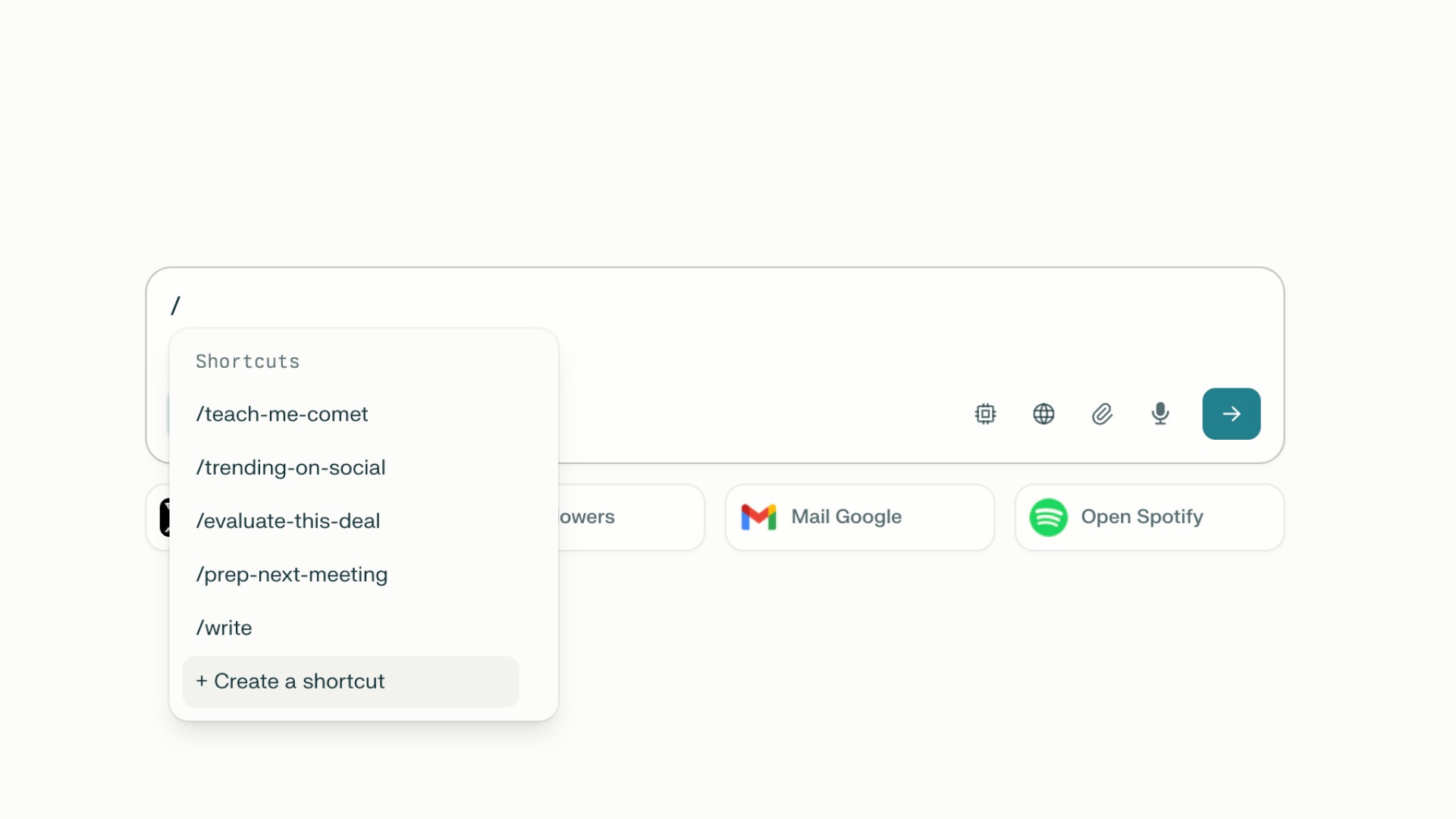
    <p><b>どこでもトリガー:</b> <code>/</code>と入力すると、検索バーまたはサイドカーにショートカットが表示されます。</p>
  </li>
</ul>

<a href="../../../assets/img/8ee20ec436_Frame_2.jpg" rel="noreferrer nofollow noopener" target="_blank">
  <img alt="" src="https://mintcdn.com/perplexity-help-center/VSbT8XXdqBYCrHHo/help-center/assets/img/8ee20ec436_Frame_2.jpg?fit=max&auto=format&n=VSbT8XXdqBYCrHHo&q=85&s=a4d91fe3c693a1b563fc10f575792e47" width="1920" height="1080" data-path="help-center/assets/img/8ee20ec436_Frame_2.jpg" />
</a>

<ul>
  <li>
    <p><b>自動実行なし:</b> ショートカットを入力しても自動実行されません。送信する前に、ショートカットの後に追加の詳細やコンテキストを追加できます。準備ができたら、送信を押すと、ショートカットが完全なプロンプトに展開されます。</p>
  </li>

  <li>
    <p><b>ショートカットを組み合わせる:</b> 複数のショートカットを一緒に使用して、単一のコマンドで階層化された複雑なワークフローを構築します。</p>
  </li>

  <li>
    <p><b>スマート入力:</b> <code>/</code>と入力すると、使用可能なショートカットを含むセレクターがポップアップ表示されるので、必要なプロンプトをすぐに検索、編集、または使用できます。</p>
  </li>

  <li>
    <p><b>構成に優しい:</b> カスタム調査モード、データ ソース、ファクト チェック手順を使用してショートカットを設定し、各プロンプトをワークフローに合わせて調整します。</p>
  </li>

  <li>
    <p><b>簡単な管理:</b> 設定画面ですべてのショートカットを見つけて編集します。</p>
  </li>

  <li>
    <p><b>デフォルト + カスタム:</b> デフォルトで基本的なショートカット セットが用意されていますが、ライブラリ (近日公開予定) でさらに多くのショートカットが利用可能になり、独自のカスタム トリガーを作成するオプションも利用できます。</p>
  </li>

  <li>
    <p><b>リンクを共有:</b><i> </i>共有リンクを通じて他の人とショートカットを共有します。まだCometユーザーではないユーザーは、ショートカットを採用するためにCometをインストールするように求められます。</p>
  </li>

  <li>
    <p><b>ホームページウィジェット: </b>簡単にアクセスできるように、専用のショートカット ウィジェットを新しいタブ ページに追加します。</p>
  </li>
</ul>

<h2 id="h_90ef2fb18e">ショートカットを作成および編集する方法:</h2>

<ol>
  <li>
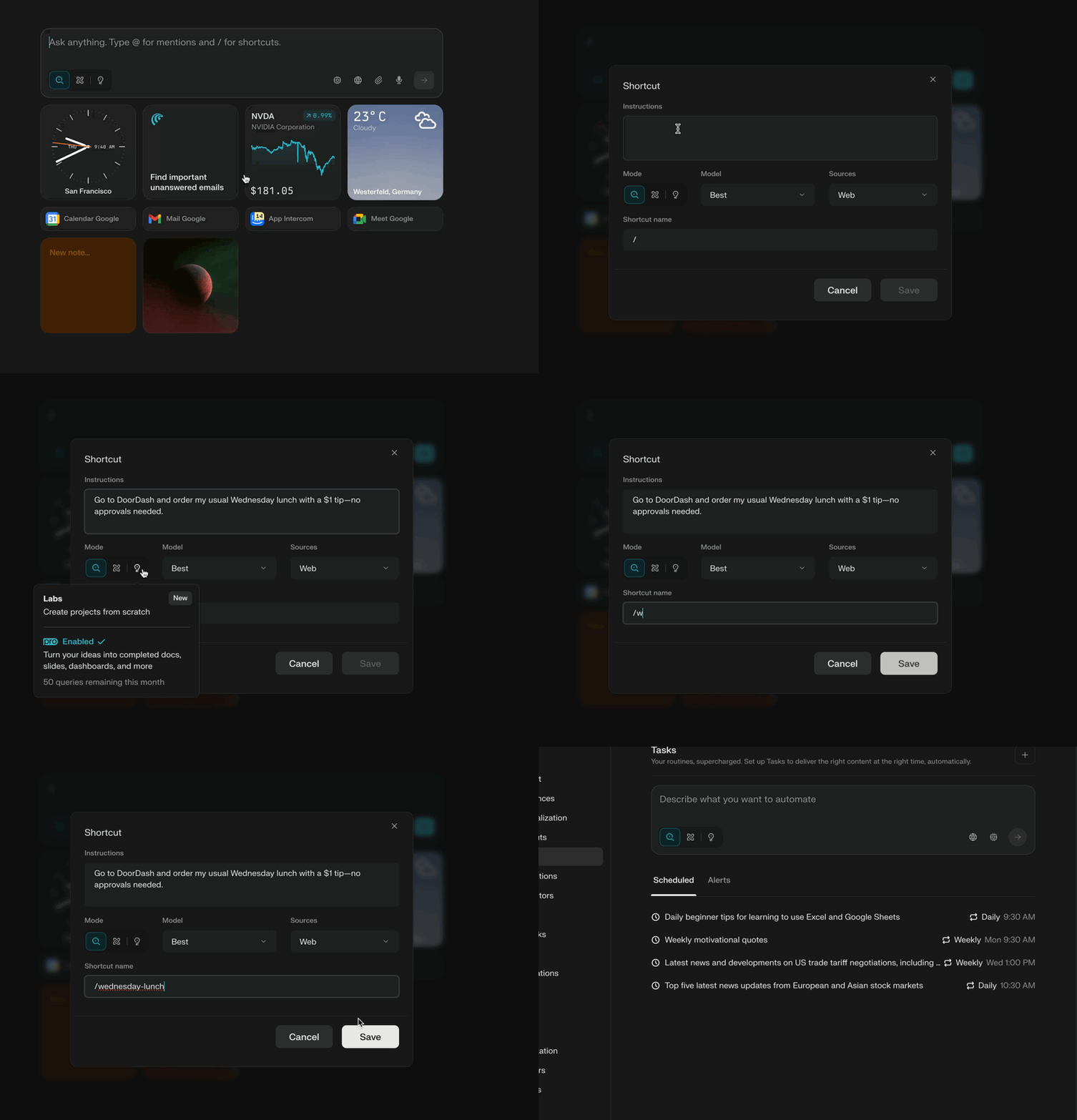
    <p>検索バーまたはサイドカーで<code>/</code>と入力します</p>
  </li>

  <li>
    <p><b>「ショートカットを作成」</b> をクリックします</p>
  </li>

  <li>
    <p>ショートカットモーダルが開き、そこで<b>指示（プロンプト）を入力し、検索モード、モデル、ソースを選択できます</b></p>
  </li>

  <li>
    <p>ショートカットに名前を付けて、 <b>「保存」をクリックします</b></p>

    <a href="../../../assets/img/comet-1647698861-cleanshot-2025-07-31-at-18-40-46-1.gif" rel="noreferrer nofollow noopener" target="_blank">
      <img alt="" src="https://mintcdn.com/perplexity-help-center/kBGsQkSG8SPEk_Ye/help-center/assets/img/comet-1647698861-cleanshot-2025-07-31-at-18-40-46-1.gif?s=b4ca5a23d9ecc112fff322c029c2236b" width="800" height="555" data-path="help-center/assets/img/comet-1647698861-cleanshot-2025-07-31-at-18-40-46-1.gif" />
    </a>
  </li>
</ol>

<p><b>編集するには:</b></p>

<ol>
  <li>
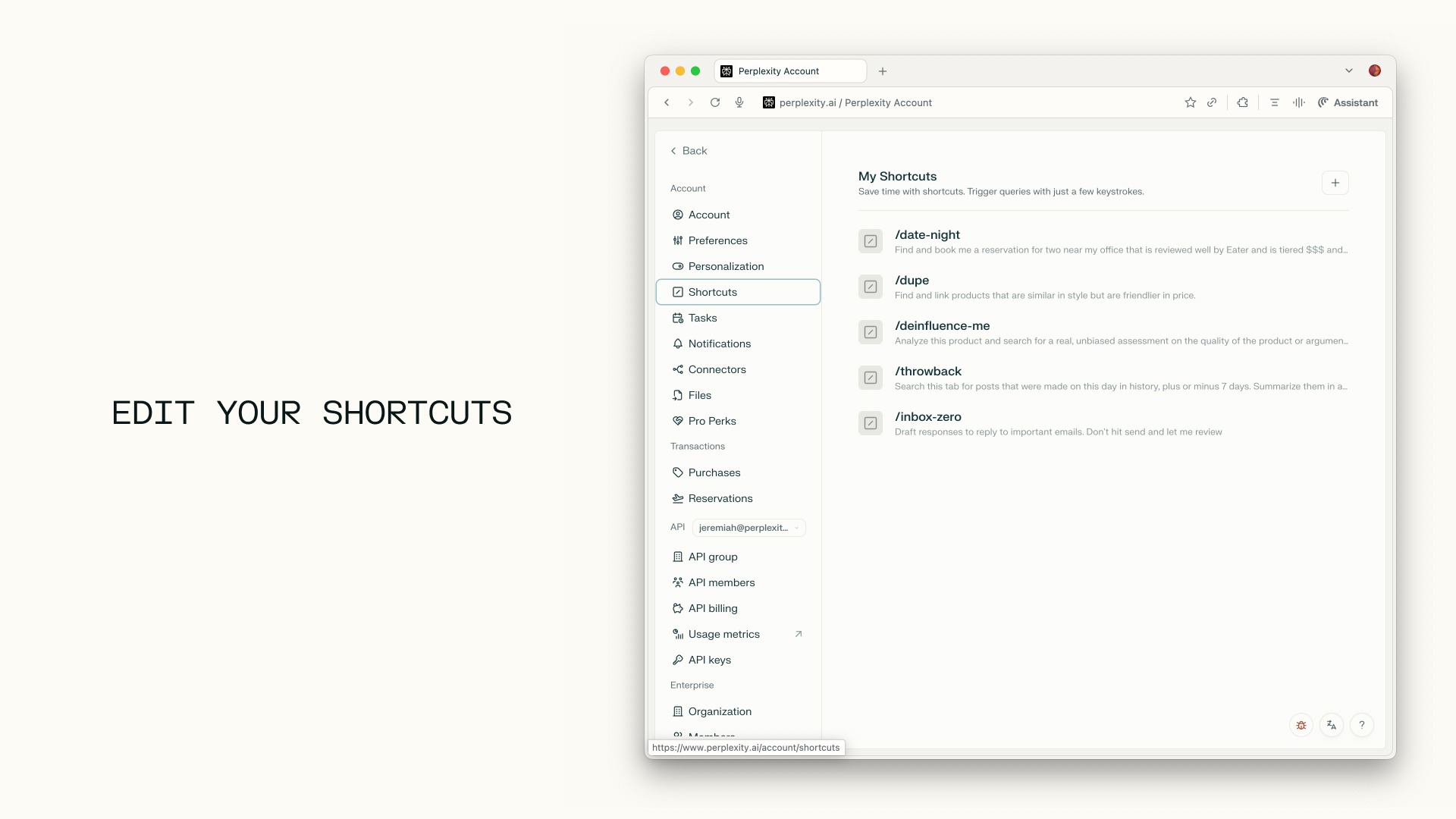
    <p>設定バーを開き、ショートカットに移動します</p>
  </li>

  <li>
    <p>編集したいショートカットをクリックするとモーダルが開きます</p>
  </li>

  <li>
    <p>モーダルで変更を加え、「保存」をクリックします</p>
  </li>
</ol>

<a href="../../../assets/img/3baa2e2ded_Frame_21.jpg" rel="noreferrer nofollow noopener" target="_blank">
  <img alt="" src="https://mintcdn.com/perplexity-help-center/Qv3d0vQE9qMlZrQx/help-center/assets/img/3baa2e2ded_Frame_21.jpg?fit=max&auto=format&n=Qv3d0vQE9qMlZrQx&q=85&s=e31cea59cbef12a240168cfd10e37277" width="1920" height="1080" data-path="help-center/assets/img/3baa2e2ded_Frame_21.jpg" />
</a>

<h2 id="h_1b5bbc0b2f">ショートカットに関するよくある質問</h2>

<p><b>Q: ショートカットを入力するとすぐに実行されますか?</b></p>

<p>A: いいえ、これは意図的なものです。ショートカットの後にさらに入力を追加して送信できます。</p>

<p><b>Q: Cometのどこでもショートカットを使用できますか?</b></p>

<p>A: はい、検索バー、サイドカー、または新しいタブのいずれの場合でも、ショートカットはすべての入力で機能します。意味のある場所にプロンプトを入力します。</p>

<p><b>Q: ショートカットはプロンプトのタイトルまたはチャットに表示されますか?</b></p>

<p>A: いいえ、送信をクリックすると、ショートカットの「コード」がバックグラウンドで完全なプロンプトに変換されるため、ワークスペースは読みやすいままになります。</p>

<p><b>Q: 1つのプロンプトで複数のショートカットを使用できますか?</b></p>

<p>A: はい、スタック ワークフローに合わせて組み合わせてください。各ショートカットは、指定されたタスクに変換されます。</p>

<p><b>Q: ショートカットはどこまで高度なものにできますか?</b></p>

<p>A: ショートカットでは、単純なテキスト コマンドを実行したり、スマート リサーチをトリガーしたり、人間参加型のステップと対話したり、指定したアプリやファイルから取得したりすることができます。</p>

<p><b>Q: ショートカットはどこで管理すればよいですか?</b></p>

<p>A: <b> アカウント設定 </b>画面に移動すると、ショートカットを検索、整理、編集できます。</p>

<hr />

<h2 id="h_cd02c641fe">ブラウザボタンのホットキー/ショートカット</h2>

<p>Cometは、カーソルを使用せずに特定のボタンをすばやくトリガーするためのホットキーの組み合わせも提供します。正確な組み合わせは、ホバー時のツールチップに概説されます。</p>

<p>他の組み合わせを学習し、ショートカット メニューから特定のボタンに別の組み合わせを再割り当てすることができます。 <b>設定</b> <b>-></b> <b>ショートカット</b> (またはアドレスバーにcomet://settings/shortcutsと入力します)</p>