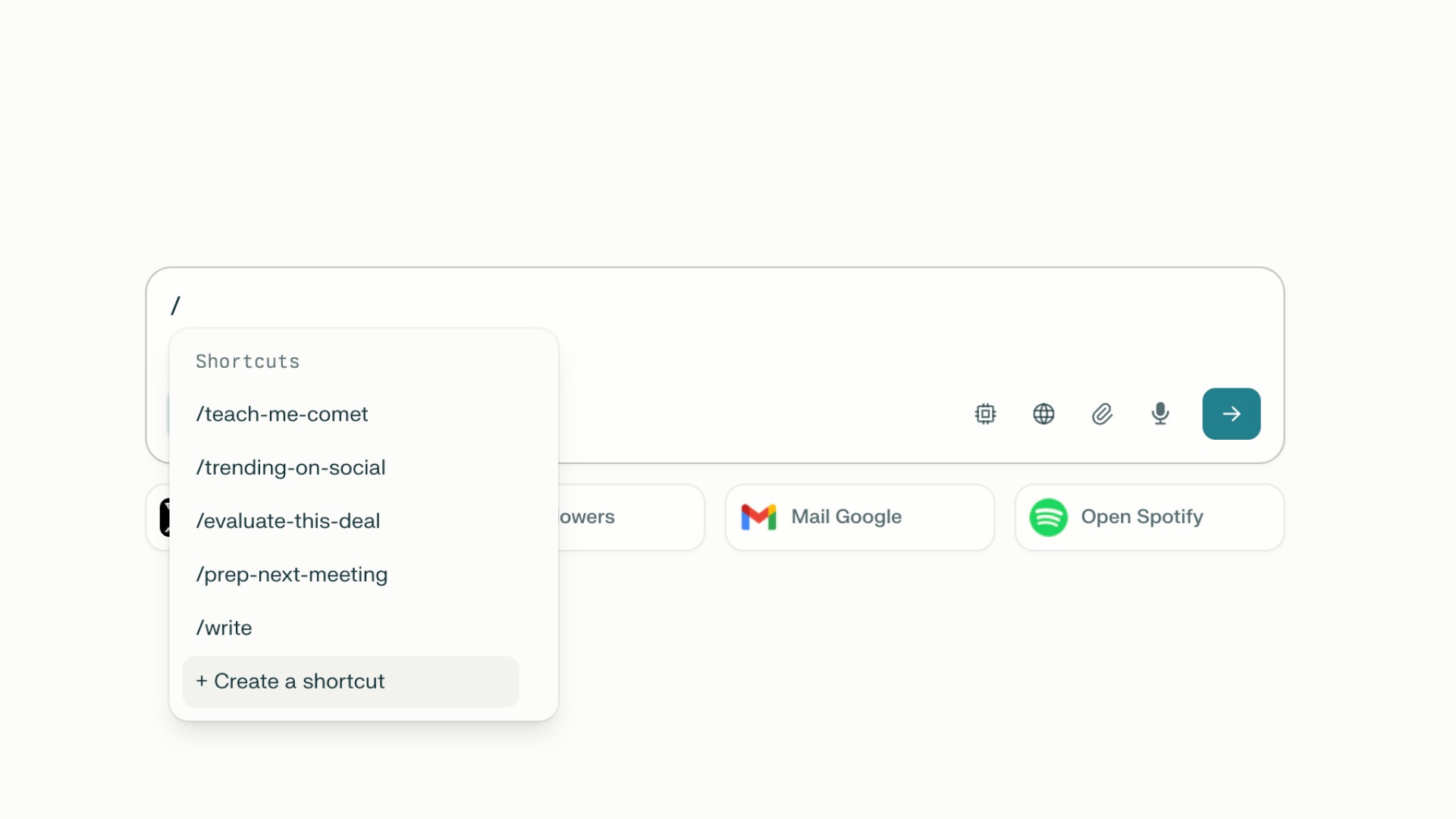
Découvrez Shortcuts, une nouvelle fonctionnalité de Comet conçue pour booster davantage votre productivité en transformant vos workflows favoris et les plus utilisés en prompts rapides que vous pouvez appeler n'importe où dans Comet.
Les raccourcis dans Comet sont comme des mini agents d'IA— des prompts personnalisés et réutilisables qui gèrent tout, des tâches simples aux workflows complexes. Au lieu de saisir une longue instruction (ou de jongler entre les sites et les outils), vous pouvez :
Déclencher des commandes pré-écrites en quelques secondes
Combiner plusieurs étapes en un seul prompt simple
Orienter les prompts vers des sources ou des données spécifiques (utilisez les mentions @, des fichiers ou des onglets)
Booster la productivité en laissant l'IA gérer les tâches répétitives pour vous
Exemples de raccourcis :
/update-tabs : « Fermez tous les onglets que je n'ai pas utilisés au cours de la dernière journée. Triez tous les onglets restants par application. »
/fact-check : « Examinez les affirmations de l'onglet et vérifiez les sources crédibles pour en vérifier l'exactitude. Présentez les résultats dans un format de tableau facile à lire. »
/order-lunch : « Allez sur DoorDash et commandez mon déjeuner habituel du mercredi avec un pourboire de 1 \$ — aucune approbation n'est nécessaire. »
/demoprep les réunions de demain : « Préparez un briefing de démo personnalisé pour toutes les réunions pertinentes de demain. »
/yesterdays-product-performance : « Rapportez les statistiques de performance clés de votre tableau de bord analytique préféré pour la journée d'hier. »
Commencez à utiliser les raccourcis et laissez l'IA de Comet gérer vos workflows quotidiens. Tapez simplement /, choisissez votre raccourci, ajoutez des informations supplémentaires si nécessaire, et regardez les raccourcis booster votre productivité
Déclencher n'importe où : Tapez / pour voir vos raccourcis dans la barre de recherche ou le sidecar
Pas d'exécution automatique : Saisir un raccourci ne l'exécutera pas automatiquement. Vous pouvez ajouter des détails ou du contexte supplémentaire après le raccourci avant de l'envoyer. Une fois prêt, cliquez sur envoyer et le raccourci se transformera en son prompt complet.
Combiner des raccourcis : Utilisez plusieurs raccourcis ensemble pour créer des workflows complexes et structurés en une seule commande.
Saisies intelligentes : Pendant que vous tapez /, un sélecteur contenant vos raccourcis disponibles s'affiche pour vous permettre de trouver, modifier ou utiliser rapidement le prompt dont vous avez besoin.
Facile à configurer : Configurez des raccourcis avec des modes de recherche personnalisés, des sources de données ou des étapes de vérification des faits — adaptez chaque prompt à votre flux de travail.
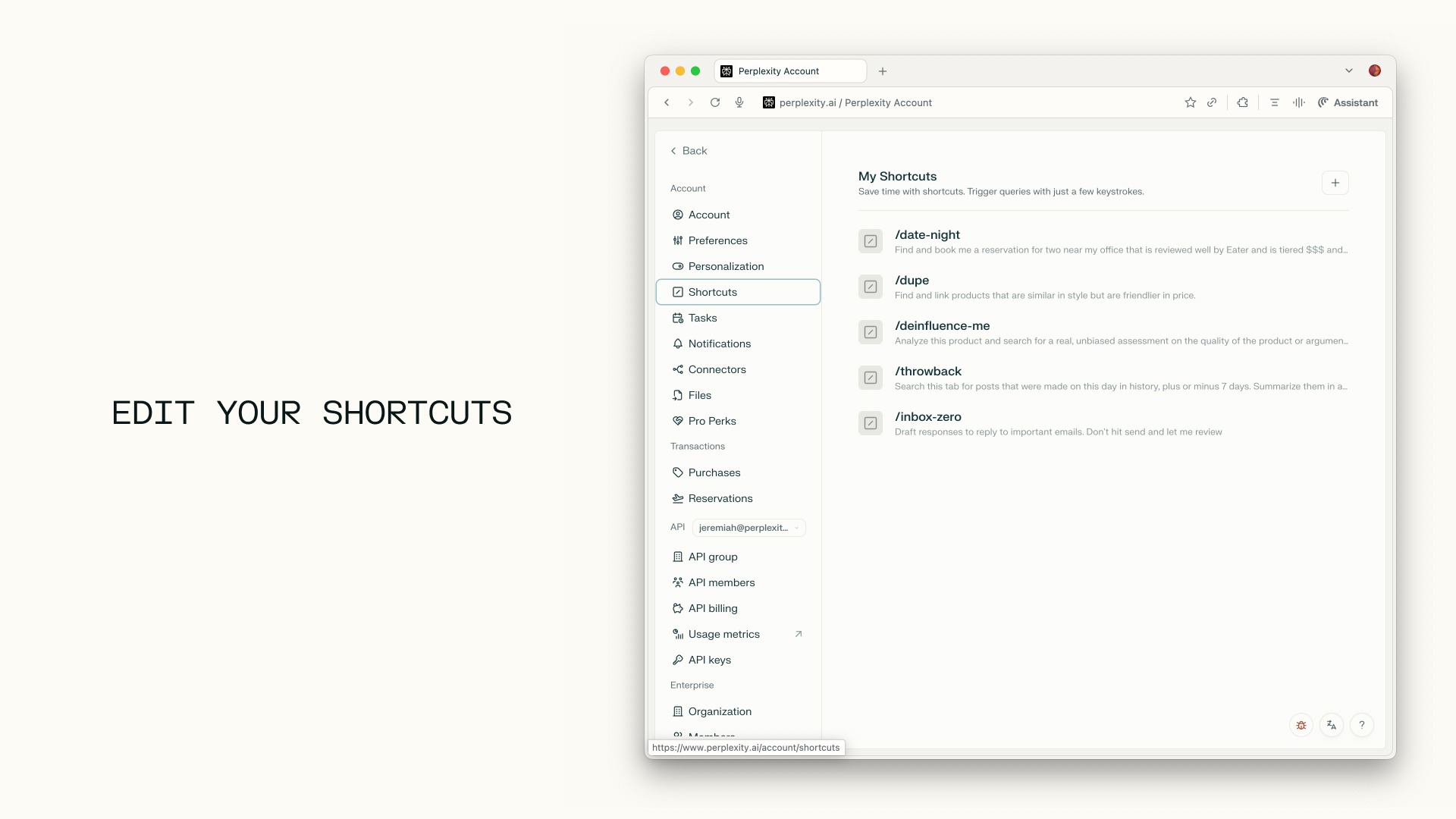
Gestion facile : Trouvez et modifiez tous vos raccourcis sur votre écran Paramètres.
Par défaut + Personnalisé : Vous disposerez par défaut d'un ensemble de raccourcis de base, d'autres seront disponibles dans notre bibliothèque (prochainement) et vous aurez la possibilité de créer vos propres déclencheurs personnalisés.
Lien de partage : partagez des raccourcis avec d'autres personnes via un lien de partage. Les personnes qui ne sont pas encore utilisateurs de Comet seront invitées à installer Comet pour adopter le raccourci.
Widget de page d'accueil : Ajoutez un widget de raccourci dédié à la page Nouvel onglet pour un accès facile.
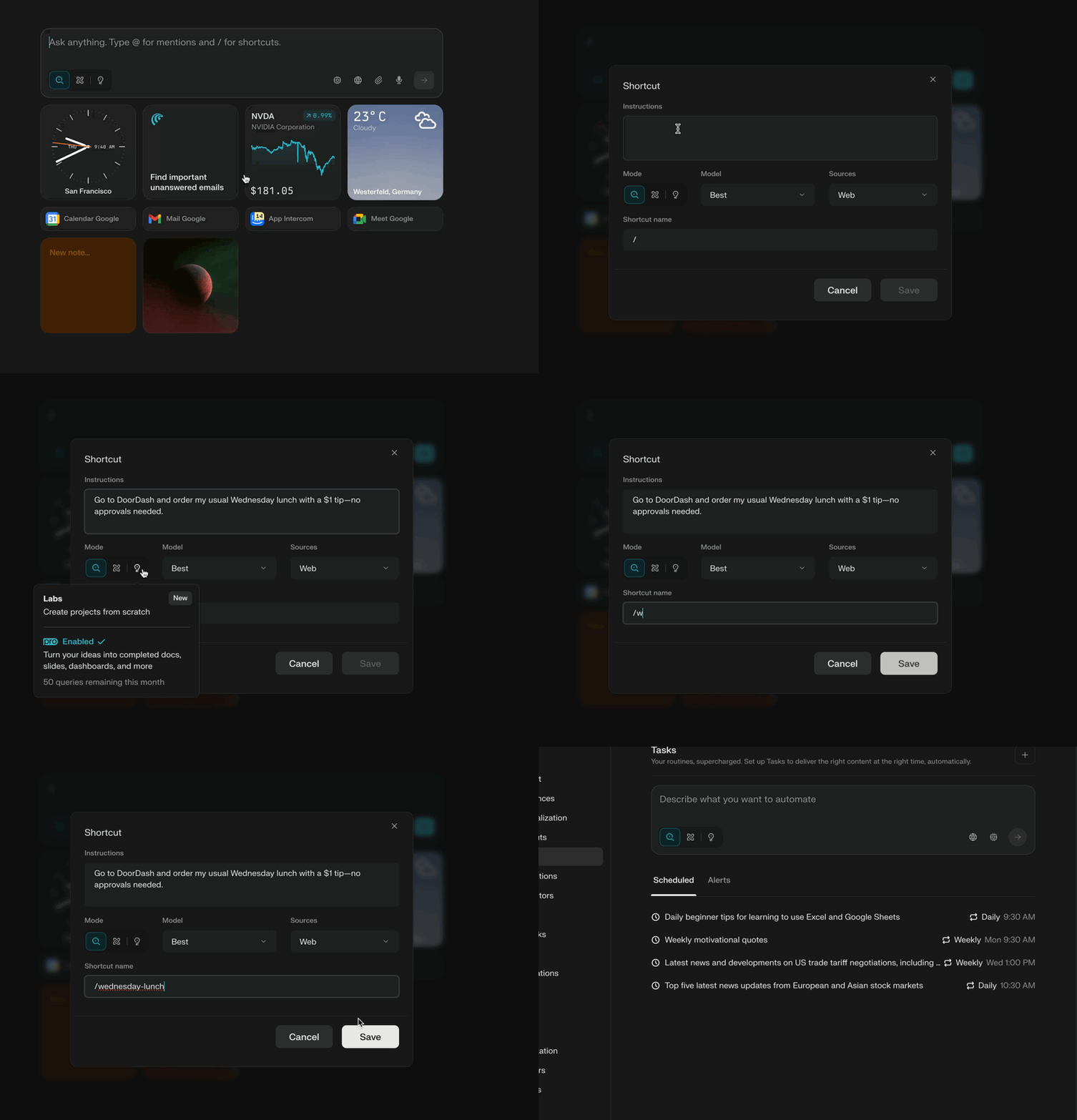
Tapez / dans la barre de recherche ou dans le sidecar
Cliquez sur « Créer un raccourci »
La fenêtre modale des raccourcis s'ouvrira, vous permettant de saisir vos instructions (prompt), sélectionner un mode de recherche, un modèle, une source
Donnez un nom à votre raccourci et cliquez sur Enregistrer
Pour modifier :
Ouvrez votre barre de Paramètres et accédez à Raccourcis
Cliquez sur le raccourci que vous souhaitez modifier et la fenêtre modale s'ouvrira
Apportez les modifications dans la fenêtre modale et cliquez sur Enregistrer
Q : Mon raccourci s'exécutera-t-il dès que je le saisirai ?
R : Non — c'est intentionnel ! Vous pouvez ajouter d'autres éléments après le raccourci, puis l'envoyer.
Q : Puis-je utiliser les raccourcis n'importe où dans Comet ?
R : Oui, que vous soyez dans la barre de recherche, le sidecar ou dans un nouvel onglet, les raccourcis fonctionnent dans tous les champs de saisie. Saisissez votre prompt là où cela vous semble le plus judicieux.
Q : Les raccourcis apparaîtront-ils dans le titre du prompt ou dans le chat ?
R : Non, quand vous cliquez sur envoyer, le « code » du raccourci se transforme en prompt complet en arrière-plan, afin que votre espace de travail reste lisible.
Q : Puis-je utiliser plus d'un raccourci dans un seul prompt ?
R : Oui, combinez-les pour cumuler les workflows. Chaque raccourci correspond à sa tâche désignée.
Q : Jusqu'à quel point les raccourcis peuvent-ils être avancés ?
R : Les raccourcis peuvent exécuter des commandes textuelles simples, déclencher des recherches intelligentes, interagir avec des étapes nécessitant une intervention humaine ou extraire des données d'applications ou de fichiers que vous spécifiez.
Q : Où puis-je gérer mes raccourcis ?
R : Rendez-vous sur votre écran Paramètres du compte pour trouver, organiser et modifier vos raccourcis.
Comet propose également des combinaisons de touches de raccourci pour activer rapidement certains boutons sans utiliser de curseur. Les combinaisons exactes sont indiquées dans les infobulles au survol.
Vous pouvez découvrir d'autres combinaisons et en réattribuer de nouvelles à des boutons spécifiques via le menu des raccourcis dans Paramètres -> Shortcuts (ou en saisissant comet://settings/shortcuts dans la barre d'adresse)