Perplexity für macOS herunterladen
Personal Computer ist in die Perplexity macOS-App integriert. Installieren Sie sie auf Ihrem Mac und melden Sie sich mit Ihrem Perplexity-Konto an.
HerunterladenFühren Sie Personal Computer auf jedem Mac über die Perplexity-macOS-App aus.
Personal Computer ist in die Perplexity macOS-App integriert. Installieren Sie sie auf Ihrem Mac und melden Sie sich mit Ihrem Perplexity-Konto an.
HerunterladenComet ist der agentische Browser. Personal Computer übergibt Web-Aufgaben an Comet, damit der Agent auf angemeldeten Websites navigieren, Formulare ausfüllen und Informationen aus dem gesamten Web abrufen kann.
Comet herunterladenmacOS fordert Sie zur Freigabe von Bedienungshilfen (damit der Agent klicken und tippen kann), Bildschirm- und Systemaudioaufzeichnung (damit er sehen kann, was auf dem Bildschirm ist) sowie vollem Festplattenzugriff (damit er Ihre Dateien lesen kann) auf. Bestätigen Sie jede Anfrage, wenn Sie dazu aufgefordert werden.
Weisen Sie dem Agenten die Ordner zu, auf die er zugreifen darf (Downloads, Desktop, Projekte), und melden Sie sich bei den Diensten an, die er kennen soll. Er sieht nur, was Sie verbinden.
Die Telefon-App verarbeitet 2FA-Aufforderungen, bestätigt sensible Aktionen und lässt Sie Aufgaben starten, während Sie vom Mac entfernt sind.
Arbeiten Sie mit Ordnern auf dem Mac: Schreibtisch, Downloads, Projektordner, Screenshots, Exporte.
Nutzen Sie Apps, die Sie ohnehin geöffnet haben, darunter iMessage, Kalender, Notizen und Comet.
Nutzen Sie Browsersitzungen und Connectors, die Sie einmal einrichten und dann wiederverwenden.
Bestätigen Sie sensible Schritte von Ihrem Telefon aus und lassen Sie den Mac weiterarbeiten.
Ordner
Apps
 Comet
 Nachrichten
 E-Mail
 Notizen
 Kalender
Konnektoren
 Google Workspace
 Microsoft / Teams
 Slack
 Notion
Telefon
Gute Agent-Prompts benennen die Aktion, die Daten, die sie berühren soll, und die Grenze, die nicht überschritten werden darf.
Räumen Sie meinen Downloads-Ordner auf. Gruppieren Sie Dateien nach Projekt und fragen Sie nach, bevor Sie etwas löschen.
Lesen Sie die Notizen in diesem Ordner, prüfen Sie meinen Kalender und entwerfen Sie ein Launch-Update in Google Docs.
Vergleichen Sie diesen lokalen Launch-Plan mit aktuellen Web-Informationen. Listen Sie alle Änderungen auf.
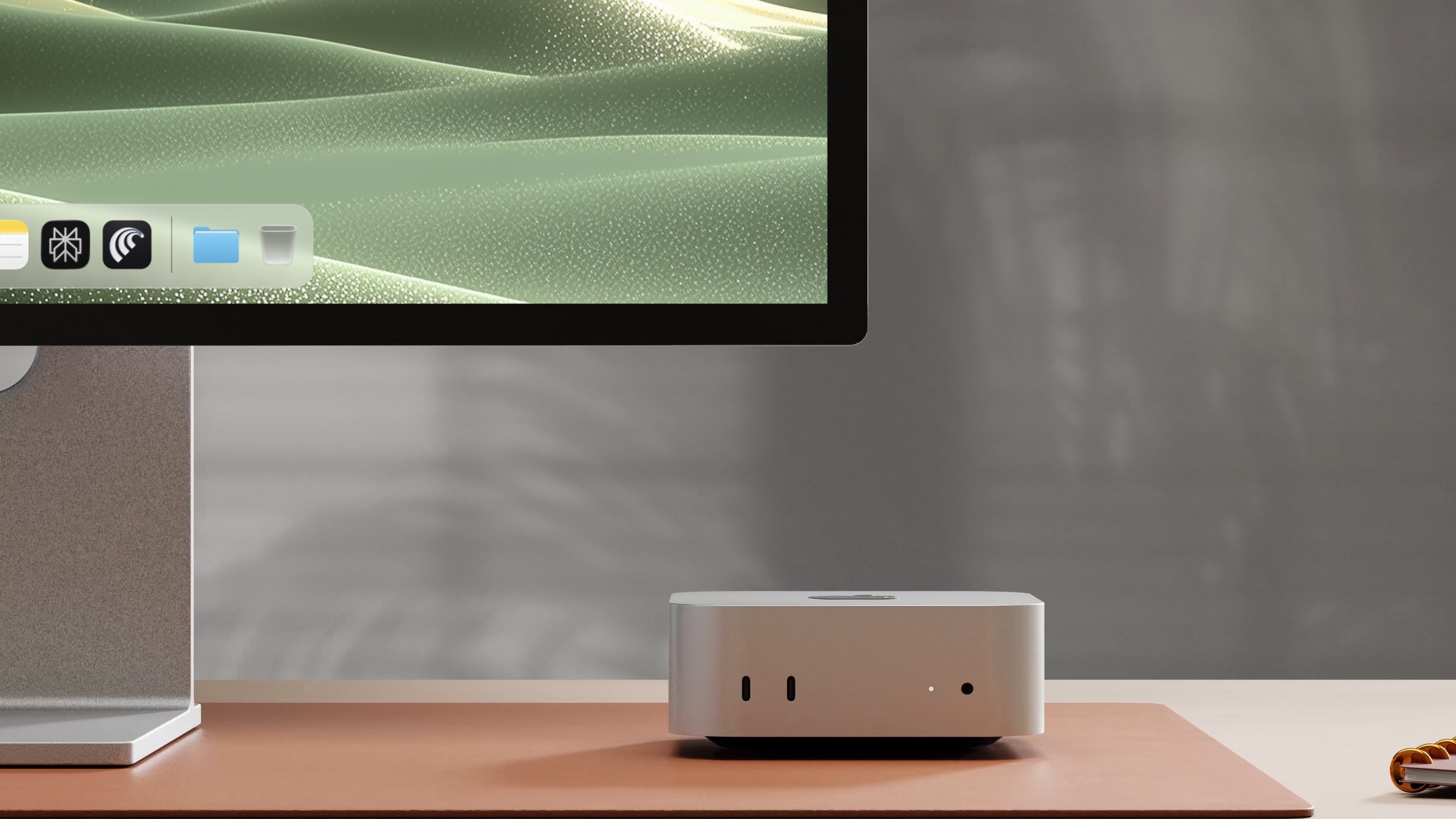
Am besten auf einem Mac mini, den du zu Hause eingeschaltet lassen kannst – funktioniert aber auf jedem Mac mit macOS 15 oder neuer.
Download-Seite öffnen