macOS-এর জন্য Perplexity ডাউনলোড করুন
Personal Computer, Perplexity macOS অ্যাপের মধ্যে থাকে। এটিকে আপনার Mac-এ ইনস্টল করুন এবং আপনার Perplexity অ্যাকাউন্ট দিয়ে সাইন ইন করুন।
ডাউনলোডPerplexity macOS অ্যাপের মাধ্যমে যেকোনো Mac-এ Personal Computer চালান।
Personal Computer, Perplexity macOS অ্যাপের মধ্যে থাকে। এটিকে আপনার Mac-এ ইনস্টল করুন এবং আপনার Perplexity অ্যাকাউন্ট দিয়ে সাইন ইন করুন।
ডাউনলোডComet হলো এজেন্টিক ব্রাউজার। Personal Computer ওয়েব টাস্কগুলো Comet-এর হাতে তুলে দেয়, যাতে এজেন্ট লগ-ইন করা সাইটে নেভিগেট করতে, ফর্ম পূরণ করতে এবং সমগ্র ওয়েব থেকে তথ্য টেনে আনতে পারে।
Comet পানmacOS অ্যাক্সেসিবিলিটি (যাতে এজেন্ট ক্লিক এবং টাইপ করতে পারে), স্ক্রিন ও সিস্টেম অডিও রেকর্ডিং (যাতে এটি স্ক্রিনে কী আছে তা দেখতে পারে) এবং সম্পূর্ণ ডিস্ক অ্যাক্সেস (যাতে এটি আপনার ফাইল পড়তে পারে)-এর জন্য অনুরোধ করবে। জিজ্ঞাসা করা হলে প্রত্যেকটি অনুমোদন করুন।
এজেন্ট যে ফোল্ডারগুলো ব্যবহার করতে পারে সেগুলোর দিকে নির্দেশ করুন (Downloads, Desktop, Projects) এবং যেসব সার্ভিস সম্পর্কে এটির জানা উচিত সেগুলোতে সাইন ইন করুন। আপনি যা সংযোগ করেন এটি শুধু তা-ই দেখে।
ফোন অ্যাপটি 2FA প্রম্পট সামলায়, সংবেদনশীল অ্যাকশন অনুমোদন করে এবং আপনি Mac থেকে দূরে থাকাকালীন টাস্ক শুরু করতে দেয়।
Mac-এ ফোল্ডার নিয়ে কাজ করুন: ডেস্কটপ, ডাউনলোড, প্রোজেক্ট ফোল্ডার, স্ক্রিনশট, এক্সপোর্ট।
iMessage, Calendar, Notes এবং Comet সহ আপনার আগে থেকে খোলা অ্যাপগুলি ব্যবহার করুন।
একবার সেট আপ করা ব্রাউজার সেশন ও কানেক্টর ব্যবহার করুন, তারপর বারবার কাজে লাগান।
আপনার ফোন থেকে সংবেদনশীল ধাপগুলো অনুমোদন করুন, তারপর Mac-কে কাজ চালিয়ে যেতে দিন।
ফোল্ডার
অ্যাপ
 Comet
 বার্তা
 মেইল
 নোট
 ক্যালেন্ডার
কানেক্টর
 Google Workspace
 Microsoft / Teams
 Slack
 Notion
ফোন
ভালো এজেন্ট প্রম্পট অ্যাকশনটি, এটি যে ডেটা স্পর্শ করবে এবং যে সীমা অতিক্রম করা যাবে না তা স্পষ্ট করে উল্লেখ করে।
আমার Downloads ফোল্ডারটি পরিষ্কার করুন। ফাইলগুলো প্রজেক্ট অনুযায়ী গ্রুপ করুন এবং কিছু মোছার আগে জিজ্ঞাসা করুন।
এই ফোল্ডারের নোটগুলো পড়ুন, আমার ক্যালেন্ডার দেখুন এবং Google Docs-এ একটি লঞ্চ আপডেটের খসড়া তৈরি করুন।
এই স্থানীয় লঞ্চ পরিকল্পনাটি বর্তমান ওয়েব তথ্যের সাথে তুলনা করুন। যা কিছু পরিবর্তিত হয়েছে তা তালিকাভুক্ত করুন।
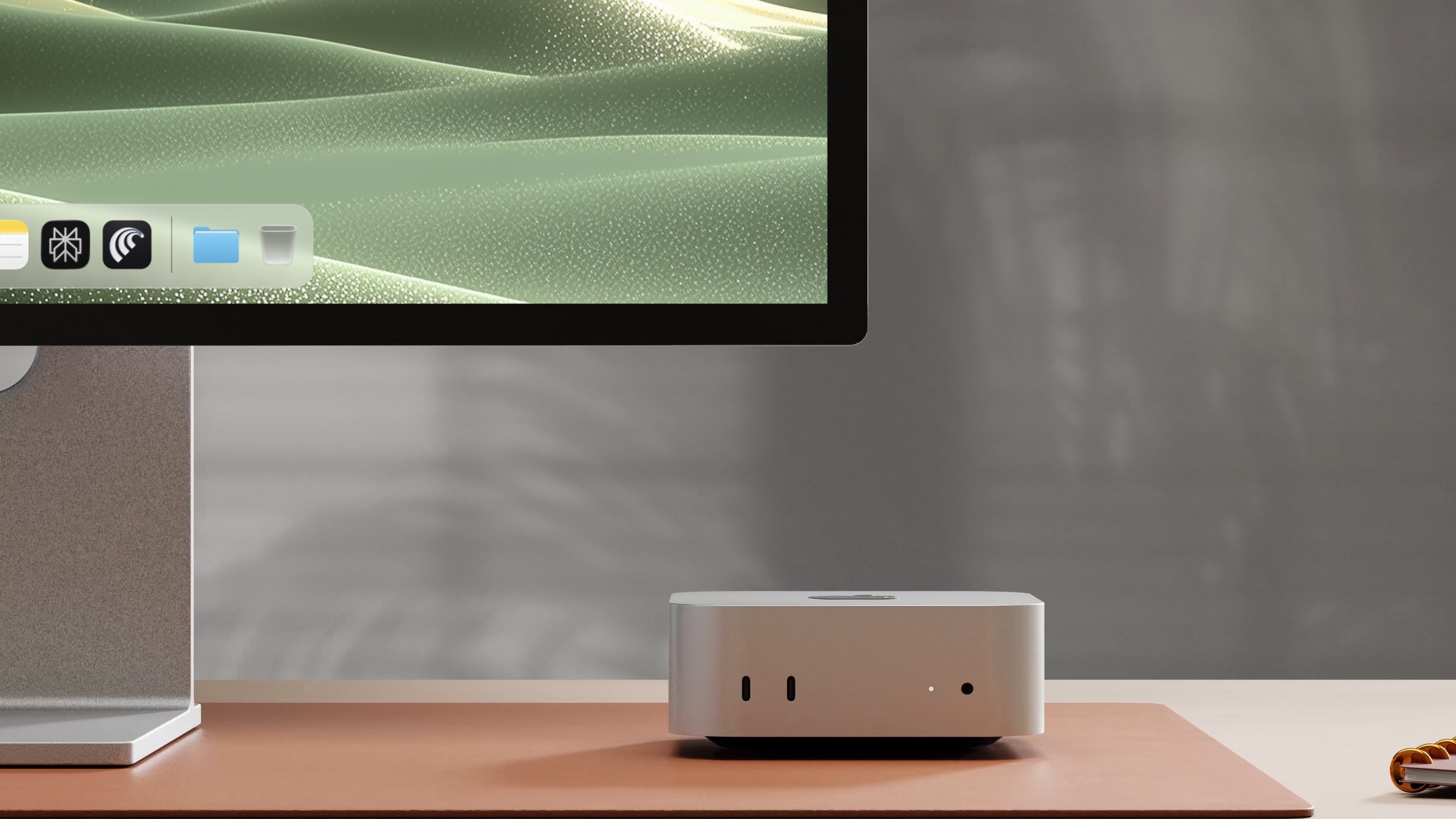
বাড়িতে চালু রাখা যায় এমন একটি Mac mini-তে এটি সবচেয়ে ভালো কাজ করে — তবে macOS 15 বা তার পরবর্তী সংস্করণ চালিত যেকোনো Mac-এও এটি চলে।
ডাউনলোড পেজ খুলুন